> For the complete documentation index, see [llms.txt](https://docs.unitlab.ai/llms.txt). Markdown versions of documentation pages are available by appending `.md` to page URLs; this page is available as [Markdown](https://docs.unitlab.ai/documentation/de/annotations/annotation-tools/auto-select.md).
# Auto select
Mit Auto select bearbeiten Sie gespeicherte Formen in Unitlab ohne Werkzeugwechsel: per Hover oder Klick auswählen, dann zeichnen oder umformen.
Mit Auto select bearbeiten Sie eine gespeicherte Form, während Sie weiterzeichnen. Bewegen Sie den Mauszeiger auf eine Form, und sie wird aktiv; drücken Sie auf eine leere Fläche, und Sie zeichnen eine neue. Sie müssen nie zu **Pan** und zurück wechseln.
## Wo es funktioniert
Auto select funktioniert in den Werkzeugen **Polygon** (Modus Vertex), **Polyline**, **Skeleton**, **Bounding Box** und **Cuboid**. Die Polygon-Modi **Brush**, **Eraser**, **Slice** und **Pencil** wählen immer das Polygon aus, auf das Sie drücken.
## Einschalten
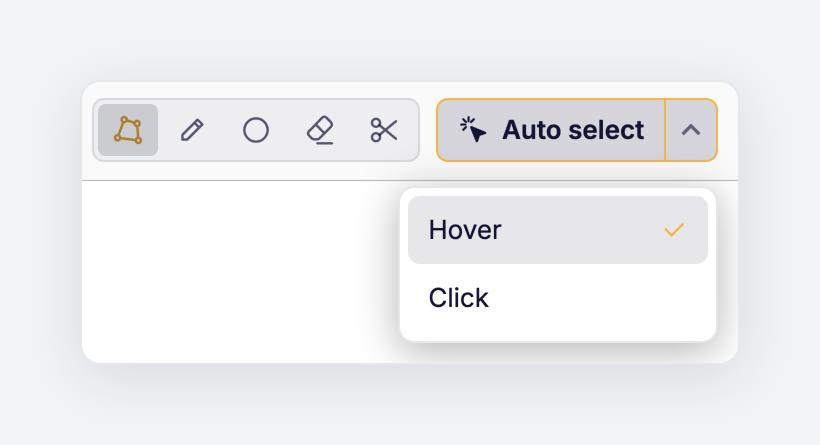
Drücken Sie `A` oder nutzen Sie den Schalter **Auto select** oben in der Workbench. Die Einstellung gilt für alle Werkzeuge, die sie unterstützen.
## Hover oder Click wählen
Klicken Sie auf den Pfeil neben dem Schalter und wählen Sie einen Auslöser:
| Auslöser | Was eine Form auswählt | Geeignet, wenn |
| -------------------- | -------------------------------------- | ------------------------------------------------------------------------------------ |
| **Hover** (Standard) | Der Mauszeiger ruht kurz auf der Form. | Die Formen weit verteilt sind und Sie oft bearbeiten. |
| **Click** | Nur ein Klick auf die Form. | Die Formen dicht liegen oder sich überlappen und Hover ständig die falsche erwischt. |
Ein Klick auf eine Box, einen Cuboid oder eine Linie wählt sie mit beiden Auslösern aus.
## Was Sie mit einer ausgewählten Form tun können
| Werkzeug | Bei ausgewählter Form |
| ------------------ | ------------------------------------------------------------------------------------------------------------------------------------------------------------------------------------ |
| Polygon | Eckpunkte ziehen. Hineinzeichnen, um Fläche hinzuzufügen, oder vollständig darin zeichnen, um ein Loch auszuschneiden. `Shift` + Druck auf die Grenze zeichnet diesen Abschnitt neu. |
| Polyline, Skeleton | Auf die Linie klicken, um einen Punkt einzufügen. `Shift` tippen, um vom nächstgelegenen Ende weiterzuzeichnen; `Esc` drücken, um abzuschließen. |
| Bounding Box | Größe ändern und drehen. `Shift` + Klick wählt die darunterliegende Box aus. |
| Cuboid | Eck- und Kantengriffe ziehen. |
{% hint style="info" %}
Schalten Sie Auto select aus, wenn Sie eine neue Form über eine vorhandene zeichnen möchten, zum Beispiel einen Greifpunkt auf einem Greifer.
{% endhint %}
Verwandte Themen: [Polygon-Werkzeug](https://docs.unitlab.ai/documentation/de/annotations/annotation-tools/polygon.md) · [Punkte, Polylinien und Skelette](https://docs.unitlab.ai/documentation/de/annotations/annotation-tools/points-polylines-and-skeletons.md) · [Werkzeugeinstellungen](https://docs.unitlab.ai/documentation/de/annotations/workbench-settings.md)
Roboterbilder: [DROID-Dataset](https://droid-dataset.github.io/) (Khazatsky et al., 2024), CC BY 4.0.