> For the complete documentation index, see [llms.txt](https://docs.unitlab.ai/llms.txt). Markdown versions of documentation pages are available by appending `.md` to page URLs; this page is available as [Markdown](https://docs.unitlab.ai/documentation/de/annotations/annotation-tools/mask-brush.md).
# Maskenpinsel
Pixelmasken mit dem Maskenpinsel in Unitlab malen: Pinselmodi für angrenzende Masken wählen, radieren und Regionen per Umriss füllen – für Segmentierung.
Das Werkzeug Brush malt eine Pixelmaske über ein Objekt. Masken eignen sich für Segmentierungsmodelle, die aus Pixeln lernen, und für Objekte mit unregelmäßigen Kanten wie weiche Gegenstände, Gewebe oder Vegetation.

## Voraussetzungen
* Das Projekt braucht eine Klasse mit dem Annotationstyp **Mask**.
* Brush funktioniert bei Bildern, Videos, medizinischen Schichten und PDF-Seiten. Bei Geodaten und Pathologie sind Masken Vektorformen, die Sie mit denselben Strichen malen.
## Maske malen
1. Drücken Sie `F` oder wählen Sie **Brush** in der Werkzeugleiste.
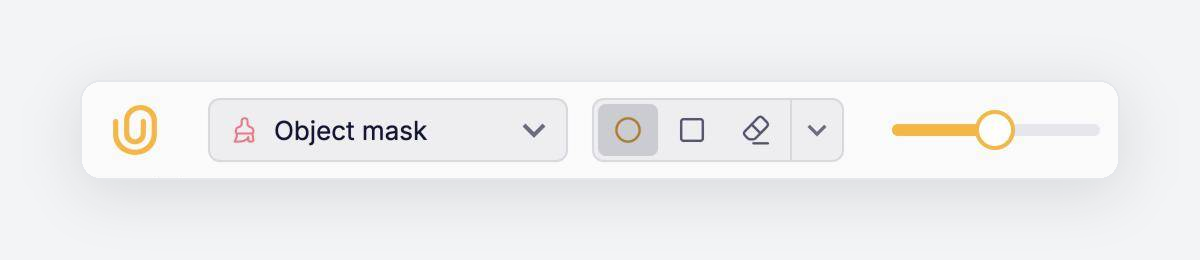
2. Wählen Sie eine Maskenklasse, etwa **Object mask**.
3. Wählen Sie die Spitze: **Circle** (`Shift` + `1`) für Kurven, **Square** (`Shift` + `2`) für gerade Kanten.
4. Stellen Sie die Größe mit `[` und `]` oder dem Schieberegler ein. Standard sind 20 px.
5. Malen Sie über das Objekt. Jeder Strich ergänzt die ausgewählte Maske.
Wechseln Sie zu **Eraser** (`E`), um Pixel zu entfernen. Zoomen Sie hinein und verwenden Sie an den Kanten einen kleineren Pinsel.
## Region mit dem Umrisspinsel füllen
Drücken Sie `Shift` + `W` für **Outline brush**. Zeichnen Sie in einem Zug um die Grenze des Objekts. Sobald Sie die Schleife schließen, füllt Unitlab das Innere. So maskieren Sie große Objekte am schnellsten.
## Festlegen, wie ein Strich andere Masken behandelt
Wenn sich zwei Objekte berühren, entscheidet der Pinselmodus, wem die Pixel gehören.
| Modus | Taste | Wirkung eines Strichs | Geeignet, wenn |
| ---------------------- | ----- | ------------------------------------------------------------- | -------------------------------------------------------------------- |
| **Overlay** (Standard) | `G` | Malt über alles. Masken dürfen sich überlappen. | Überlappung erlaubt oder der Bereich leer ist. |
| **Preserve** | `K` | Malt nur Pixel, die keine andere Maske belegt. | Sie bis an einen fertigen Nachbarn heranmalen, ohne ihn zu berühren. |
| **Overwrite** | `X` | Übernimmt Pixel anderer Masken und weist sie dieser Maske zu. | Sie einen Nachbarn korrigieren, der über die Grenze hinausragt. |
## Maske prüfen
* Öffnen Sie **View settings** > **Annotation Display** und aktivieren Sie **Show mask bounding boxes**, um die Ausdehnung jeder Maske zu sehen.
* Verringern Sie **Mask opacity** im Inspektor, um den Maskenrand mit dem Bild zu vergleichen.
* Nutzen Sie **Quality Control** > **Highlight overlaps**, um Pixel zu finden, die zwei Masken teilen.
## Tastenkürzel
| Aktion | Tastenkürzel |
| ------------------------------ | ----------------------------- |
| Brush-Werkzeug | `F` |
| Runde / eckige Spitze | `Shift` + `1` / `Shift` + `2` |
| Eraser | `E` |
| Kleinerer / größerer Pinsel | `[` / `]` |
| Overlay / Preserve / Overwrite | `G` / `K` / `X` |
| Outline brush | `Shift` + `W` |
Verwandte Themen: [Polygon-Werkzeug](https://docs.unitlab.ai/documentation/de/annotations/annotation-tools/polygon.md) · [Magic Touch und Detect all objects](https://docs.unitlab.ai/documentation/de/auto-labeling/detect-anything-sam-1-sam-3.md) · [Werkzeugeinstellungen](https://docs.unitlab.ai/documentation/de/annotations/workbench-settings.md)
Roboterbilder: [DROID-Dataset](https://droid-dataset.github.io/) (Khazatsky et al., 2024), CC BY 4.0.