> For the complete documentation index, see [llms.txt](https://docs.unitlab.ai/llms.txt). Markdown versions of documentation pages are available by appending `.md` to page URLs; this page is available as [Markdown](https://docs.unitlab.ai/documentation/de/annotations/annotation-tools/polygon.md).

# Polygon-Werkzeug

Polygone in Unitlab zeichnen, umformen, mit Löchern versehen, teilen, zusammenführen und vereinfachen – mit den fünf Modi des Polygon-Werkzeugs und Magic Touch.

Das Polygon-Werkzeug zeichnet den exakten Umriss eines Objekts nach. Jeder Umriss bleibt bearbeitbar: Sie können jederzeit einen Punkt verschieben, einen Abschnitt der Kontur neu zeichnen, ein Loch ausschneiden oder die Form teilen.

![Robotergreifer über einer Tasse mit einem Polygon umrandet, daneben Boxen auf der Tastatur und einer Klebebandrolle](https://content.gitbook.com/content/xEhisHOqn3RaLIqh1l8P/blobs/fDkVBfbwzr3iHMRDQoFP/tools-polygon-hero.webp)

## Wann Sie es verwenden <a href="#when-to-use-it" id="when-to-use-it"></a>

* Objekte mit klarem Umriss: Greifer, Werkzeuge, Produkte, Organe.
* Formen mit Löchern, etwa ein Tassenhenkel, eine Klebebandrolle oder ein See mit einer Insel.
* Benachbarte Regionen mit gemeinsamer Grenze, etwa eine Tischplatte und das Tablett darauf oder Flurstücke.

Verwenden Sie stattdessen einen [Maskenpinsel](https://docs.unitlab.ai/documentation/de/annotations/annotation-tools/mask-brush.md), wenn Sie weiche Pixelkanten brauchen. Verwenden Sie eine [Bounding Box](https://docs.unitlab.ai/documentation/de/annotations/annotation-tools/bounding-box.md), wenn die Position genügt.

## Voraussetzungen <a href="#before-you-begin" id="before-you-begin"></a>

* Das Projekt braucht eine Klasse mit dem Annotationstyp **Polygon**. Siehe [Klassen und Annotationstypen](https://docs.unitlab.ai/documentation/de/ontologies/classes-and-annotation-types.md).
* Drücken Sie `P` oder wählen Sie **Polygon** in der Werkzeugleiste. Die Modusauswahl erscheint oben in der Workbench.

## Die fünf Modi <a href="#the-five-modes" id="the-five-modes"></a>

| Modus      | Taste         | Geeignet für                                                                             |
| ---------- | ------------- | ---------------------------------------------------------------------------------------- |
| **Vertex** | `Shift` + `1` | Ecken und gerade Kanten. Klicken Sie, um Punkte zu setzen, oder ziehen Sie für Freihand. |
| **Pencil** | `Shift` + `5` | Gekrümmte Umrisse. In einem Zug zeichnen und am Startpunkt loslassen, um zu schließen.   |
| **Brush**  | `Shift` + `2` | Ein Polygon vergrößern, indem Sie über die hinzuzufügende Fläche malen.                  |
| **Eraser** | `E`           | Fläche aus einem Polygon entfernen oder ein Loch erzeugen.                               |
| **Slice**  | `Shift` + `4` | Ein Polygon in zwei oder mehr teilen. Nur Bild, Geodaten und Pathologie.                 |

<figure><img src="https://content.gitbook.com/content/xEhisHOqn3RaLIqh1l8P/blobs/YCpiuUbIJYqvymZudAoy/tools-polygon-modes-bar.webp" alt="Modusauswahl des Polygon-Werkzeugs mit Vertex, Pencil, Brush, Eraser und Slice neben dem Schalter Auto select" width="660"><figcaption></figcaption></figure>

## Polygon mit Vertex zeichnen <a href="#draw-a-polygon-with-vertex" id="draw-a-polygon-with-vertex"></a>

{% stepper %}
{% step %}

### Klasse wählen

Wählen Sie in der Klassenauswahl eine Polygon-Klasse, etwa **Gripper**.
{% endstep %}

{% step %}

### Punkte setzen

Klicken Sie rund um das Objekt. Jeder Klick fügt einen Punkt hinzu. Halten Sie gedrückt und ziehen Sie, um eine Kurve freihand nachzuzeichnen.
{% endstep %}

{% step %}

### Form schließen

Klicken Sie auf den ersten Punkt, doppelklicken Sie oder drücken Sie `Esc`. Das Polygon erscheint im Panel **Objects**.
{% endstep %}
{% endstepper %}

Daneben geklickt? Drücken Sie `Backspace`, um den letzten Punkt zu entfernen.

{% hint style="info" %}
**An Nachbarn einrasten.** Beginnen Sie auf der Grenze eines anderen Polygons, und die Linie folgt dieser Grenze. Drücken Sie `Shift`, um ihr in die andere Richtung zu folgen. Halten Sie `Ctrl` (`Cmd` auf dem Mac), um das Einrasten auszuschalten.
{% endhint %}

## Gekrümmten Umriss mit Pencil zeichnen <a href="#draw-a-curved-outline-with-pencil" id="draw-a-curved-outline-with-pencil"></a>

1. Drücken Sie `Shift` + `5`.
2. Halten Sie gedrückt und ziehen Sie entlang der Objektkante.
3. Lassen Sie am Startpunkt los. Der Umriss schließt sich.

Lassen Sie an einer anderen Stelle los, bleibt die Linie offen. Setzen Sie dort, wo sie endet, erneut an, um weiterzuzeichnen.

<figure><img src="https://content.gitbook.com/content/xEhisHOqn3RaLIqh1l8P/blobs/uwbRm27f8uCGmqkfVLrS/tools-polygon-pencil-demo.webp" alt="Pencil-Strich um einen blauen Behälter, am Startpunkt losgelassen, wodurch sich das Polygon schließt" width="460"><figcaption><p>Ein Pencil-Strich um einen Behälter, am Startpunkt losgelassen.</p></figcaption></figure>

## Polygon umformen <a href="#reshape-a-polygon" id="reshape-a-polygon"></a>

* **Punkt verschieben:** Wählen Sie das Polygon aus und ziehen Sie einen Eckpunkt.
* **Punkt hinzufügen:** Bewegen Sie den Mauszeiger über eine Kante, bis **+** erscheint, und klicken Sie.
* **Punkt löschen:** Klicken Sie auf den Eckpunkt und drücken Sie `Delete`.

## Polygon von der Kante aus erweitern oder beschneiden <a href="#extend-or-trim-a-polygon-from-its-edge" id="extend-or-trim-a-polygon-from-its-edge"></a>

Setzen Sie ein vorhandenes Polygon fort, indem Sie von seiner Grenze aus zeichnen. Unitlab ersetzt den Abschnitt der Grenze zwischen Anfang und Ende der Linie.

1. Wählen Sie das Polygon aus.
2. Beginnen Sie auf seiner Grenze. In **Pencil** drücken Sie auf die Grenze und ziehen. In **Vertex** halten Sie `Shift`, drücken auf die Grenze und klicken oder ziehen dann.
3. Enden Sie wieder auf der Grenze. In **Pencil** lassen Sie los und drücken dann auf die Stelle der Grenze, an der die Linie enden soll.

Zeichnen Sie außerhalb des Polygons, um Fläche hinzuzufügen. Zeichnen Sie innerhalb, um diesen Teil abzuschneiden; die größere Seite bleibt erhalten.

<figure><img src="https://content.gitbook.com/content/xEhisHOqn3RaLIqh1l8P/blobs/scEiw82CrOEzLkCFWeve/tools-polygon-redraw-add-demo.webp" alt="Pencil-Linie von der oberen Kante eines Behälter-Polygons um den fehlenden Rand herum zurück zur Kante, wodurch der Rand hinzugefügt wird" width="460"><figcaption><p>Außen gezeichnet: Die Linie von Kante zu Kante fügt den Rand hinzu.</p></figcaption></figure>

<figure><img src="https://content.gitbook.com/content/xEhisHOqn3RaLIqh1l8P/blobs/Fb4T9WPCF8LZWxRkKUy9/tools-polygon-redraw-cut-demo.webp" alt="Pencil-Linie innerhalb eines Behälter-Polygons entlang der echten Kante, die den auf den Schubladengriff überstehenden Teil abschneidet" width="460"><figcaption><p>Innen gezeichnet: Die Linie entlang der Behälterkante schneidet den Überstand ab.</p></figcaption></figure>

Drücken Sie `Backspace`, um den letzten Teil der Linie zurückzunehmen, oder `Esc`, um abzuschließen.

## Fläche mit Brush und Eraser hinzufügen und entfernen <a href="#add-and-remove-area-with-brush-and-eraser" id="add-and-remove-area-with-brush-and-eraser"></a>

1. Wählen Sie das Polygon aus, das Sie ändern möchten.
2. Drücken Sie `Shift` + `2` für **Brush** und malen Sie über die hinzuzufügende Fläche. Drücken Sie `E` für **Eraser** und malen Sie über die zu entfernende Fläche.
3. Lassen Sie los. Der Umriss wird aktualisiert und bleibt ein Polygon mit bearbeitbaren Punkten.

Beginnen Sie jeden Brush-Strich innerhalb des Polygons. Ein Strich, der es nicht berührt, erzeugt eine separate Form.

<figure><img src="https://content.gitbook.com/content/xEhisHOqn3RaLIqh1l8P/blobs/INWzAGCzd6n7F3FwFMjH/tools-polygon-brush-demo.webp" alt="Brush-Modus: Ein Strich beginnt in einem Behälter-Polygon ohne Rand und malt über den Rand, der dem Umriss hinzugefügt wird" width="460"><figcaption><p>Brush fügt dem Behälter den fehlenden Rand hinzu.</p></figcaption></figure>

<figure><img src="https://content.gitbook.com/content/xEhisHOqn3RaLIqh1l8P/blobs/J9Y7hSgyiafl4ZiiXugm/tools-polygon-eraser-demo.webp" alt="Eraser-Modus: Der Radierer malt über den Teil eines Behälter-Polygons, der auf einen Schubladengriff übersteht, und entfernt ihn" width="460"><figcaption><p>Eraser entfernt den Teil, der auf den Schubladengriff übersteht.</p></figcaption></figure>

## Loch ausschneiden <a href="#cut-a-hole" id="cut-a-hole"></a>

Sie haben zwei Möglichkeiten:

* **Zeichnen:** Wählen Sie das Polygon aus und zeichnen Sie in **Vertex** oder **Pencil** eine geschlossene Form vollständig darin. Eine geschlossene Form, die die Grenze schneidet, fügt stattdessen Fläche hinzu.
* **Radieren:** Wählen Sie das Polygon aus und malen Sie in **Eraser** eine geschlossene Fläche darin.

<figure><img src="https://content.gitbook.com/content/xEhisHOqn3RaLIqh1l8P/blobs/mGsqlEBJk1Q7J65cxNjT/tools-polygon-hole-demo.webp" alt="Ein Tassen-Polygon ist ausgewählt, Punkte werden in seinem Henkel gesetzt, und die Henkelöffnung wird zum Loch" width="560"><figcaption><p>Punkte im ausgewählten Tassen-Polygon schneiden die Henkelöffnung als Loch aus.</p></figcaption></figure>

Um ein Loch zu entfernen, klicken Sie mit der rechten Maustaste hinein und wählen **Delete hole**. Um viele winzige Löcher zu bereinigen, klicken Sie mit der rechten Maustaste auf das Polygon und wählen **Remove small holes**. Stellen Sie den Schieberegler ein und klicken Sie auf **Apply**.

## Löcher mit Magic Touch ausschneiden <a href="#cut-holes-with-magic-touch" id="cut-holes-with-magic-touch"></a>

Auf Geodatenkarten und Pathologie-Slides kann Magic Touch Löcher für Sie ausschneiden. Klicken Sie auf ein Objekt im ausgewählten Polygon, und Unitlab umrandet es und schneidet es als Loch aus. Nutzen Sie das für Bootsstege in einem See-Polygon, Innenhöfe in einem Häuserblock oder Lumen in einer Geweberegion.

{% embed url="<https://292810646-files.gitbook.io/~/files/v0/b/gitbook-x-prod.appspot.com/o/spaces%2FGjVLUz4wthGkGlRKM6rM%2Fuploads%2FG7ztvrQPeNocW6WZBm1S%2Fmagic-touch-auto-hole.mp4?alt=media>" %}
Magic Touch schneidet jeden überdachten Steg als Loch aus einem Wasser-Polygon aus.
{% endembed %}

{% stepper %}
{% step %}

### Polygon auswählen

Klicken Sie in **Pan** (`V`) auf das Polygon oder die Kartenmaske, die Sie ausschneiden möchten.
{% endstep %}

{% step %}

### Zu Magic Touch wechseln

Drücken Sie `M` oder wählen Sie **Magic Touch** in der Werkzeugleiste. Das Polygon bleibt ausgewählt.
{% endstep %}

{% step %}

### Auszuschneidendes Objekt anklicken

Klicken Sie innerhalb des Polygons auf das Objekt, das zum Loch werden soll. Magic Touch umrandet es, und das Polygon zeigt eine Vorschau des Schnitts.
{% endstep %}

{% step %}

### Loch bestätigen

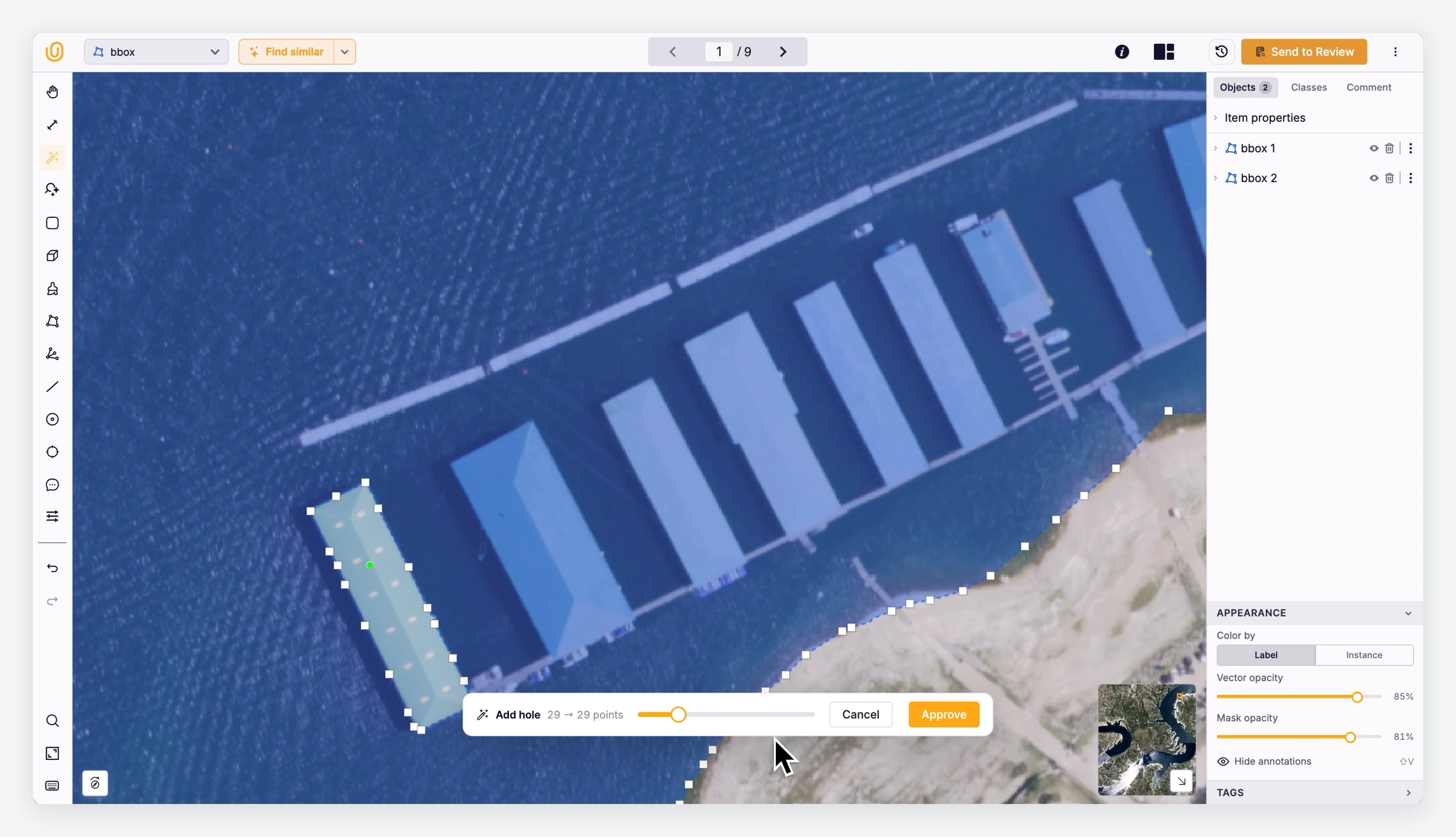
Die Leiste unten zeigt **Add hole** mit der Punktzahl, etwa **29 → 29 points**. Ziehen Sie den Schieberegler für einen einfacheren oder detaillierteren Umriss und klicken Sie dann auf **Approve**. **Cancel** verwirft den Schnitt.

<figure><img src="https://content.gitbook.com/content/xEhisHOqn3RaLIqh1l8P/blobs/kFpkI9Xnw2E1MSdoMDDc/magic-touch-hole-bar.webp" alt="Leiste Add hole: 29 zu 29 Punkte, ein Schieberegler für die Punktzahl, Cancel und Approve" width="520"><figcaption></figcaption></figure>
{% endstep %}
{% endstepper %}

Wiederholen Sie das für jedes Objekt: Jedes Loch wird aus demselben Polygon geschnitten. Gespeichert wird erst, wenn Sie auf **Approve** klicken.

Kreuzt der Umriss die Grenze des Polygons, schneidet Magic Touch diese Fläche aus dem Rand heraus, statt ein Loch zu erzeugen. Ein Klick außerhalb des ausgewählten Polygons beginnt wie gewohnt ein neues Objekt.

<figure><img src="https://content.gitbook.com/content/xEhisHOqn3RaLIqh1l8P/blobs/7i868Siv5RDwh0sCKVch/magic-touch-hole.webp" alt="Satellitenansicht eines Seeufers mit überdachten Bootsstegen. Ein Steg innerhalb des ausgewählten Wasser-Polygons ist als neues Loch umrandet, unten die Leiste Add hole" width="800"><figcaption><p>Der Umriss des Stegs wird als Loch angezeigt, bis Sie ihn bestätigen.</p></figcaption></figure>

## Ähnliche Löcher finden <a href="#find-similar-holes" id="find-similar-holes"></a>

Braucht ein Polygon viele gleich aussehende Löcher, schneiden Sie eines aus und lassen Unitlab die übrigen finden. Gesucht wird nur innerhalb dieses Polygons.

{% embed url="<https://292810646-files.gitbook.io/~/files/v0/b/gitbook-x-prod.appspot.com/o/spaces%2FGjVLUz4wthGkGlRKM6rM%2Fuploads%2Ftwv0q1wA2pg7Not2cYy6%2Ffind-similar-holes.mp4?alt=media>" %}
Einen Steg als Loch ausschneiden, dann findet Find similar die anderen acht.
{% endembed %}

1. Schneiden Sie ein Loch aus, gezeichnet oder mit Magic Touch.
2. Starten Sie die Suche:
   * Direkt nach einem Magic-Touch-Schnitt klicken Sie in der Kopfzeile auf **Find similar** oder drücken `Shift` + `S`. Damit wird der Schnitt bestätigt und nach diesem Loch gesucht.
   * Bei einem vorhandenen Loch klicken Sie mit der rechten Maustaste hinein und wählen **Find similar**.
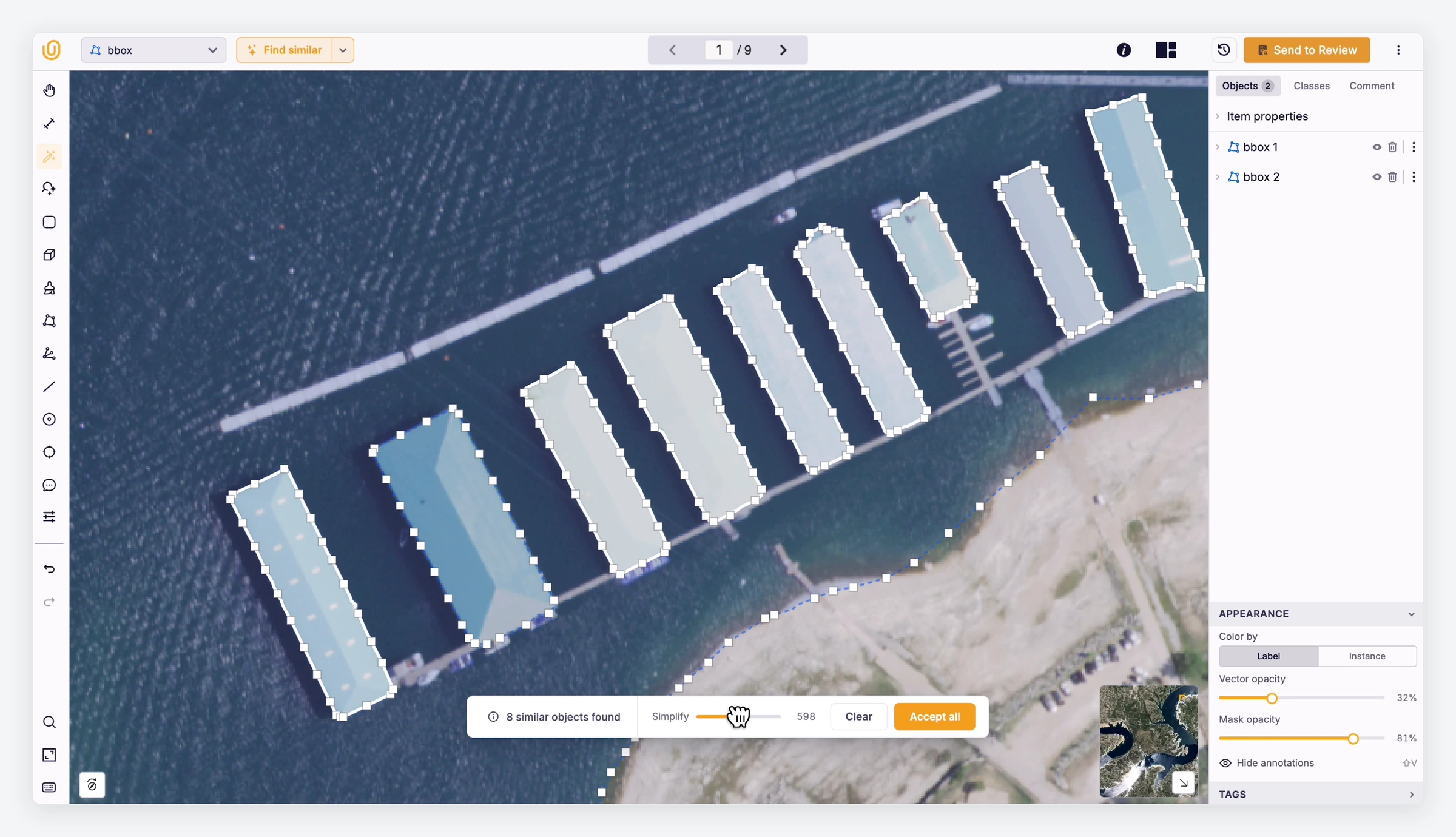
3. Prüfen Sie die Funde. Die Leiste zeigt die Anzahl, etwa **8 similar objects found**. Nur Funde, die vollständig im Polygon liegen, bleiben erhalten.
4. Legen Sie mit **Simplify** die Punktzahl für alle neuen Löcher fest.
5. Klicken Sie auf **Accept all**, um sie hinzuzufügen, oder auf **Clear**, um sie zu verwerfen.

Akzeptierte Löcher werden in einem Schritt hinzugefügt, sodass ein einziges `Ctrl` + `Z` alle entfernt. Die äußere Grenze und Ihre übrigen Löcher bleiben unverändert.

<figure><img src="https://content.gitbook.com/content/xEhisHOqn3RaLIqh1l8P/blobs/7NgRdiP7Hji3II70092c/find-similar-holes.webp" alt="Wasser-Polygon mit acht weiß umrandeten stegförmigen Funden und der Leiste 8 similar objects found mit Simplify, Clear und Accept all" width="800"><figcaption><p>Acht Stege, gefunden aus einem Loch, bereit zum Übernehmen.</p></figcaption></figure>

## Polygon mit Slice teilen <a href="#split-a-polygon-with-slice" id="split-a-polygon-with-slice"></a>

1. Drücken Sie `Shift` + `4`.
2. Klicken Sie auf die Kante des Polygons, an der der Schnitt beginnt.
3. Klicken Sie auf die Kante, an der der Schnitt endet.

<figure><img src="https://content.gitbook.com/content/xEhisHOqn3RaLIqh1l8P/blobs/WosBsKhGLbnGnbfKDdOD/tools-polygon-slice-demo.webp" alt="Slice-Modus: Eine Schnittlinie verläuft von Kante zu Kante durch ein Behälter-Polygon und teilt es in zwei Polygone" width="460"><figcaption><p>Zwei Klicks auf die Kante teilen den Behälter in zwei Polygone.</p></figcaption></figure>

Der größte Teil behält Klasse, Eigenschaften und ID. Die anderen Teile werden zu neuen Polygonen derselben Klasse. Ein `Ctrl` + `Z` stellt das Original wieder her.

## Polygone zusammenführen <a href="#merge-polygons" id="merge-polygons"></a>

1. Wechseln Sie zu **Pan** (`V`) und wählen Sie die Polygone mit `Ctrl` + Klick (`Cmd` + Klick auf dem Mac) aus.
2. Drücken Sie `Shift` + `M` oder klicken Sie mit der rechten Maustaste und wählen Sie **Merge into one**.

Das größte Polygon behält ID und Klasse. Löcher bleiben erhalten, und kleine Lücken zwischen den Formen schließen sich.

<figure><img src="https://content.gitbook.com/content/xEhisHOqn3RaLIqh1l8P/blobs/VALSbJTIQIf7SXKgU2MD/tools-polygon-merge-demo.webp" alt="Zwei Hälften eines Behälter-Polygons werden gemeinsam ausgewählt und zu einem Polygon zusammengeführt" width="460"><figcaption><p>Beide Hälften auswählen und mit Shift + M zusammenführen.</p></figcaption></figure>

## Umriss vereinfachen oder verfeinern <a href="#simplify-or-refine-an-outline" id="simplify-or-refine-an-outline"></a>

KI-Werkzeuge und Freihandzeichnen können mehr Punkte erzeugen als nötig.

1. Klicken Sie mit der rechten Maustaste auf das Polygon und wählen Sie **Simplify**.
2. Ziehen Sie den Schieberegler nach links für weniger oder nach rechts für mehr Punkte. Die Leiste zeigt die Änderung, etwa **42 → 22 points**, und das Polygon zeigt eine Vorschau.
3. Klicken Sie auf **Apply**, um das Ergebnis zu übernehmen, oder auf **Cancel**, um das Polygon unverändert zu lassen.

![Leiste Simplify unter einem Tassen-Polygon, das von 42 auf 22 Punkte reduziert wird, mit Cancel und Apply](https://content.gitbook.com/content/xEhisHOqn3RaLIqh1l8P/blobs/pZrW9If3Uw94rzSV0h4o/tools-polygon-simplify.webp)

Um einen groben Umriss stattdessen an die echten Kanten des Objekts anzupassen, klicken Sie mit der rechten Maustaste darauf und wählen **Smart Refine**. Alle weiteren Befehle des Kontextmenüs finden Sie unter [Annotationen auswählen und bearbeiten](https://docs.unitlab.ai/documentation/de/annotations/annotation-tools/select-and-edit.md).

## Angrenzende Polygone gemeinsam bearbeiten <a href="#edit-touching-polygons-together" id="edit-touching-polygons-together"></a>

Aktivieren Sie **Shared edges** (`Shift` + `3`). Wenn Sie einen Punkt ziehen, den zwei Polygone teilen, bewegen sich beide Grenzen. Nutzen Sie das für Flurstücke, Straßenabschnitte und andere Regionen, die sich weder überlappen noch Lücken lassen dürfen.

Bei Geodaten und Pathologie lässt **Right angles** (`R`) außerdem jede neue Ecke auf 90 Grad einrasten, was bei Gebäudegrundrissen hilft.

Um Polygone zu finden, die sich überlappen, doppelt gezeichnet sind oder sich selbst schneiden, führen Sie die [Qualitätskontrolle](https://docs.unitlab.ai/documentation/de/annotations/quality-control.md) aus.

## Tastenkürzel <a href="#keyboard-shortcuts" id="keyboard-shortcuts"></a>

| Aktion                                                 | Tastenkürzel                          |
| ------------------------------------------------------ | ------------------------------------- |
| Polygon-Werkzeug                                       | `P`                                   |
| Vertex / Brush / Shared edges / Slice / Pencil         | `Shift` + `1` / `2` / `3` / `4` / `5` |
| Eraser                                                 | `E`                                   |
| Auto select ein oder aus                               | `A`                                   |
| Magic Touch (Löcher in Karten und Slides ausschneiden) | `M`                                   |
| Ähnliche Löcher nach einem Magic-Touch-Schnitt finden  | `Shift` + `S`                         |
| Letzten Punkt entfernen                                | `Backspace`                           |
| Polygon abschließen                                    | `Esc` oder Doppelklick                |
| Ausgewähltes Polygon bearbeiten, dann bestätigen       | `Enter`                               |
| Bearbeitung ohne Speichern der Änderungen verlassen    | `Z`                                   |
| Ausgewählte Polygone zusammenführen                    | `Shift` + `M`                         |
| Right angles (Geodaten, Pathologie)                    | `R`                                   |

Alle weiteren Tasten finden Sie unter [Tastenkürzel](https://docs.unitlab.ai/documentation/de/annotations/annotation-tools/keyboard-shortcuts.md).

Verwandte Themen: [Auto select](https://docs.unitlab.ai/documentation/de/annotations/annotation-tools/auto-select.md) · [Maskenpinsel](https://docs.unitlab.ai/documentation/de/annotations/annotation-tools/mask-brush.md) · [Werkzeugeinstellungen](https://docs.unitlab.ai/documentation/de/annotations/workbench-settings.md) · [Qualitätskontrolle](https://docs.unitlab.ai/documentation/de/annotations/quality-control.md) · [Geodaten-Annotation](https://docs.unitlab.ai/documentation/de/annotations/geospatial-annotation.md)

<sub>Roboterbilder:</sub> [<sub>DROID-Dataset</sub>](https://droid-dataset.github.io/) <sub>(Khazatsky et al., 2024), CC BY 4.0.</sub>