> For the complete documentation index, see [llms.txt](https://docs.unitlab.ai/llms.txt). Markdown versions of documentation pages are available by appending `.md` to page URLs; this page is available as [Markdown](https://docs.unitlab.ai/documentation/de/annotations/annotation-tools/select-and-edit.md).
# Annotationen auswählen und bearbeiten
Annotationen in Unitlab auswählen, verschieben, kopieren, zusammenführen, anordnen und löschen – mit dem Pan-Werkzeug, Kontextmenüs und dem Änderungsverlauf.
Das Werkzeug **Pan** verschiebt die Ansicht und bearbeitet bereits Gezeichnetes. Damit wählen Sie Formen aus, verschieben und kopieren sie und ändern ihre Reihenfolge.
## Im Bild bewegen
| Ziel | Maus | Trackpad | Tasten |
| ------------------------- | ---------------------------------------------------------------- | ------------------------- | ---------------------------------------------------------------------------------------- |
| Verschieben | Mit **Pan** (`V`) ziehen oder mit der mittleren Maustaste ziehen | Mit zwei Fingern scrollen | `Space` halten und ziehen (Bild, PDF, Karten, Slides). Im Video `Alt` halten und ziehen. |
| Zoomen | Mausrad | Zusammenziehen | `+`, `-` und `0` zum Zurücksetzen |
| Ansicht drehen (nur Bild) | | | `Shift` + `L`, `Shift` + `R` |
Das Drehen dreht die Ansicht um 90 Grad. Annotationen und Datei bleiben unverändert.
## Formen auswählen
Wechseln Sie zu **Pan** (`V`) und dann:
* **Eine Form:** Klicken Sie darauf. Klasse und Eigenschaften öffnen sich im Inspektor.
* **Mehrere Formen in einem Bereich:** Halten Sie `Ctrl` (`Cmd` auf dem Mac) und ziehen Sie einen Rahmen um sie. Mit zusätzlich `Shift` fügen Sie der Auswahl einen weiteren Bereich hinzu.
* **Eine Form hinzufügen oder entfernen:** `Ctrl` + Klick.
* **Alles im Frame:** `Ctrl` + `A` (Bild und Video).
* **Aus der Liste:** Klicken Sie auf eine Zeile im Panel **Objects**.
## Mit einer Auswahl arbeiten
| Aktion | So geht es |
| --------------------------------------- | --------------------------------------------------------------- |
| Kopieren, Ausschneiden, Einfügen | `Ctrl` + `C`, `Ctrl` + `X`, `Ctrl` + `V` |
| Löschen | `Delete` |
| Polygone zusammenführen | `Shift` + `M` oder **Merge into one** im Kontextmenü |
| Eine Ebene nach vorne / nach hinten | `O` / `I` |
| In den Vordergrund / in den Hintergrund | `W` / `Q` |
| Klasse ändern | Eine andere Klasse im Inspektor oder oben im Kontextmenü wählen |
## Kontextmenü verwenden
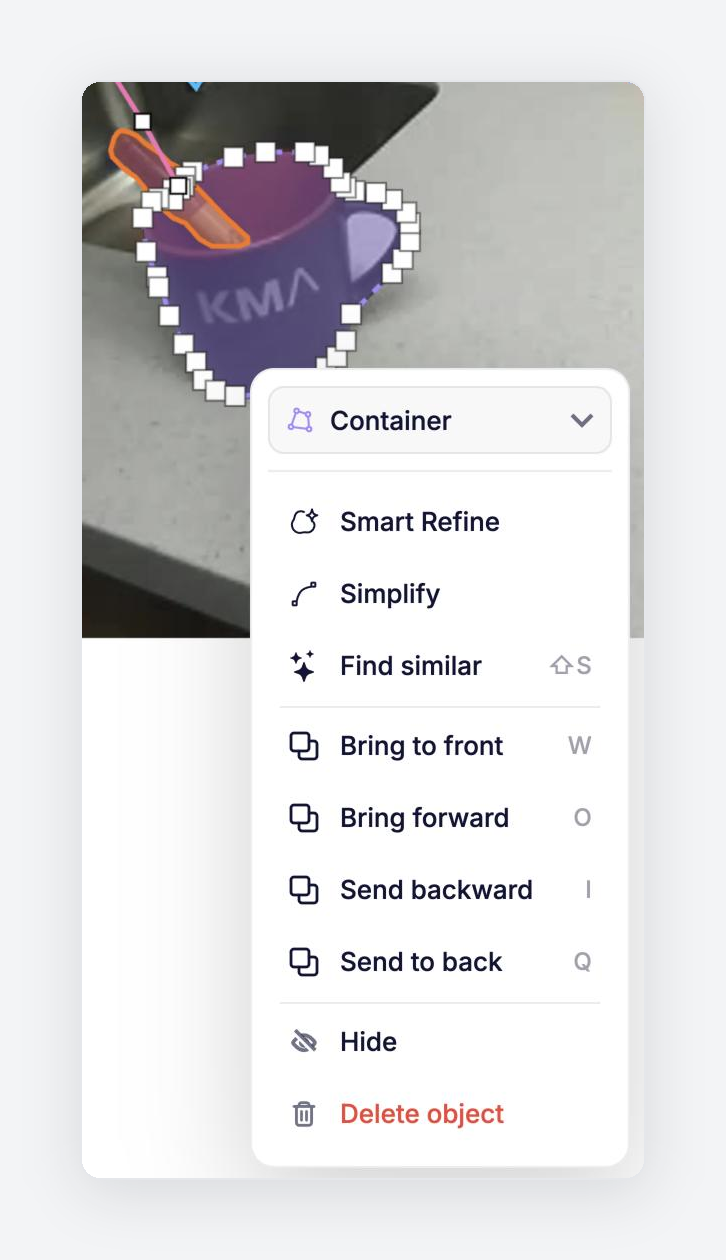
Klicken Sie mit der rechten Maustaste auf eine Form, um ihr Menü zu öffnen. Wählen Sie oben eine Klasse, um die Klasse zu ändern: Die Liste zeigt nur Klassen desselben Annotationstyps. Befehle, die gerade nicht anwendbar sind, sind ausgegraut, etwa **Send to back**, wenn unter der Form nichts liegt.
| Eintrag | Funktion | Angezeigt für |
| -------------------------------------------------------------------------------------------------- | -------------------------------------------------------------------------------------------------------------------- | -------------------------------------------------------------------------------------------------------------- |
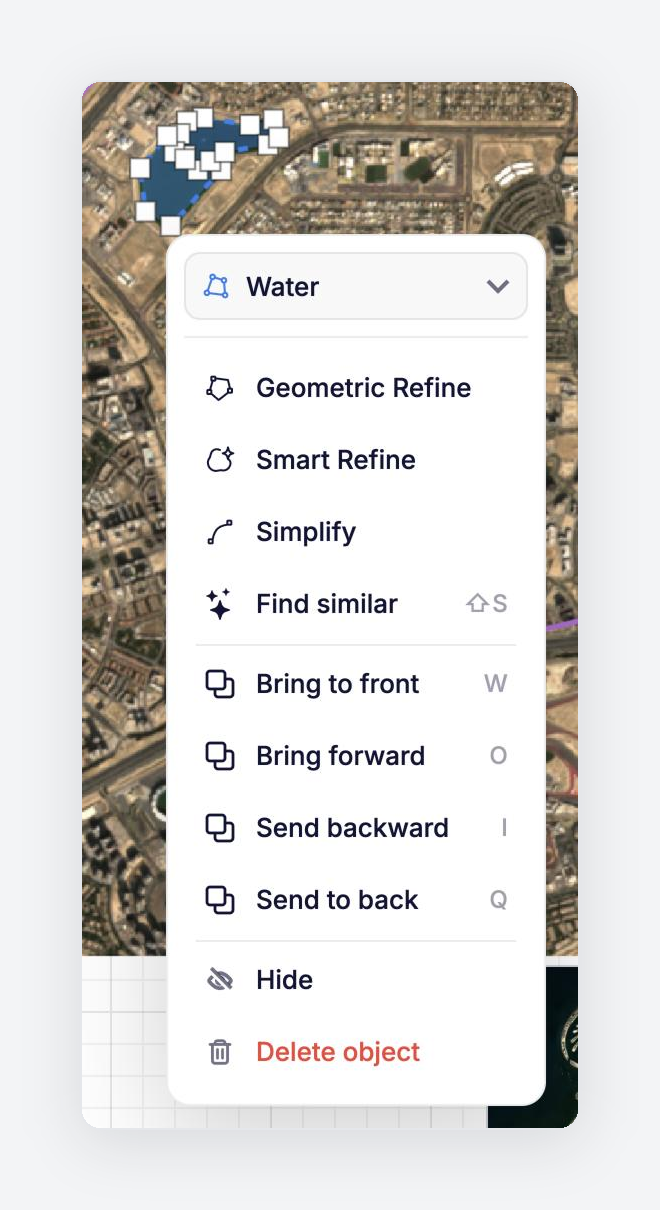
| **Geometric Refine** | Richtet Gebäudegrundrisse rechtwinklig aus und hält sie von ihren Nachbarn fern | Polygone und Masken auf Geodatenkarten |
| **Smart Refine** | Passt den Umriss per KI an die Kanten des Objekts an | Polygone auf Bildern, Videos, Pathologie, medizinischen Schichten und Karten. Masken auf Karten und Pathologie |
| **Simplify** | Öffnet einen Schieberegler, der Punkte entfernt oder hinzufügt, mit Live-Vorschau und Punktzahl. **Apply** übernimmt | Polygone |
| **Remove small holes** | Öffnet einen Schieberegler, der zuerst die kleinsten Löcher entfernt | Polygone mit Löchern |
| **Find similar** (`Shift` + `S`) | Findet Objekte in derselben Datei, die diesem ähneln | Boxen, Polygone, Masken, Cuboids. Nicht bei PDF |
| **Bring to front** (`W`), **Bring forward** (`O`), **Send backward** (`I`), **Send to back** (`Q`) | Legt fest, welche Form bei Überlappung oben liegt | Alle Formen |
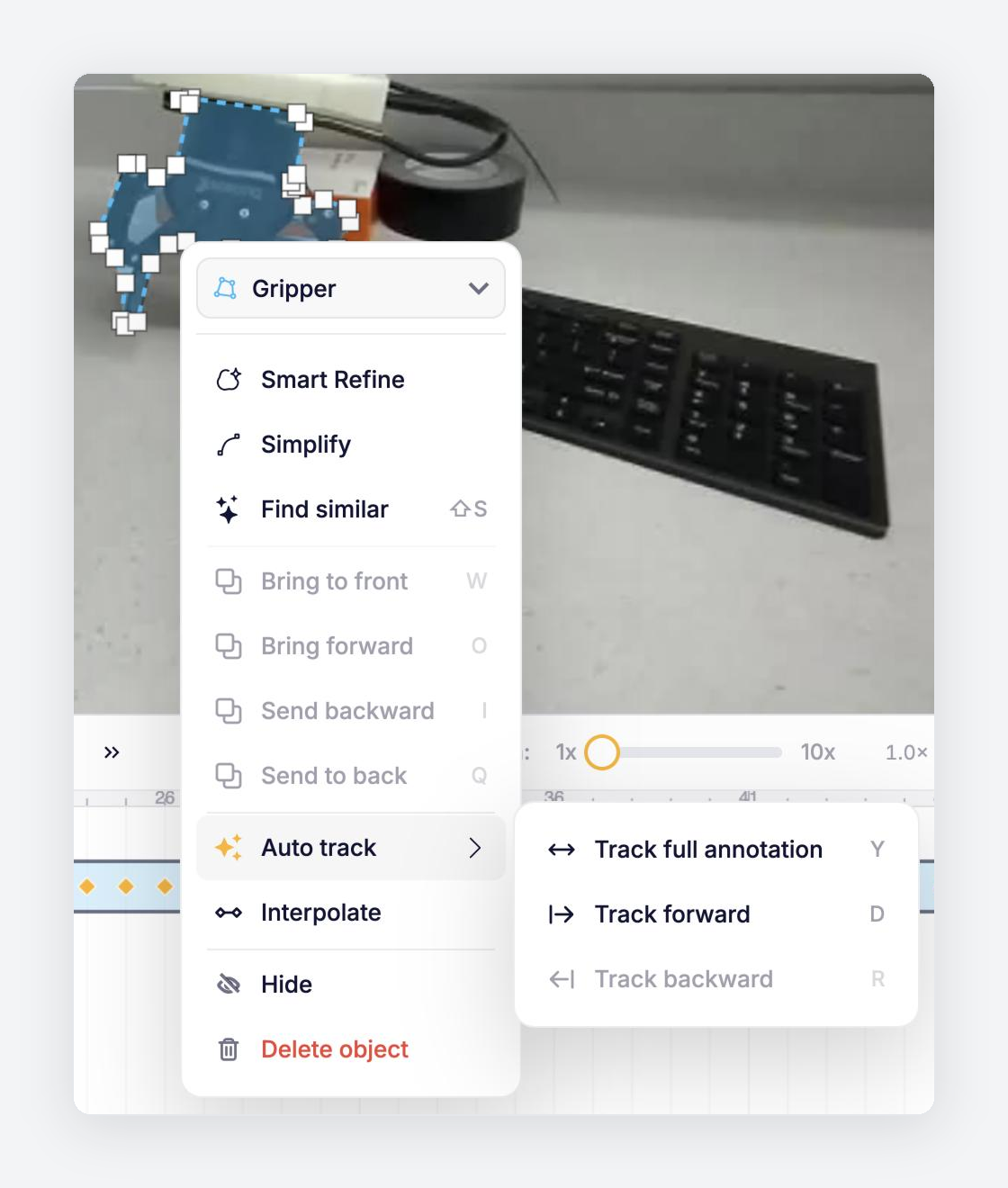
| **Auto track** | Verfolgt das Objekt durch das ganze Video (`Y`), vorwärts (`D`) oder rückwärts (`R`) | Videos und medizinische Volumen |
| **Interpolate** | Füllt die Frames zwischen zwei Keyframes | Video, wenn zwischen Keyframes eine Lücke besteht |
| **Hide** | Blendet die Form aus, bis Sie sie im Panel **Objects** wieder einblenden | Alle Formen |
| **Delete object** | Löscht die Form, bei einem Track in jedem Frame | Alle Formen |
Klicken Sie mit der rechten Maustaste in ein Loch eines Polygons, um **Simplify hole**, **Delete hole** und **Find similar** nur für dieses Loch zu erhalten. Siehe [Ähnliche Löcher finden](https://docs.unitlab.ai/documentation/de/annotations/annotation-tools/polygon.md#find-similar-holes).
Das Menü passt sich den Daten an. Bei einem Karten-Polygon kommt **Geometric Refine** hinzu. Bei einem Video-Track kommen **Auto track** und **Interpolate** hinzu.
Karten-Polygon
Video-Track
### Mehrere Formen gleichzeitig bearbeiten
Wählen Sie zwei oder mehr Formen aus (`Ctrl` + Klick oder `Ctrl` + Rahmen ziehen) und klicken Sie mit der rechten Maustaste auf eine davon. Das Menü gilt für die gesamte Auswahl: **Smart Refine** (und **Geometric Refine** auf Karten), **Bring all to front**, **Send all to back**, **Merge into one** (`Shift` + `M`, nur Polygone), **Duplicate all** und **Delete all**. Bei Videos und medizinischen Volumen wird außerdem **Auto track** für jedes ausgewählte Objekt angeboten.

{% hint style="info" %}
Im Modus **Pan** wird das Bild abgedunkelt, bis Sie eine Form anklicken, damit die Annotationen hervortreten. Es wird wieder heller, sobald Sie etwas auswählen oder zu einem Zeichenwerkzeug wechseln.
{% endhint %}
## Sehen, wer ein Objekt geändert hat
Jedes Objekt speichert, wer es zuletzt bearbeitet hat, und jede gespeicherte Änderung daran. So finden Sie heraus, warum sich eine Form geändert hat oder wen Sie dazu fragen können.
* **Hover in Pan:** Bewegen Sie den Mauszeiger auf eine Form, um zu sehen, wer sie wann zuletzt bearbeitet hat und welchen Status sie hat. Auf Karten und Slides zeigt die Karte außerdem die reale Größe, etwa **Area** und **Perimeter**. Deaktivieren Sie dies mit **Show object info on hover** in den [Werkzeugeinstellungen](https://docs.unitlab.ai/documentation/de/annotations/workbench-settings.md).
* **Im Panel Objects:** Wählen Sie ein Objekt aus und öffnen Sie seine Zeile. Unter den Eigenschaften zeigt die Autorenzeile die Person, Datum und Uhrzeit sowie einen Status: **Annotated**, **Reviewed**, **Imported**, **Auto-labeled** oder **Complete**.
### Verlauf eines Objekts öffnen
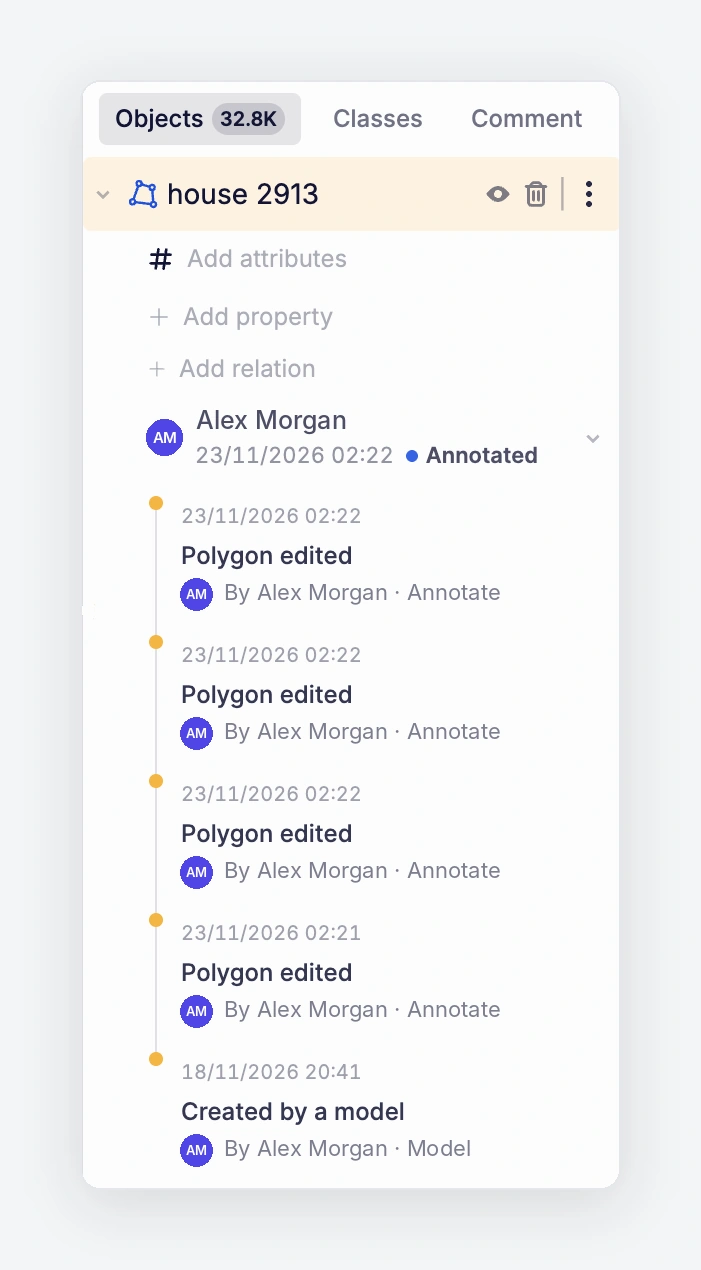
Verlauf eines Gebäudes: von einem Modell erstellt, dann viermal in der Stage Annotate bearbeitet.
1. Wählen Sie das Objekt aus und öffnen Sie seine Zeile im Panel **Objects**.
2. Klicken Sie auf die Autorenzeile. Der Verlauf öffnet sich darunter.
3. Lesen Sie die Timeline, neueste Einträge zuerst. Jeder Eintrag zeigt Datum und Uhrzeit, was sich geändert hat (etwa **Polygon edited**, **Class changed** oder **Created by a model**) und wer in welcher Stage gespeichert hat, etwa **By Alex Morgan · Annotate**.
4. Klicken Sie auf einen Eintrag, um das Objekt so anzuzeigen, wie es in dieser Version war. Es wird nichts gespeichert, und die anderen Objekte bleiben unverändert.
5. Klicken Sie auf **Load older changes**, um weiter zurückzugehen.
Das Anzeigen alter Versionen funktioniert bei Bildern, PDFs, Karten und Slides. Bei Video- und medizinischen Elementen listet der Verlauf nur die Änderungen auf.
{% hint style="info" %}
Der Objektverlauf wird schrittweise eingeführt. Hat die Autorenzeile keinen Pfeil zum Öffnen, erhält Ihr Workspace die Funktion mit einem kommenden Release.
{% endhint %}
## Aus- und einblenden
* `Shift` + `V` blendet alle Annotationen aus oder ein.
* Blenden Sie eine Klasse über das Augensymbol daneben im Panel **Classes** aus.
* `Shift` + `O` markiert das Element als „nichts zu annotieren“.
Verwandte Themen: [Annotationswerkzeuge](https://docs.unitlab.ai/documentation/de/annotations/annotation-tools.md) · [Tastenkürzel](https://docs.unitlab.ai/documentation/de/annotations/annotation-tools/keyboard-shortcuts.md) · [Auto select](https://docs.unitlab.ai/documentation/de/annotations/annotation-tools/auto-select.md) · [Qualitätskontrolle](https://docs.unitlab.ai/documentation/de/annotations/quality-control.md)