> For the complete documentation index, see [llms.txt](https://docs.unitlab.ai/llms.txt). Markdown versions of documentation pages are available by appending `.md` to page URLs; this page is available as [Markdown](https://docs.unitlab.ai/documentation/de/annotations/geospatial-annotation.md).

# Geodaten-Annotation

Geodaten-Annotation: Satelliten-, Luft-, Drohnen-, Multispektral-, Thermal- und SAR-Raster bis Gigapixel-Größe mit Polygonen, Linien und Boxen labeln.

Labeln Sie große Satelliten-, Luft- und Drohnenraster in voller Auflösung, vom städtischen Orthofoto bis zum Orthomosaik mit 30 Gigapixeln. Sie verschieben und zoomen wie in einer Webkarte, wechseln Bandansichten, um Wasser, Vegetation oder Wärme klar zu erkennen, und zeichnen Polygone, Linien und Boxen, die ihre Position auf der Karte behalten.

<figure><img src="https://292810646-files.gitbook.io/~/files/v0/b/gitbook-x-prod.appspot.com/o/spaces%2FGjVLUz4wthGkGlRKM6rM%2Fuploads%2Fx4QtqcNFwV1MPVxzluAW%2Fgeospatial-large-raster-reset.webp?alt=media" alt="Ein Luftbild-Orthofoto von 9.580 × 12.320 px nahe Salt Lake City mit 43.800 Gebäudepolygonen und geöffnetem Panel Layer Information" width="800"><figcaption><p>Ein Luftbild-Orthofoto von 9.580 × 12.320 px mit 43.800 gelabelten Gebäuden, nach einem Zoom-Reset vollständig angezeigt.</p></figcaption></figure>

## Wann Sie es verwenden <a href="#when-to-use-it" id="when-to-use-it"></a>

* Gebäudegrundrisse, Feldgrenzen und Uferlinien, die exakte Umrisse brauchen.
* Karten der Landbedeckung und Landnutzung: Wasser, Vegetation, bebaute Flächen, offener Boden.
* Wärmeinseln, Bewässerung und industrielle Hotspots aus Thermalbändern.
* Straßen- und Versorgungsnetze, als Linien nachgezeichnet.
* Schiffe, Fahrzeuge und andere Objekte, die nur eine Box brauchen.

## In Aktion sehen <a href="#see-it-in-action" id="see-it-in-action"></a>

Gebäudegrundrisse auf einem Luftbild-Orthofoto, vom ganzen Raster bis zu einzelnen Dächern.

{% embed url="<https://homepage-files.s3.us-east-2.amazonaws.com/hero-videos/hero/geospatial-1.mp4>" %}

## Voraussetzungen <a href="#before-you-begin" id="before-you-begin"></a>

* Laden Sie GeoTIFF, Cloud Optimized GeoTIFF, JPEG 2000, ERDAS IMG, NITF oder ein anderes unterstütztes Raster hoch. Ein JPEG, PNG oder WebP mit mehr als 6.000 px Breite oder Höhe öffnet sich ebenfalls hier, in seinem eigenen Pixelraum ohne Kartenkoordinaten.
* Geben Sie jeder Klasse in der Ontologie die passende Geometrie: Polygon für Flächen, Linie für Straßen, Box für Objekte.
* Legen Sie eine minimale Kartiereinheit fest und wie mit Schatten, Bäumen über Dächern und vom Bildrand abgeschnittenen Objekten umgegangen wird.

## Unterstützte Bilddaten <a href="#supported-imagery" id="supported-imagery"></a>

Die Workbench liest die Bänder der Datei, erkennt die Art des Rasters und öffnet es in der passenden Ansicht. Sie können die Ansicht jederzeit unter **View settings** wechseln.

| Bilddaten              | Was die Workbench tut                                                                                                                                           | Beispiel                                                |
| ---------------------- | --------------------------------------------------------------------------------------------------------------------------------------------------------------- | ------------------------------------------------------- |
| **RGB und Graustufen** | Öffnet in natürlichen Farben oder als einzelnes Band.                                                                                                           | Luftbild-Orthofotos, Drohnenmosaike                     |
| **Multispektral**      | Erstellt beliebige Dreiband-Komposite und berechnet Bandindizes (NDVI, NDWI, NDBI, NBR oder ein eigenes Paar).                                                  | Sentinel-2, Landsat, PlanetScope, Multispektraldrohnen  |
| **Hyperspektral**      | Liest bis zu 1.024 Bänder und zeigt die Wellenlänge jedes Bands in der Bandliste. **Spectral Profile** stellt angeheftete Pixel über der Wellenlänge in nm dar. | Flugzeuggestützte abbildende Spektrometer               |
| **Thermal**            | Zeigt Temperaturen auf einer Farbskala in °C, K oder °F mit einstellbarem Minimum und Maximum.                                                                  | Landsat TIRS, kalibrierte Drohnen-Thermal-GeoTIFFs      |
| **SAR**                | Zeigt Rückstreuung auf einer dB-Kurve, mit Dual-Pol-Kompositen VV/VH oder HH/HV und einem Speckle-Filter.                                                       | Sentinel-1 GRD, andere detektierte SAR-Produkte         |
| **Gigapixel**          | Wandelt den Upload in ein Cloud Optimized GeoTIFF mit Übersichten um und streamt nur die sichtbaren Kacheln.                                                    | Das unten gezeigte Trento-Orthomosaik mit 30 Gigapixeln |

Eine Datei öffnet sich als Thermal, wenn ihre Bänder Temperatureinheiten (K, °C, °F) tragen oder im thermischen Infrarot liegen. Jedes andere einkanalige Raster kann die Thermalansicht trotzdem mit **Use anyway** nutzen. Radiometrische JPEGs von FLIR- oder DJI-Kameras müssen zuerst in ein Temperatur-GeoTIFF umgewandelt werden. Laden Sie bei SAR detektierte Produkte hoch (Amplitude, Leistung oder dB); komplexe SLC-Dateien werden nicht akzeptiert.

## Beispiel: jedes Gebäude in einer Stadtkachel kartieren <a href="#example-map-every-building-in-a-city-tile" id="example-map-every-building-in-a-city-tile"></a>

Dieses Beispiel ist ein Luftbild-Orthofoto mit 0,6 m Auflösung eines Vororts von Salt Lake City, Utah: 9.580 × 12.320 px, etwa 118 Megapixel. Die Ontologie hat eine Polygon-Klasse, **House**. Die Kachel enthält 43.800 Gebäudepolygone, und die Workbench zeichnet alle auf jeder Zoomstufe.

{% stepper %}
{% step %}

### Das ganze Raster sehen

Drücken Sie `0`, um den Zoom zurückzusetzen und die ganze Kachel auf den Bildschirm einzupassen. Auf dieser Stufe wird jedes Gebäude als kleine Markierung gezeichnet, sodass Sie sehen, wo Labels dicht sind und wo sie fehlen.
{% endstep %}

{% step %}

### In ein Viertel zoomen

Scrollen Sie oder drücken Sie `+` über dem gewünschten Bereich. Die Minikarte unten rechts zeigt den sichtbaren Ausschnitt als Rechteck. Klicken Sie auf eine beliebige Stelle der Minikarte, um dorthin zu springen.

<figure><img src="https://292810646-files.gitbook.io/~/files/v0/b/gitbook-x-prod.appspot.com/o/spaces%2FGjVLUz4wthGkGlRKM6rM%2Fuploads%2Fc74sjvYWvKAbfXWEkMcQ%2Fgeospatial-large-raster-zoom1.webp?alt=media" alt="Mittlere Zoomstufe des Orthofotos: mehrere Häuserblöcke, jedes Dach als House-Polygon umrandet, und die Minikarte mit der aktuellen Ansicht" width="800"><figcaption><p>Einige Häuserblöcke in mittlerer Zoomstufe. Jedes Dach ist ein eigenes <strong>House</strong>-Polygon.</p></figcaption></figure>
{% endstep %}

{% step %}

### Auf Dachebene zoomen und zeichnen

Zoomen Sie weiter, bis ein Bildschirmpixel etwa einem Rasterpixel entspricht. Drücken Sie `P` für **Polygon** und zeichnen Sie ein Dach nach, oder aktivieren Sie **Right angles** (`R`) für gerade Gebäudekanten. Drücken Sie `-`, um wieder herauszuzoomen, oder `0`, um die ganze Kachel zu sehen.

<figure><img src="https://292810646-files.gitbook.io/~/files/v0/b/gitbook-x-prod.appspot.com/o/spaces%2FGjVLUz4wthGkGlRKM6rM%2Fuploads%2FTzeTaAP3J2y4SCRjZ1Ay%2Fgeospatial-large-raster-zoom2.webp?alt=media" alt="Zoom auf Dachebene mit einzelnen Hauspolygonen, die jedem Dachumriss folgen" width="800"><figcaption><p>Dachebene: Die Umrisse folgen jeder Dachkante.</p></figcaption></figure>
{% endstep %}

{% step %}

### Den Rest von der KI finden lassen

Wählen Sie ein fertiges Dach aus und drücken Sie `Shift+S` für **Find similar**, um weitere ähnliche Dächer zu finden, oder `S` für **Detect all objects** der Klasse im sichtbaren Bereich. Prüfen Sie die Ergebnisse auf Dachebene, bevor Sie sie übernehmen.
{% endstep %}

{% step %}

### Prüfen und weitergeben

Drücken Sie `0`, suchen Sie nach Vierteln ohne Markierungen, schließen Sie die Lücken und klicken Sie dann auf **Send to Review**.
{% endstep %}
{% endstepper %}

## Beispiel: Landbedeckung aus Multispektralbändern <a href="#example-land-cover-from-multispectral-bands" id="example-land-cover-from-multispectral-bands"></a>

Eine Sentinel-2-Szene mit 4 Bändern (Blau, Grün, Rot, nahes Infrarot, 10-m-Pixel) der Küste von Dubai verwendet sieben Klassen: **Water**, **Artificial island**, **Vegetation**, **Built-up area**, **Bare sand**, **Major road** (Linie) und **Vessel** (Box).

* Öffnen Sie **View settings** > **Spectral View**, setzen Sie **Render** auf **Index** und wählen Sie **NDVI**, damit Vegetation hervortritt, oder **NDWI** für Wasser.
* Zeichnen Sie das Meer als ein **Water**-Polygon und schneiden Sie jede Insel mit **Polygon Slice** (`Shift+4`) heraus. Der Ausschnitt wird zum Loch, sodass sich Wasser und Land nie überlappen.
* Zeichnen Sie jede Insel, jeden Park und jeden bebauten Block als eigenes Polygon und setzen Sie seine Eigenschaften im Inspektor, zum Beispiel **Vegetation type: Golf course**.

## Beispiel: Oberflächentemperatur aus einem Thermalband <a href="#example-surface-temperature-from-a-thermal-band" id="example-surface-temperature-from-a-thermal-band"></a>

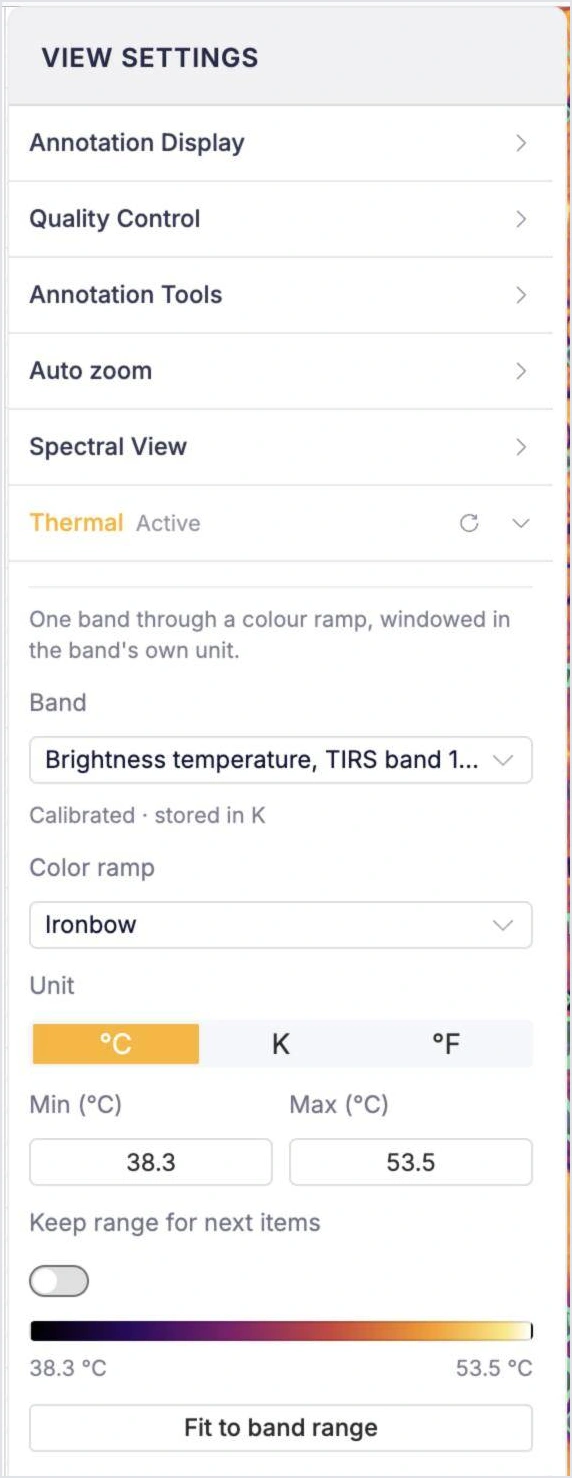
Dieses Beispiel ist das thermische Infrarotband von Landsat 8 (TIRS Band 10, 10,9 µm) über Phoenix, Arizona, am 7. Juli 2020: 3.000 × 2.400 px bei 30 m, gespeichert als Helligkeitstemperatur in Kelvin. Zwei Klassen markieren die Extreme: **Irrigated field** für die kühlsten Oberflächen und **Hot surface** für die heißesten Dächer, Parkplätze und offenen Böden. Die Kachel enthält 430 Polygone.

<figure><img src="https://292810646-files.gitbook.io/~/files/v0/b/gitbook-x-prod.appspot.com/o/spaces%2FGjVLUz4wthGkGlRKM6rM%2Fuploads%2Fwo067F4PZbEDSYtTpAl9%2Fcap-geo-thermal-phoenix.webp?alt=media" alt="Thermalband von Landsat 8 über Phoenix in der Farbskala Ironbow, mit umrandeten kühlen bewässerten Feldern und heißen Oberflächen, daneben der Abschnitt Thermal in View settings mit Active, Ironbow, °C und einem Bereich von 38,3 bis 53,5 °C" width="800"><figcaption><p>Thermalansicht in °C. Kühle Felder erscheinen dunkel, heiße Oberflächen hellgelb. Landsat-Bilddaten mit freundlicher Genehmigung des U.S. Geological Survey.</p></figcaption></figure>

{% stepper %}
{% step %}

### Thermalansicht aktivieren

Öffnen Sie **View settings** > **Thermal**. Der Abschnitt zeigt **Active**, wenn die Datei thermisch ist. Andernfalls klicken Sie auf **Use Thermal**. Das Feld **Band** nennt das Temperaturband, hier **Brightness temperature, TIRS band 10**, und gibt an, dass es kalibriert und in K gespeichert ist.

<div align="left"><figure><img src="https://content.gitbook.com/content/xEhisHOqn3RaLIqh1l8P/blobs/FmJnsqNv2h1eIyBpeXyn/cap-geo-thermal-settings.webp" alt="View settings mit dem als Active markierten Abschnitt Thermal: Band Brightness temperature TIRS band 10, kalibriert und in K gespeichert, Farbskala Ironbow, Unit °C, Min 38,3 und Max 53,5, Keep range for next items und Fit to band range" width="300"><figcaption><p>Der Abschnitt <strong>Thermal</strong>, aktiv für diese Datei.</p></figcaption></figure></div>
{% endstep %}

{% step %}

### Datei in Layer information prüfen

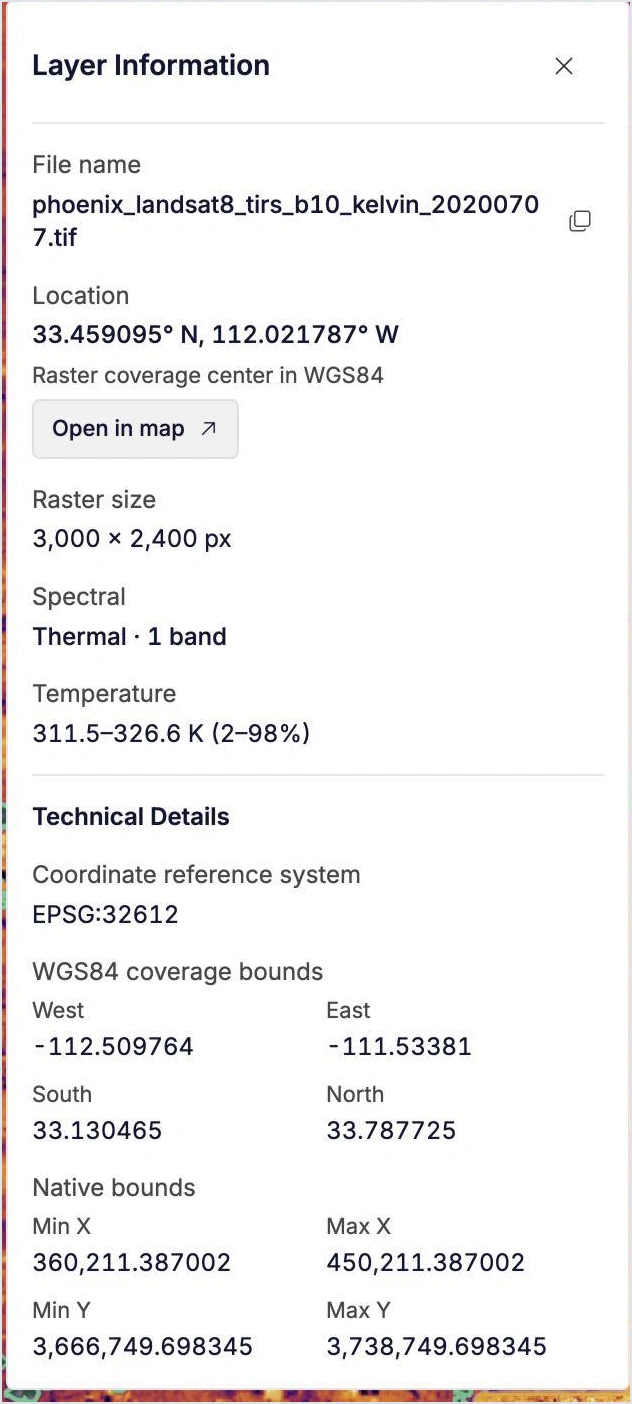
Klicken Sie auf **Layer information** (die Info-Schaltfläche in der Kopfzeile). Bei einer Thermaldatei zeigt **Spectral** den Wert **Thermal · 1 band**, und **Temperature** zeigt den Bereich des Bands, hier 311,5 bis 326,6 K zwischen dem 2. und 98. Perzentil. Das Panel nennt außerdem die Rastergröße und das Koordinatenreferenzsystem (EPSG:32612).

<div align="left"><figure><img src="https://content.gitbook.com/content/xEhisHOqn3RaLIqh1l8P/blobs/1jfIyFRht5XWAOBE9eRY/cap-geo-thermal-layer-info.webp" alt="Layer Information für die Landsat-8-Datei von Phoenix: Rastergröße 3.000 × 2.400 px, Spectral Thermal · 1 band, Temperature 311,5–326,6 K (2–98 %), EPSG:32612 und die Abdeckungsgrenzen" width="320"><figcaption><p><strong>Layer information</strong> bestätigt das Thermalband und seinen Temperaturbereich.</p></figcaption></figure></div>
{% endstep %}

{% step %}

### Einheit und Bereich wählen

Setzen Sie **Unit** auf **°C**, **K** oder **°F**. Die Datei bleibt in Kelvin; nur die Anzeige ändert sich. Klicken Sie auf **Fit to band range** oder geben Sie **Min** und **Max** ein, um die Farben über die relevanten Temperaturen zu strecken. Aktivieren Sie **Keep range for next items**, damit jede Szene dieselbe Skala verwendet.
{% endstep %}

{% step %}

### Nach Temperatur labeln

Zeichnen Sie Polygone um die Bereiche, die der Wertebereich deutlich macht. Um exakte Werte abzulesen, öffnen Sie **Spectral Profile** (`Shift+P`), klicken auf **Pick a pixel** und dann auf die gewünschten Pixel: Das Diagramm zeigt ihre Temperatur in der gewählten Einheit.
{% endstep %}
{% endstepper %}

## Kontextmenü der Arbeitsfläche verwenden <a href="#use-the-canvas-menu" id="use-the-canvas-menu"></a>

Klicken Sie mit der rechten Maustaste auf eine ausgewählte Form, um ihr Menü zu öffnen.

<figure><img src="https://292810646-files.gitbook.io/~/files/v0/b/gitbook-x-prod.appspot.com/o/spaces%2FGjVLUz4wthGkGlRKM6rM%2Fuploads%2Fe4kUlTW1SNRUlhV0DRPT%2Fgeospatial-canvas-action-menu.webp?alt=media" alt="Kontextmenü des Water-Polygons mit Geometric Refine, Smart Refine, Simplify, Remove small holes, Find similar, Reihenfolge, Hide und Delete object" width="380"><figcaption><p>Das Menü des <strong>Water</strong>-Polygons, das für jede Insel ein Loch hat.</p></figcaption></figure>

| Menüeintrag                                                                   | Funktion                                                                         |
| ----------------------------------------------------------------------------- | -------------------------------------------------------------------------------- |
| Klassen-Dropdown                                                              | Verschiebt die Form in eine andere Klasse.                                       |
| **Geometric Refine**                                                          | Begradigt kastenförmige Umrisse wie Gebäudegrundrisse.                           |
| **Smart Refine**                                                              | Passt den Umriss an sichtbare Kanten in den Bilddaten an.                        |
| **Simplify**                                                                  | Entfernt überzählige Punkte per Schieberegler. Vorschau ansehen, dann **Apply**. |
| **Remove small holes**                                                        | Entfernt Löcher, beginnend mit den kleinsten, etwa Reste in einem Feld.          |
| **Find similar** (`Shift+S`)                                                  | Findet weitere ähnliche Formen im Raster.                                        |
| **Bring to front** / **Bring forward** / **Send backward** / **Send to back** | Legt fest, welche überlappende Form oben liegt (`W`, `O`, `I`, `Q`).             |
| **Hide** / **Delete object**                                                  | Blendet die Form während der Arbeit aus oder löscht sie.                         |

Klicken Sie mit der rechten Maustaste in ein Loch des ausgewählten Polygons, um **Delete hole** zu erhalten.

## Im Gigapixel-Maßstab arbeiten <a href="#work-at-gigapixel-scale" id="work-at-gigapixel-scale"></a>

Die Workbench ist für sehr große Raster und für 10 Millionen Objekte und mehr in einer Datei ausgelegt. Große Raster öffnen sich so schnell wie kleine: Jeder Upload wird in ein gekacheltes Cloud Optimized GeoTIFF mit Übersichten umgewandelt, und die Workbench fordert nur die Kacheln an, die bei der aktuellen Zoomstufe sichtbar sind. Es gibt keine feste Dateigrößengrenze; die Verarbeitung einer einzelnen Datei kann bis zu 6 Stunden dauern, und die Nutzung wird in Megapixeln gezählt.

* **Bilddaten werden kachelweise gestreamt.** Das Trento-Orthomosaik unten hat 141.000 × 211.000 px, etwa 30 Gigapixel, und lässt sich wie eine Webkarte verschieben.
* **Objekte werden je nach Zoomstufe gezeichnet.** In der Übersicht wird jedes Objekt als Punkt gezeichnet, sodass Millionen Objekte sichtbar bleiben und die Ansicht schnell bleibt. Die Kachel von Salt Lake City oben enthält 43.800 Polygone, alle auf jeder Zoomstufe sichtbar.
* **Speichern bleibt schlank.** Annotationen werden in Buckets von bis zu 5.000 Objekten gespeichert, sodass das Speichern einer Änderung nicht die ganze Datei neu schreibt, egal wie viele Objekte sie enthält.

## Prüfen, wo das Raster auf der Karte liegt <a href="#check-where-the-raster-sits-on-the-map" id="check-where-the-raster-sits-on-the-map"></a>

Klicken Sie auf **Layer information** (die Info-Schaltfläche in der Kopfzeile), um Dateiname, Mittelpunkt in WGS84 mit einem Link **Open in map**, Rastergröße und Bänder zu sehen. **Technical Details** listet das Koordinatenreferenzsystem, die WGS84-Abdeckungsgrenzen und die nativen Grenzen.

<figure><img src="https://292810646-files.gitbook.io/~/files/v0/b/gitbook-x-prod.appspot.com/o/spaces%2FGjVLUz4wthGkGlRKM6rM%2Fuploads%2Ftr6WdYDf4EXds7MezrCp%2Fgeospatial-layer-information.webp?alt=media" alt="Layer Information für 02_Trento_Italy.tif mit der Position 46,07° N, 11,11° O, Rastergröße 141.000 × 211.000 px und RGB mit 3 Bändern" width="420"><figcaption><p>Ein Luftbild-Orthomosaik von Trento, Italien: 141.000 × 211.000 px, etwa 30 Gigapixel, geöffnet in derselben Workbench.</p></figcaption></figure>

Meldet das Panel, dass geografische Metadaten fehlen oder ungültig sind, korrigieren Sie die Quelldatei, bevor Sie die Labels als Kartendaten verwenden. Im Pixelraum können Sie sie trotzdem labeln.

## Abstände messen <a href="#measure-distance" id="measure-distance"></a>

Klicken Sie in der linken Werkzeugleiste auf **Measure distance**. Klicken Sie einmal für den Start und ein weiteres Mal für das Ende. Die Länge wird in Metern angezeigt, oberhalb von 1.000 m in Kilometern. Bewegen Sie den Mauszeiger auf eine Form, um Länge, Breite, Höhe, Fläche oder Umfang zu sehen. Drücken Sie `Esc`, um das Messen zu beenden.

## View Settings <a href="#view-settings" id="view-settings"></a>

Öffnen Sie **View settings** in der linken Werkzeugleiste. Jede Einstellung hier ändert nur die Darstellung des Rasters, nie die Quellpixel oder Ihre Annotationen.

<figure><img src="https://292810646-files.gitbook.io/~/files/v0/b/gitbook-x-prod.appspot.com/o/spaces%2FGjVLUz4wthGkGlRKM6rM%2Fuploads%2FzJpi8tXer0HzyoBuUOvv%2Fgeospatial-view-settings-ndvi.webp?alt=media" alt="View settings mit Spectral View im Modus Index, der NDVI für die Dubai-Szene zeigt" width="640"><figcaption><p><strong>Spectral View</strong> im Modus <strong>Index</strong> mit NDVI auf der Sentinel-2-Szene.</p></figcaption></figure>

| Abschnitt              | Was Sie ändern können                                                                                                                                                          |
| ---------------------- | ------------------------------------------------------------------------------------------------------------------------------------------------------------------------------ |
| **Annotation Display** | **Object label font size** (8 bis 24, Standard 11), **Selected object opacity** und **Object edge opacity** (Standard 100 %), **Show minimap**, **Show object info on hover**. |
| **Annotation Tools**   | **Handle size**, Shared edges, **Right angles**, **Keep inside image**.                                                                                                        |
| **Auto zoom**          | **Auto zoom on object list click** (standardmäßig aus) holt das ausgewählte Objekt in den Blick.                                                                               |
| **Spectral View**      | **Render** als **Composite** (drei Bänder als Rot, Grün, Blau), **Single** (ein Band) oder **Index**. Siehe unten.                                                             |
| **Thermal**            | Zeigt ein Band auf einer Temperatur-Farbskala in K, °C oder °F. Klicken Sie auf **Use Thermal**.                                                                               |
| **SAR**                | Zeigt Radar-Rückstreuung in dB mit optionalem Dual-Pol-Komposit und **Speckle filter** (Off, 3×3, 5×5). Klicken Sie auf **Use SAR**.                                           |
| **Raster Adjustments** | **Brightness**, **Contrast**, **Saturation** und **Gamma**. Bleiben beim Wechsel zum nächsten Element erhalten.                                                                |
| **Spectral Profile**   | Klicken Sie auf **Pick a pixel** und dann auf Pixel, um ihre Spektren in einem Diagramm zu vergleichen (`Shift+P`).                                                            |

<details>

<summary>Optionen von Spectral View im Detail</summary>

| Option                        | Funktion                                                                                                                                                                                                                                          |
| ----------------------------- | ------------------------------------------------------------------------------------------------------------------------------------------------------------------------------------------------------------------------------------------------- |
| **Preset** (Composite)        | **Natural Color** (Rot, Grün, Blau), **False Color (NIR)** (NIR, Rot, Grün) oder **Custom** (beliebige drei Bänder). Ein Preset ist deaktiviert, wenn die Datei nicht angibt, welches Band welches ist. Composite braucht mindestens drei Bänder. |
| **Display Min / Display Max** | Streckt den Anzeigebereich 0 bis 255 jedes Bands.                                                                                                                                                                                                 |
| **Index**                     | **NDVI** Vegetation, **NDWI** Wasser, **NDBI** Bebauung, **NBR** Brandschwere oder **Custom** mit eigenem Band A und Band B. Der Wert ist (A − B) / (A + B) nach Skalierung und Offset jedes Bands.                                               |
| **Color ramp**                | Red–Yellow–Green, Blues, Viridis, Ironbow, Inferno, Grayscale oder SAR Ice.                                                                                                                                                                       |
| **Index Min / Index Max**     | Der Wertebereich, den die Farbskala abdeckt, Standard −1 bis 1.                                                                                                                                                                                   |

Eine Datei mit einem Band öffnet sich als **Single**. Eine Datei, die ihre roten, grünen und blauen Bänder nicht benennt, öffnet sich ebenfalls als einzelnes Band; wählen Sie **Composite**, um die Bänder selbst festzulegen.

</details>

## Mit KI beschleunigen <a href="#speed-up-with-ai" id="speed-up-with-ai"></a>

* **Auto Select** (`A`) und **Magic Touch** (`M`) machen aus einem Klick oder einer Box einen Umriss.
* **Find Similar** (`Shift+S`) findet weitere Objekte wie das ausgewählte, etwa jedes Dach in einem Viertel.
* **Detect all objects** (`S`) labelt jedes Objekt einer Klasse im sichtbaren Bereich.
* **Geometric Refine** und **Smart Refine** bereinigen Umrisse über das Kontextmenü.

Prüfen Sie KI-Ergebnisse immer anhand der Bilddaten, besonders unter Bäumen und in Schatten.

## Tastenkürzel <a href="#keyboard-shortcuts" id="keyboard-shortcuts"></a>

| Aktion                                  | Tastenkürzel                       |
| --------------------------------------- | ---------------------------------- |
| Verschieben                             | `V` oder `Space` halten und ziehen |
| Vergrößern / verkleinern / zurücksetzen | `+` / `-` / `0`                    |
| Polygon / Polyline / Bounding Box       | `P` / `L` / `B`                    |
| Brush / Eraser                          | `F` / `E`                          |
| Polygon Slice                           | `Shift+4`                          |
| Right angles                            | `R`                                |
| Spectral Profile                        | `Shift+P`                          |
| Annotationen aus- oder einblenden       | `Shift+V`                          |
| Ausgewählte Objekte zusammenführen      | `Shift+M`                          |
| Nächstes / vorheriges Element           | `→` / `←`                          |
| Alle Tastenkürzel                       | `H`                                |

## Tipps <a href="#tips" id="tips"></a>

* Zeichnen Sie zuerst große Flächen und dann kleinere Objekte darin. Löcher verhindern, dass sich Klassen überlappen.
* Labeln Sie auf einer Zoomstufe, bei der ein Bildschirmpixel etwa einem Rasterpixel entspricht. In der Übersicht gezeichnete Boxen sind oft zu ungenau.
* Entscheiden Sie schwierige Kanten in einer Indexansicht und wechseln Sie dann zurück zu **Natural Color**, um das Gelabelte zu prüfen.
* Aktivieren Sie **Keep range for next items** unter **Thermal** oder **SAR**, damit jede Szene eines Batches auf derselben Skala angezeigt wird.

## Verwandte Themen <a href="#related" id="related"></a>

* [Pathologie-Annotation](https://docs.unitlab.ai/documentation/de/annotations/pathology-annotation.md) · [Detect Anything](https://docs.unitlab.ai/documentation/de/auto-labeling/detect-anything-sam-1-sam-3.md) · [Model Stages](https://docs.unitlab.ai/documentation/de/workflows/model-stages.md) · [Multimodalität im Überblick](https://docs.unitlab.ai/documentation/de/multimodal-annotations/multimodal-overview.md)