> For the complete documentation index, see [llms.txt](https://docs.unitlab.ai/llms.txt). Markdown versions of documentation pages are available by appending `.md` to page URLs; this page is available as [Markdown](https://docs.unitlab.ai/documentation/de/annotations/html-annotation.md).

# HTML-Annotation

Text auf gerenderten Webseiten annotieren: Produktnamen, Preise, Spezifikationen und Beschwerden aus Bewertungen labeln, mit dem echten Seitenlayout im Blick.

Labeln Sie Text auf einer echten Webseite so, wie sie im Browser dargestellt wird: Navigation, Bilder, Tabellen, Tabs und Bewertungen bleiben an ihrem Platz. Jedes Label markiert genau ein Vorkommen des Textes auf der Seite, sodass ein Preis im Produktkopf und dieselbe Zahl in einer Bewertung getrennt bleiben.

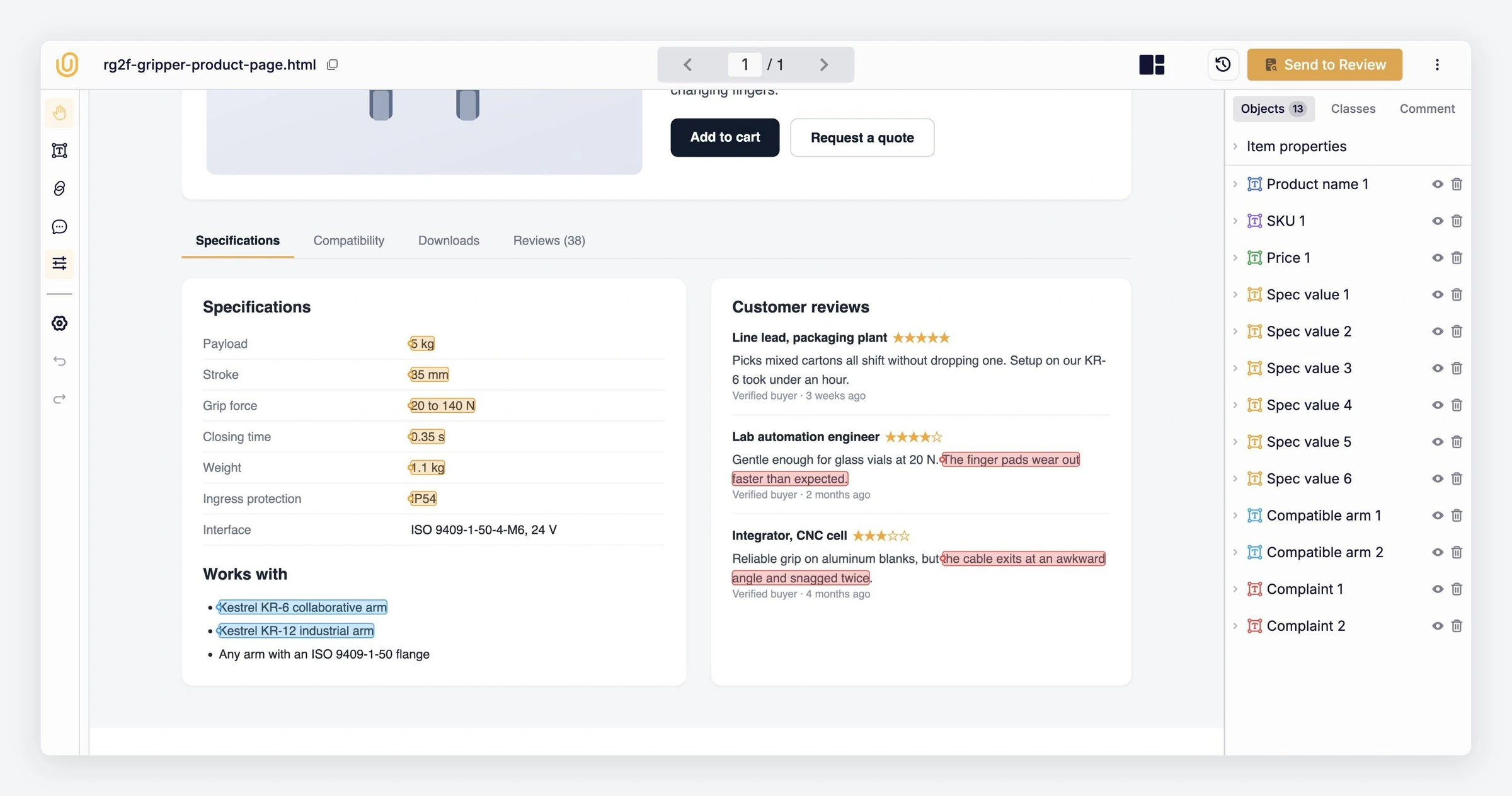
<figure><img src="https://content.gitbook.com/content/xEhisHOqn3RaLIqh1l8P/blobs/9Zt9OARMJ0h1kevRznD6/html-product-page-hero.webp" alt="Produktseite eines Robotergreifers im HTML-Editor, Produktname, SKU und Preis hervorgehoben, rechts die Objektliste" width="800"><figcaption><p>Produktseite eines Robotergreifers mit den direkt gelabelten Klassen <strong>Product name</strong>, <strong>SKU</strong> und <strong>Price</strong>.</p></figcaption></figure>

## Wann Sie es verwenden <a href="#when-to-use-it" id="when-to-use-it"></a>

* Extraktion von Produktdaten aus E-Commerce-Seiten: Namen, Preise, SKUs, Spezifikationen.
* Training von Web-Agents und Seitenparsern auf echten Layouts statt auf bereinigtem Text.
* Auswertung von Bewertungen: Beschwerden, Lob und Funktionswünsche in Kundenrezensionen.
* Compliance-Prüfungen gespeicherter Webseiten, etwa auf fehlende Sicherheits- oder Preishinweise.

## In Aktion sehen <a href="#see-it-in-action" id="see-it-in-action"></a>

Text, der auf einer Live-Webseite gelabelt wird – Layout, Bilder und Navigation bleiben erhalten.

{% embed url="<https://homepage-files.s3.us-east-2.amazonaws.com/hero-videos/hero/html-annotation-1-20260917.mp4>" %}

## Voraussetzungen <a href="#before-you-begin" id="before-you-begin"></a>

* Laden Sie `.html`- oder `.htm`-Dateien hoch. Speichern Sie die Seite mit eingebetteten Styles, damit sie offline genauso dargestellt wird.
* Legen Sie in der Ontologie **entity**-Klassen an, eine pro Textart, die Sie extrahieren.
* Legen Sie fest, was ein Label umfasst, zum Beispiel ob ein Preis das Währungssymbol einschließt.

## Beispiel: Spezifikationen und Beschwerden aus einer Produktseite extrahieren <a href="#example-extract-specs-and-complaints-from-a-product-page" id="example-extract-specs-and-complaints-from-a-product-page"></a>

Das Beispiel ist eine Shop-Seite für einen Zwei-Finger-Robotergreifer. Die Ontologie hat sechs Entity-Klassen: **Product name**, **SKU**, **Price**, **Spec value**, **Compatible arm** und **Complaint**.

{% stepper %}
{% step %}

### Seite öffnen und Ansicht wählen

Öffnen Sie das Element. Die Seite wird wie im Browser mit 1280 px Breite dargestellt. Ist sie zu klein zum Lesen, öffnen Sie **View settings** > **HTML Display** und wählen Sie einen anderen Modus (siehe unten).
{% endstep %}

{% step %}

### Produktkopf labeln

Drücken Sie `T` für den Entity-Modus und wählen Sie **Product name**. Markieren Sie **RG-2F Adaptive Gripper** in der Überschrift. Labeln Sie **KR-RG2F-085** als **SKU** und **$2,480.00** als **Price**.
{% endstep %}

{% step %}

### Jeden Spezifikationswert labeln

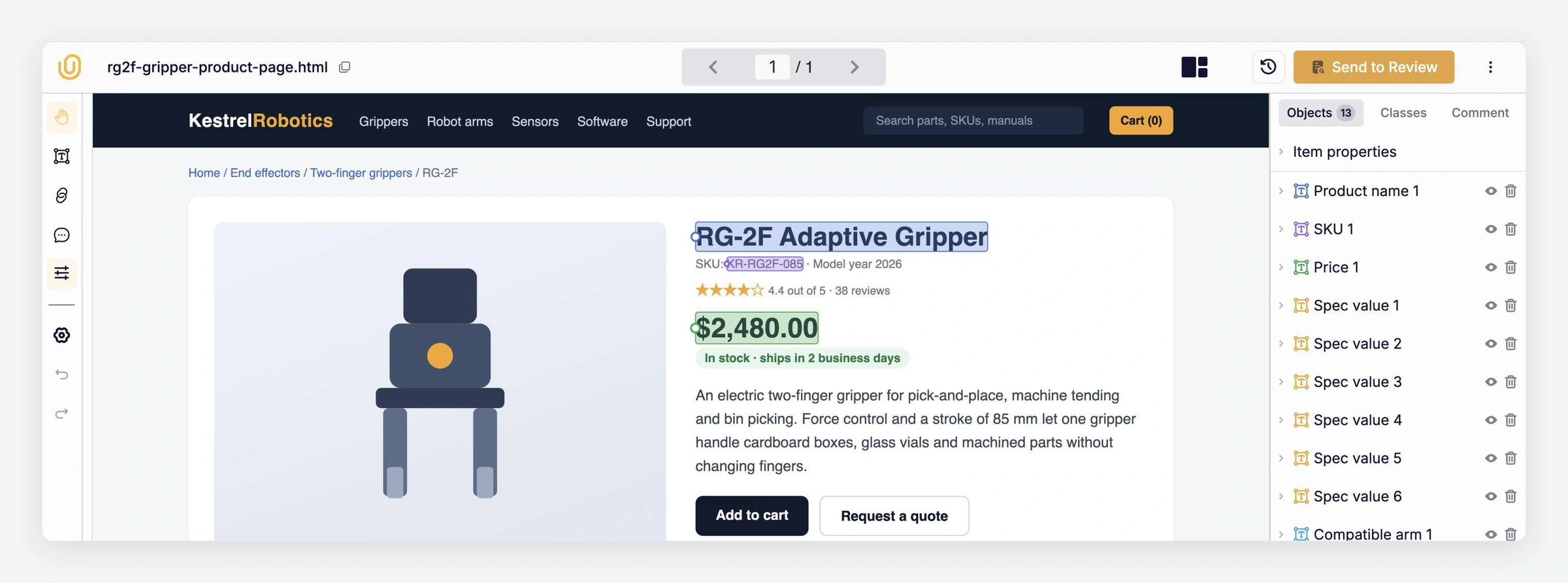
Scrollen Sie zur Tabelle **Specifications**. Labeln Sie in jeder Zeile nur den Wert, etwa **5 kg** oder **20 to 140 N**, als **Spec value**. Die Zeilennamen bleiben ungelabelt. Labeln Sie die Arme unter **Works with** als **Compatible arm**.
{% endstep %}

{% step %}

### Beschwerden in Bewertungen labeln

Markieren Sie unter **Customer reviews** nur den Satzteil, der ein Problem benennt, etwa „the finger pads wear out faster than expected“, und labeln Sie ihn als **Complaint**.

<figure><img src="https://content.gitbook.com/content/xEhisHOqn3RaLIqh1l8P/blobs/Ma6wx22N3qtSLp2dChBG/html-product-page-labels.webp" alt="Spezifikationstabelle mit sechs Spec-value-Labels, zwei Compatible-arm-Labels unter Works with und zwei Complaint-Labels in Kundenbewertungen, 13 Objekte in der Liste" width="800"><figcaption><p>Spezifikationswerte, kompatible Arme und Beschwerden sind gelabelt. Die Objektliste zeigt alle 13 Labels.</p></figcaption></figure>
{% endstep %}

{% step %}

### Prüfen und senden

Klicken Sie in der Liste **Objects** auf jedes Objekt, um zu seinem Text zu springen und die Markierung zu prüfen. Klicken Sie dann auf **Send to Review**.
{% endstep %}
{% endstepper %}

## Seitenansicht wählen <a href="#choose-a-page-view" id="choose-a-page-view"></a>

Öffnen Sie **View settings** > **HTML Display**. Die Ansicht ändert nur die Darstellung der Seite; Ihre Labels bleiben auf denselben Wörtern.

| Modus      | Funktion                                                       |
| ---------- | -------------------------------------------------------------- |
| **Reflow** | Ordnet die Seite neu an, passend zur Breite des Panels.        |
| **100%**   | Zeigt die Seite in Originalgröße. Zum Navigieren scrollen.     |
| **Width**  | Skaliert die Seite so, dass ihre volle Breite ins Panel passt. |
| **Fit**    | Skaliert die Seite so, dass sie vollständig ins Panel passt.   |

## Labels mit Relationen verknüpfen <a href="#link-labels-with-relations" id="link-labels-with-relations"></a>

Drücken Sie `R` für den Relationsmodus, klicken Sie auf das Quell-Label, dann auf das Ziel-Label, und wählen Sie einen Relationstyp aus der Ontologie, um etwa jeden **Compatible arm** mit dem **Product name** zu verknüpfen. Beide Labels müssen sich im selben Seitenzustand befinden.

## Interaktive Seiten <a href="#interactive-pages" id="interactive-pages"></a>

Bei einem interaktiven Upload können Sie auf die Tabs, Menüs und ausklappbaren Bereiche der Seite klicken, um den benötigten Text einzublenden, und ihn dann labeln. Labeln Sie jeweils einen zusammenhängenden Abschnitt. Ältere Dateien öffnen sich unter Umständen als vorbereiteter Snapshot; siehe die Capture-Steuerelemente in [Annotation Workbench](https://docs.unitlab.ai/documentation/de/annotations/annotation-workbench.md).

## Tastenkürzel <a href="#keyboard-shortcuts" id="keyboard-shortcuts"></a>

| Aktion                 | Tastenkürzel |
| ---------------------- | ------------ |
| Verschieben            | `V`          |
| Entity-Modus           | `T`          |
| Relationsmodus         | `R`          |
| Kommentar              | `C`          |
| Nächste / vorige Seite | `→` / `←`    |
| Alle Tastenkürzel      | `H`          |

## Tipps <a href="#tips" id="tips"></a>

* Nutzen Sie Entity-Eigenschaften für Angaben zu einem einzelnen Label und **Item properties** für Angaben zur ganzen Seite, etwa Seitentyp oder Sprache.
* Um ein Produktfoto oder Diagramm auf Pixelebene zu labeln, laden Sie das Bild selbst hoch und verwenden Sie den [Bildeditor](https://docs.unitlab.ai/documentation/de/annotations/image-annotation.md).

## Verwandte Themen <a href="#related" id="related"></a>

* [Textannotation](https://docs.unitlab.ai/documentation/de/annotations/text-annotation.md) · [Dokument- und PDF-Annotation](https://docs.unitlab.ai/documentation/de/annotations/document-and-pdf-annotation.md) · [Annotation Workbench](https://docs.unitlab.ai/documentation/de/annotations/annotation-workbench.md)