> For the complete documentation index, see [llms.txt](https://docs.unitlab.ai/llms.txt). Markdown versions of documentation pages are available by appending `.md` to page URLs; this page is available as [Markdown](https://docs.unitlab.ai/documentation/de/annotations/image-annotation.md).

# Bildannotation

Bildannotation in Unitlab: Fotos und Kameraframes mit Bounding Boxes, Polygonen, Masken, Linien, Punkten, Cuboids und Skeletten labeln – mit KI-Unterstützung.

In einem Bildprojekt labeln Sie Fotos und Kameraframes: die Handgelenkkamera eines Roboters, eine Prüfstandkamera oder ein Lagerregal. Jede Klasse in der Ontologie legt die zu zeichnende Form fest, sodass Annotatoren immer das richtige Werkzeug erhalten.

![Bild-Workbench mit einem Prüfstand-Frame einer Smartwatch, annotiert mit Uhr-Boxen, Hand-Polygonen, einem Polygon für das Ladepad, einer Kabellinie und Tastenpunkten](https://content.gitbook.com/content/xEhisHOqn3RaLIqh1l8P/blobs/5A3HppHxAEnnk3E0vmll/image-workbench-hero.webp)

*Ein Prüfstand-Frame mit zwei **Watch**-Boxen, zwei **Hand**-Polygonen, einem **Charging pad**-Polygon, einer **Cable**-Linie und zwei **Button**-Punkten. Die linke Werkzeugleiste enthält die Werkzeuge, das rechte Panel listet die Objekte.*

## Wann Sie es verwenden <a href="#when-to-use-it" id="when-to-use-it"></a>

| Sie brauchen                                 | Werkzeug                                    |
| -------------------------------------------- | ------------------------------------------- |
| Die Position eines Objekts                   | **Bounding box** (`B`)                      |
| Seinen exakten Umriss als Vektor             | **Polygon** (`P`)                           |
| Seine exakten Pixel                          | **Brush**-Maske (`F`), mit **Eraser** (`E`) |
| Ein Kabel, eine Kante oder einen Pfad        | **Polyline** (`L`)                          |
| Eine einzelne Position, etwa eine Taste      | **Keypoint** (`U`)                          |
| Eine Pose oder die Gelenke eines Roboterarms | **Skeleton** (`J`)                          |
| Eine Box in Perspektive                      | **Cuboid** (`N`)                            |
| Eine Angabe zum ganzen Bild                  | **Item properties** im rechten Panel        |

## Bild labeln <a href="#label-an-image" id="label-an-image"></a>

1. Öffnen Sie das Element über die **Data**-Seite des Projekts oder Ihre Queue.
2. Wählen Sie eine Klasse im Dropdown der Kopfzeile oder drücken Sie ihre Zifferntaste. Das passende Werkzeug öffnet sich.
3. Zeichnen Sie das Objekt. Eine Box braucht einen Zug; ein Polygon braucht Klicks rund um den Umriss, abgeschlossen mit Doppelklick oder `Esc`.
4. Füllen Sie die Eigenschaften des Objekts im rechten Panel aus.
5. Prüfen Sie das ganze Bild und geben Sie das Element dann mit der Schaltfläche oben rechts weiter, etwa **Send to Review**.

{% hint style="info" %}
In **Pan** (`V`) dunkelt die Workbench das Bild um Ihre Objekte ab, damit sie hervortreten. Wählen Sie ein beliebiges Zeichenwerkzeug, um das Bild in voller Helligkeit zu sehen.
{% endhint %}

## Die erste Version von der KI zeichnen lassen <a href="#let-ai-draw-the-first-version" id="let-ai-draw-the-first-version"></a>

* **Magic Touch** (`M`): Klicken Sie auf ein Objekt, um seine Maske oder sein Polygon zu erhalten.
* **Detect all objects** (`S`): findet jedes Objekt der ausgewählten Klasse im Bild.
* **Find similar** (`Shift` + `S`): Wählen Sie ein Objekt aus, und Unitlab schlägt ähnliche Objekte im selben Bild vor.

Jeder Vorschlag ist ein normales Objekt, das Sie bearbeiten oder löschen können. Das Beispiel oben wurde auf dieselbe Weise über den Unitlab MCP-Server gelabelt: `segment_object` hat aus einer Box pro Hand ein Polygon gemacht, danach hat ein Annotator das Ergebnis geprüft.

Im Clip unten wird jede Pflaume an einem Zweig mit einem einzigen Text-Prompt gelabelt. Siehe [Prompt Labeling](https://docs.unitlab.ai/documentation/de/auto-labeling/prompt-labeling.md).

{% embed url="<https://homepage-files.s3.us-east-2.amazonaws.com/hero-videos/hero/auto-labeling-2.mp4>" %}

## Kontextmenü der Arbeitsfläche verwenden <a href="#use-the-canvas-menu" id="use-the-canvas-menu"></a>

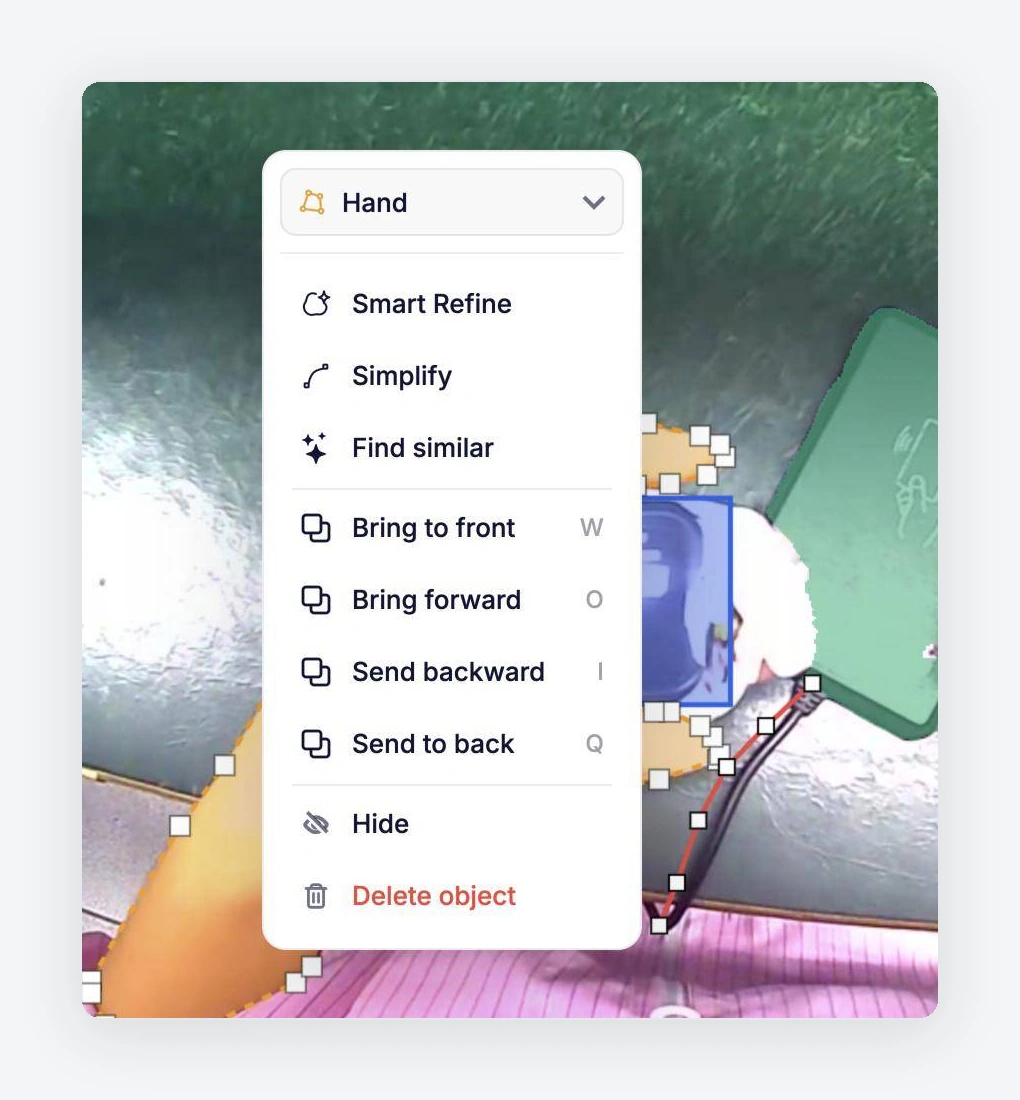
Klicken Sie mit der rechten Maustaste auf ein ausgewähltes Objekt, um sein Menü zu öffnen. Damit ändern Sie die Klasse, verfeinern die Form, finden ähnliche Objekte, ändern die Zeichenreihenfolge, blenden das Objekt aus oder löschen es.

<figure><img src="https://content.gitbook.com/content/xEhisHOqn3RaLIqh1l8P/blobs/vUmFoYLKqVdR7Swiv3bh/image-canvas-action-menu.webp" alt="Kontextmenü eines ausgewählten Hand-Polygons mit Klasse, Smart Refine, Simplify, Find similar, Reihenfolge, Hide und Delete object" width="420"><figcaption><p>Das Menü eines ausgewählten <strong>Hand</strong>-Polygons.</p></figcaption></figure>

| Menüeintrag                                                                   | Funktion                                                                         |
| ----------------------------------------------------------------------------- | -------------------------------------------------------------------------------- |
| Klassen-Dropdown                                                              | Verschiebt das Objekt in eine andere Klasse.                                     |
| **Smart Refine**                                                              | Passt den Umriss an die Kanten des Objekts an.                                   |
| **Simplify**                                                                  | Entfernt überzählige Punkte per Schieberegler. Vorschau ansehen, dann **Apply**. |
| **Remove small holes**                                                        | Bei Polygonen mit Löchern. Entfernt Löcher, beginnend mit den kleinsten.         |
| **Find similar**                                                              | Schlägt ähnliche Objekte im Bild vor.                                            |
| **Bring to front** / **Bring forward** / **Send backward** / **Send to back** | Legt fest, welches überlappende Objekt oben liegt (`W`, `O`, `I`, `Q`).          |
| **Hide**                                                                      | Blendet das Objekt während der Arbeit aus.                                       |
| **Delete object**                                                             | Löscht es (`Del`).                                                               |

## Gekrümmten Umriss mit Pencil zeichnen <a href="#draw-a-curved-outline-with-pencil" id="draw-a-curved-outline-with-pencil"></a>

Mit Pencil zeichnen Sie gekrümmte oder unregelmäßige Objekte am schnellsten nach.

1. Wählen Sie eine Polygon-Klasse und dann das Stiftsymbol in der Kopfzeile, oder drücken Sie `Shift` + `5`.
2. Halten Sie gedrückt und ziehen Sie entlang des Umrisses. Die offene Linie zeigt dabei ihre Punkte.
3. Lassen Sie am Startpunkt los, um das Polygon zu schließen.

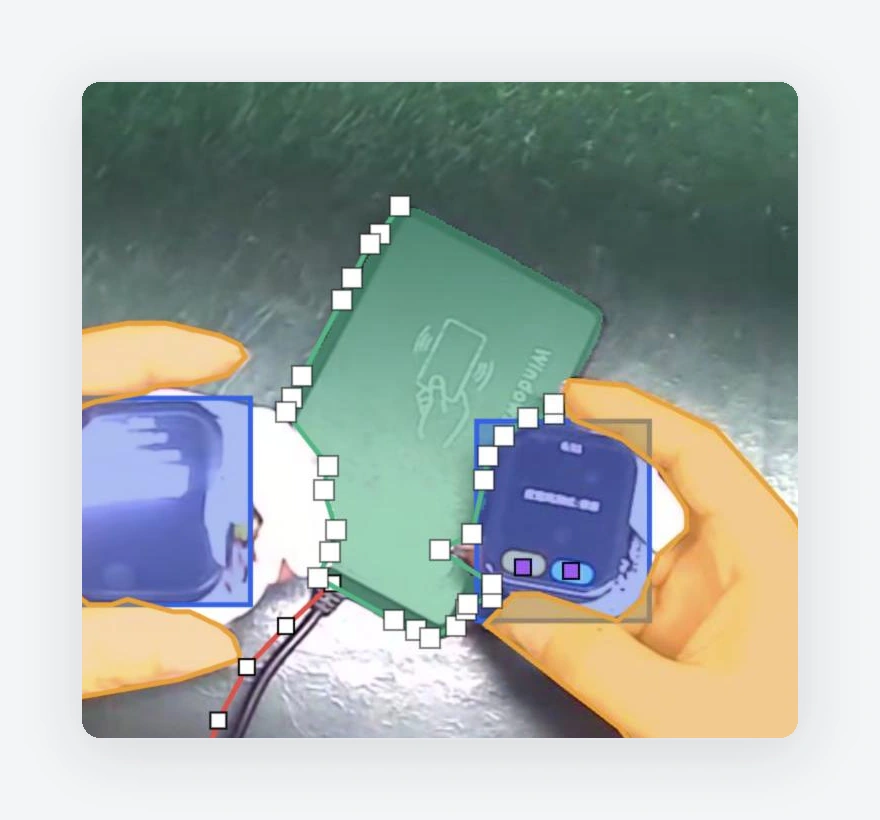
<figure><img src="https://content.gitbook.com/content/xEhisHOqn3RaLIqh1l8P/blobs/zFsOG2HKZwcjJV5ALlZ3/image-pencil-outline.webp" alt="Laufender Pencil-Strich entlang der Kante eines grünen Ladepads zwischen zwei Uhren" width="440"><figcaption><p>Ein Pencil-Strich, halb um das Ladepad herum.</p></figcaption></figure>

Lassen Sie an einer anderen Stelle los, bleibt die Linie offen: Setzen Sie erneut an, um sie fortzusetzen, oder doppelklicken Sie, um sie zu schließen. Um einen Abschnitt eines vorhandenen Umrisses zu korrigieren, beginnen Sie den Strich auf der Kante des ausgewählten Polygons und beenden ihn wieder auf der Kante.

## Loch ausschneiden oder entfernen <a href="#cut-or-remove-a-hole" id="cut-or-remove-a-hole"></a>

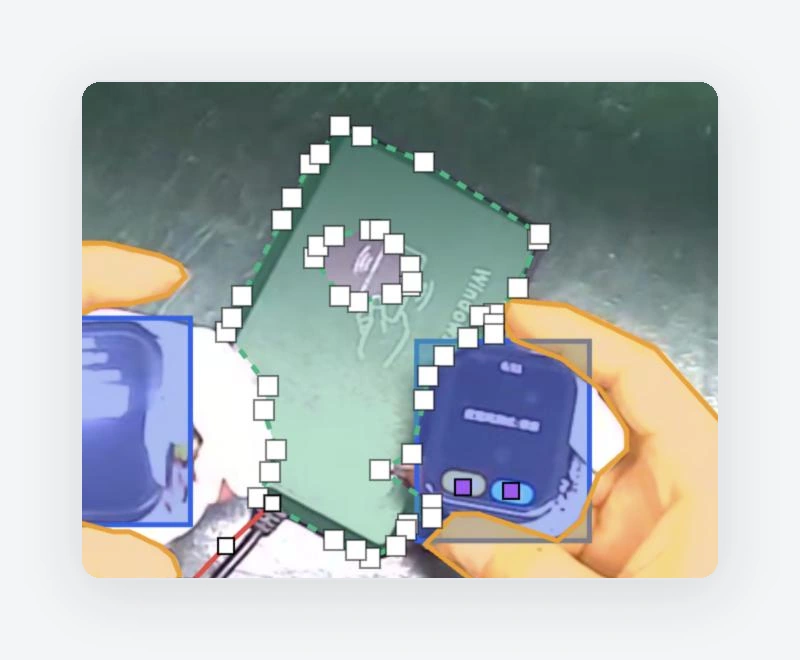
Ein Loch nimmt eine Fläche aus einem Polygon aus, etwa die Öffnung in einem Ring oder einen Aufkleber auf einem Pad.

1. Wählen Sie das Polygon aus.
2. Zeichnen Sie mit **Pencil** oder **Vertex** eine geschlossene Schleife vollständig darin. Die Schleife wird zum Loch. Sie können eines auch mit dem Polygon-**Eraser** ausschneiden.
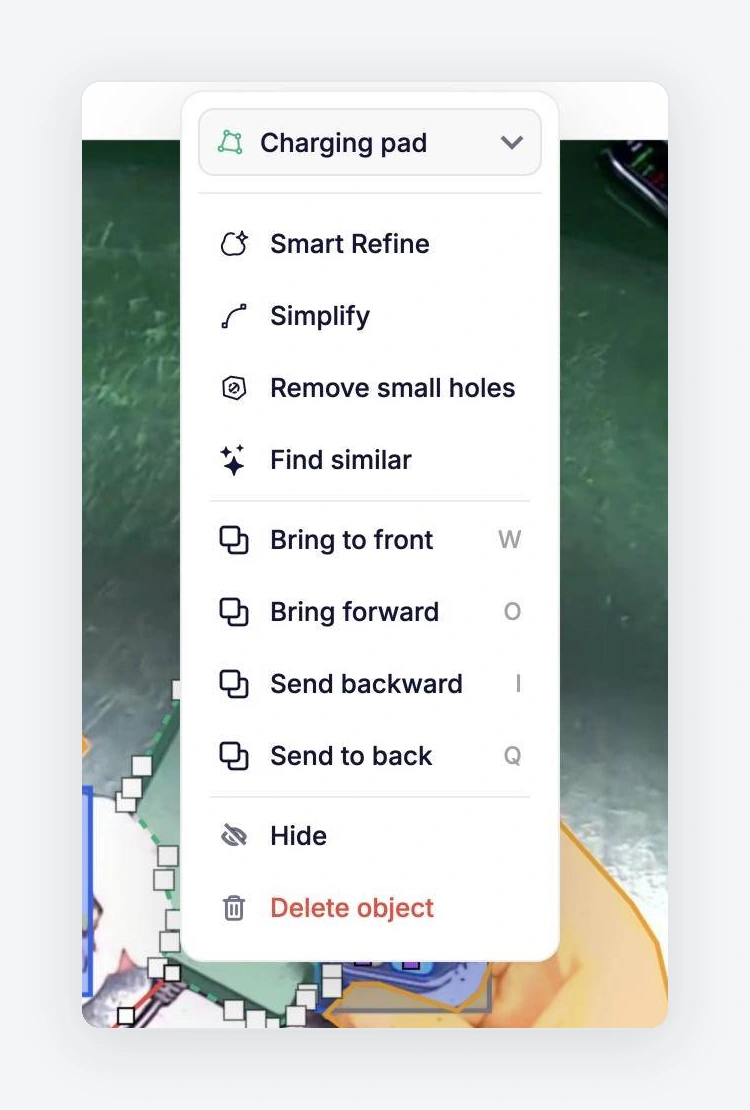
3. Um ein Loch zu entfernen, klicken Sie mit der rechten Maustaste hinein und wählen **Delete hole**. Um viele kleine zu entfernen, klicken Sie mit der rechten Maustaste auf das Polygon, wählen **Remove small holes**, stellen den Schieberegler ein und klicken auf **Apply**.

<figure><img src="https://content.gitbook.com/content/xEhisHOqn3RaLIqh1l8P/blobs/blgHclQYIl0JPVHQ53jq/image-polygon-hole.webp" alt="Polygon des Ladepads mit einem Loch um das aufgedruckte Logo" width="400"><figcaption><p>Ein mit Pencil um das aufgedruckte Logo gezeichnetes Loch.</p></figcaption></figure>

<figure><img src="https://content.gitbook.com/content/xEhisHOqn3RaLIqh1l8P/blobs/A5g4ZfaQigotAnLl2hN6/image-polygon-menu-holes.webp" alt="Menü des Ladepads mit Remove small holes" width="300"><figcaption><p><strong>Remove small holes</strong> erscheint, sobald ein Polygon Löcher hat.</p></figcaption></figure>

Eine Schleife, die die äußere Kante kreuzt, formt den Umriss um, statt ein Loch zu erzeugen.

## Weitere Polygon-Modi <a href="#more-polygon-modes" id="more-polygon-modes"></a>

Die Kopfzeile des Polygon-Werkzeugs bietet fünf Modi:

| Modus      | Taste         | Wofür                                                                                                                      |
| ---------- | ------------- | -------------------------------------------------------------------------------------------------------------------------- |
| **Vertex** | `Shift` + `1` | Punkte einzeln setzen. Einen Punkt ziehen, um ihn zu verschieben; auf **+** an einer Kante klicken, um einen hinzuzufügen. |
| **Brush**  | `Shift` + `2` | Fläche auf ein Polygon malen.                                                                                              |
| **Eraser** | `E`           | Fläche aus einem Polygon entfernen.                                                                                        |
| **Slice**  | `Shift` + `4` | Ein Polygon in zwei teilen: auf seine Kante klicken, es durchqueren, erneut auf die Kante klicken.                         |
| **Pencil** | `Shift` + `5` | Freihand nachzeichnen, wie oben gezeigt.                                                                                   |

Aktivieren Sie **Auto select** (`A`) im Modus Vertex, um ein Polygon per Hover oder Klick auszuwählen, ohne das Werkzeug zu verlassen. **Shared edges** (`Shift` + `3`) verschiebt die Punkte, die angrenzende Polygone teilen, gemeinsam.

## Tastenkürzel <a href="#shortcuts" id="shortcuts"></a>

Drücken Sie `H` in der Workbench, um alle Tastenkürzel zu sehen.

| Aktion                                        | Tasten                                      |
| --------------------------------------------- | ------------------------------------------- |
| Pan / Bounding Box / Polygon / Brush / Eraser | `V` / `B` / `P` / `F` / `E`                 |
| Polyline / Keypoint / Skeleton / Cuboid       | `L` / `U` / `J` / `N`                       |
| Magic Touch / Detect all / Find similar       | `M` / `S` / `Shift` + `S`                   |
| Form abschließen / letzten Punkt entfernen    | `Esc` oder `Enter` / `Backspace`            |
| Rückgängig / Wiederholen                      | `Ctrl/Cmd` + `Z` / `Ctrl/Cmd` + `Y`         |
| Kopieren / Einfügen / Löschen                 | `Ctrl/Cmd` + `C` / `Ctrl/Cmd` + `V` / `Del` |
| Alles auswählen / Auswahl zusammenführen      | `Ctrl/Cmd` + `A` / `Shift` + `M`            |
| Alle Annotationen aus- oder einblenden        | `Shift` + `V`                               |
| Vergrößern / verkleinern / zurücksetzen       | `+` / `-` / `0`                             |
| Nach links / rechts drehen                    | `Shift` + `L` / `Shift` + `R`               |
| Nächstes / vorheriges Bild                    | `→` / `←`                                   |

## Vor dem Einreichen prüfen <a href="#check-before-you-submit" id="check-before-you-submit"></a>

* Jedes Objekt im Bild ist gelabelt, nicht nur die erste Gruppe.
* Jede Form passt zur Klasse: eine Maske, wo es auf Pixel ankommt, eine Box, wo die Ausdehnung genügt.
* Sich berührende und teilweise verdeckte Objekte folgen im ganzen Projekt derselben Regel.
* Pflichteigenschaften sind ausgefüllt.

## Verwandte Themen <a href="#related" id="related"></a>

* [Detect Anything (SAM 1–SAM 3)](https://docs.unitlab.ai/documentation/de/auto-labeling/detect-anything-sam-1-sam-3.md) · [Annotation Workbench](https://docs.unitlab.ai/documentation/de/annotations/annotation-workbench.md) · [Annotationswerkzeuge](https://docs.unitlab.ai/documentation/de/annotations/annotation-tools.md) · [Multimodalität im Überblick](https://docs.unitlab.ai/documentation/de/multimodal-annotations/multimodal-overview.md)