> For the complete documentation index, see [llms.txt](https://docs.unitlab.ai/llms.txt). Markdown versions of documentation pages are available by appending `.md` to page URLs; this page is available as [Markdown](https://docs.unitlab.ai/documentation/de/annotations/lidar-annotation.md).

# LiDAR-Annotation

LiDAR-Annotation in Unitlab: 3D-Punktwolken und LiDAR-Sequenzen mit Cuboids, Punktlabels und Tracks labeln und mit kalibrierten Kamerabildern abgleichen.

Labeln Sie Objekte in 3D-Punktwolken und LiDAR-Szenen mit mehreren Frames. Sie zeichnen ausgerichtete Cuboids, bemalen einzelne Punkte und verfolgen jedes Objekt durch die Sequenz, während kalibrierte Kamerabilder dasselbe Objekt von jeder Seite des Fahrzeugs zeigen.

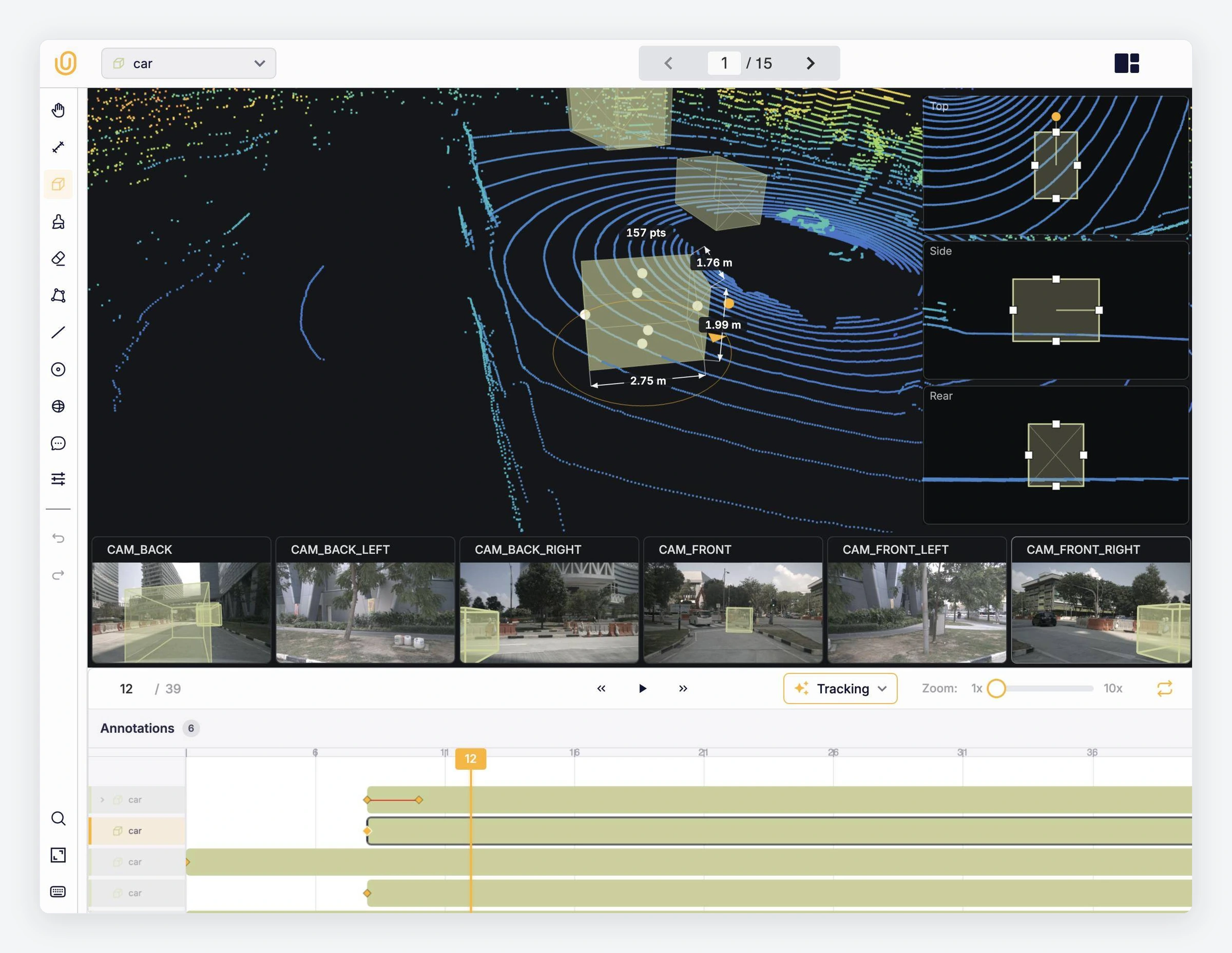
<figure><img src="https://content.gitbook.com/content/xEhisHOqn3RaLIqh1l8P/blobs/RUByCPVrj7GYqwxCRRKC/lidar-nuscenes-hero.webp" alt="nuScenes scene-0061 in Frame 12 von 39: ein ausgewählter Auto-Cuboid mit 157 Punkten, seine Ansichten Top, Side und Rear, sechs Kamerabilder mit projizierten Cuboids und die Track-Timeline" width="800"><figcaption><p>Eine nuScenes-Fahrszene in Singapur: 39 LiDAR-Frames, sechs kalibrierte Kameras und getrackte Auto-Cuboids.</p></figcaption></figure>

## Wann Sie es verwenden <a href="#when-to-use-it" id="when-to-use-it"></a>

* 3D-Objekterkennung und -Tracking für autonome Fahrzeuge und Lieferroboter: Autos, Fußgänger, Radfahrer, Pylonen.
* Punktsegmentierung von Boden, Gebäuden und Vegetation für die Kartierung.
* Lager- und Fabrikscans, bei denen Kartons, Paletten und Gabelstapler eine 3D-Ausdehnung brauchen.
* Sensorfusions-Datasets, die eine mit jedem 3D-Cuboid verknüpfte 2D-Kamerabox benötigen.

## In Aktion sehen <a href="#see-it-in-action" id="see-it-in-action"></a>

Cuboids, in einem LiDAR-Sweep gezeichnet, mit den kalibrierten Kamerabildern abgeglichen und durch die Szene getrackt.

{% embed url="<https://homepage-files.s3.us-east-2.amazonaws.com/hero-videos/lidar/unitlab-lidar-demo-20261008-v1.mp4>" %}

## Voraussetzungen <a href="#before-you-begin" id="before-you-begin"></a>

* Bereiten Sie die Szene vor: Punktwolken-Frames, Kamerabilder und Kalibrierung. Siehe [LiDAR-Daten vorbereiten](https://docs.unitlab.ai/documentation/de/annotations/lidar-annotation/prepare-lidar-data.md).
* Geben Sie jeder Klasse in der Ontologie ihre 3D-Geometrie: **Cuboid** für Objekte, **Brush** für Punktlabels, **Polyline** für Bordsteine und Fahrbahnränder.
* Schreiben Sie Anweisungen zu Objektausdehnung, Verdeckung, dünn besetzten Messpunkten sowie zum ersten und letzten Frame eines Tracks.

## Beispiel: Autos in einer städtischen Fahrszene tracken <a href="#example-track-cars-in-a-city-driving-scene" id="example-track-cars-in-a-city-driving-scene"></a>

Dieses Beispiel ist nuScenes scene-0061: 39 Frames eines auf dem Dach montierten 32-Strahl-LiDAR, mit sechs Kameras rund um das Auto (vorne, vorne links, vorne rechts, hinten, hinten links, hinten rechts). Die Klasse ist **car** als Cuboid.

{% stepper %}
{% step %}

### Szene erfassen

Öffnen Sie das Element. Drehen Sie die 3D-Ansicht mit der linken Maustaste, verschieben Sie sie mit der rechten und zoomen Sie mit dem Mausrad. Die Kamerazeile unter der 3D-Ansicht zeigt das Bild jeder Kamera für den aktuellen Frame. Drücken Sie `Space`, um die Sequenz abzuspielen, und `←` / `→`, um einen Frame weiterzugehen.
{% endstep %}

{% step %}

### Cuboid zeichnen

Drücken Sie `N` für **Cuboid** und ziehen Sie über die Grundfläche des Autos. Beim Loslassen passt sich die Box an die Punkte darin an. Das Label zeigt Länge, Breite, Höhe und Punktzahl, zum Beispiel **2.75 m**, **1.76 m**, **1.99 m** und **157 pts**.
{% endstep %}

{% step %}

### In drei Ansichten anpassen

Prüfen Sie die Box in **Top** (Länge und Breite), **Side** (Länge und Höhe) und **Rear** (Breite und Höhe). Verschieben Sie sie mit `W` `A` `S` `D`, heben oder senken Sie sie mit `Shift+W` / `Shift+S` und drehen Sie sie mit `F` / `G` (mit `Shift` um 15°). Drücken Sie `Q`, um sie erneut an die Punkte darin anzupassen.
{% endstep %}

{% step %}

### In den Kameras prüfen

Suchen Sie die Box in der Kamerazeile. Ein gut angepasster Cuboid sitzt in jeder Kamera, die das Auto sieht, auf demselben Auto. Ist die Box in jeder Kamera verschoben, liegt ein Anpassungsproblem vor, kein Kalibrierungsproblem.
{% endstep %}

{% step %}

### Durch die Szene tracken

Drücken Sie `T`, um das Auto vorwärts zu tracken, `R` rückwärts oder `Y` in beide Richtungen. Jedes getrackte Auto erhält einen Balken auf der Timeline, und eine Raute markiert einen von Hand gesetzten Frame.
{% endstep %}

{% step %}

### Track in Batch View prüfen

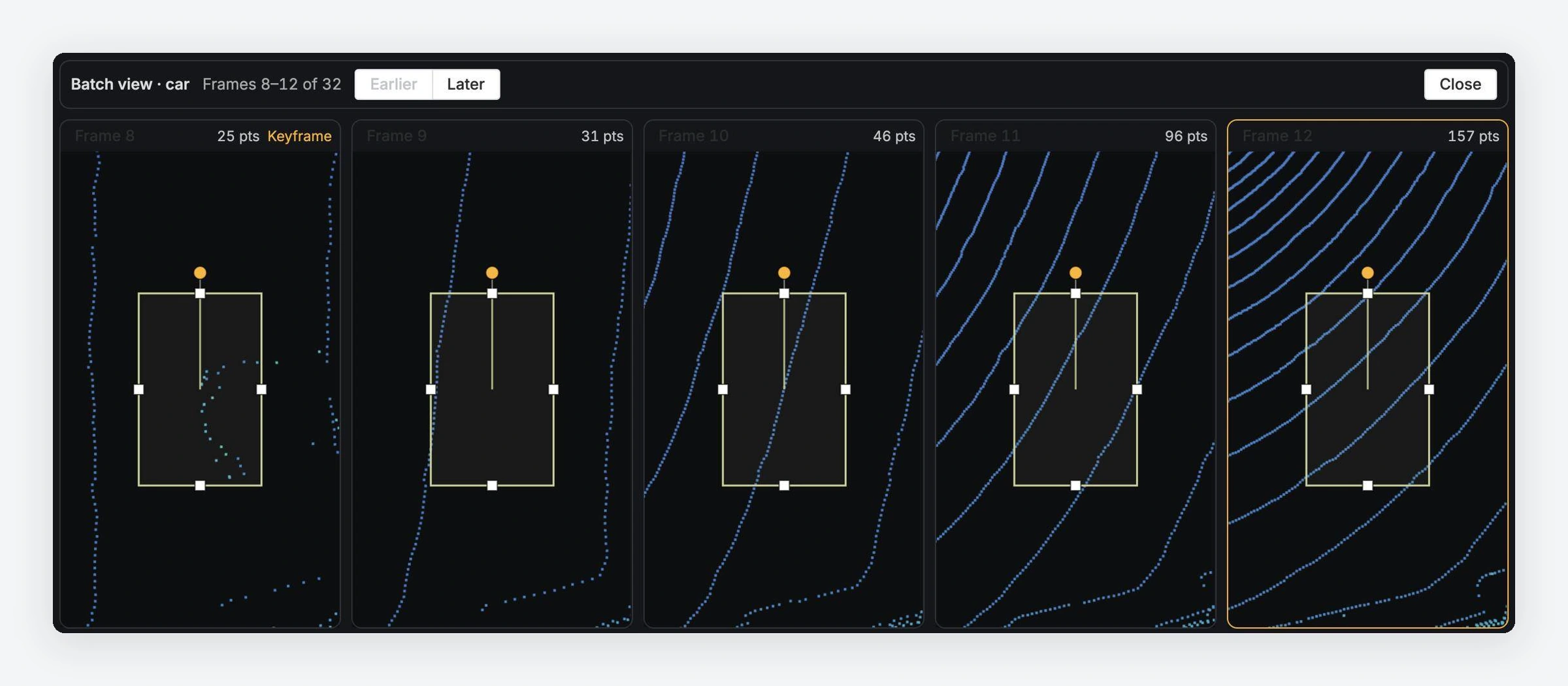
Drücken Sie `B`, um dasselbe Auto in mehreren Frames nebeneinander zu sehen, jeweils mit seiner Punktzahl. Korrigieren Sie jeden Frame, in dem die Box abdriftet, und drücken Sie erneut `B`, um die Ansicht zu schließen. Klicken Sie auf **Send to Review**, wenn jedes Auto getrackt ist.
{% endstep %}
{% endstepper %}

<figure><img src="https://content.gitbook.com/content/xEhisHOqn3RaLIqh1l8P/blobs/mU1T5i6BOnt1aEmiSO8X/lidar-nuscenes-batch-view.webp" alt="Batch View mit einem Auto-Cuboid von oben in den Frames 8 bis 12, jeweils mit Punktzahl, und einem Keyframe-Badge auf dem von Hand gesetzten Frame" width="800"><figcaption><p><strong>Batch View</strong>: ein Auto in den Frames 8 bis 12. Mit <strong>Earlier</strong> und <strong>Later</strong> sehen Sie weitere Frames.</p></figcaption></figure>

## Annotationswerkzeuge <a href="#annotation-tools" id="annotation-tools"></a>

| Werkzeug         | Taste | Verwendung                                             | So zeichnen Sie                                                               |
| ---------------- | ----- | ------------------------------------------------------ | ----------------------------------------------------------------------------- |
| **Cuboid**       | `N`   | Autos, Personen, Paletten: jedes Objekt mit Ausdehnung | Über die Grundfläche ziehen. Ein Doppelklick setzt eine Box in Standardgröße. |
| **Sphere**       | `O`   | Eine Region um einen Mittelpunkt                       | Im Mittelpunkt drücken und den Radius aufziehen.                              |
| **Keypoint**     | `U`   | Eine Landmarke, etwa der Fuß eines Masts               | Auf den Punkt klicken.                                                        |
| **Polyline**     | `L`   | Bordsteine, Fahrbahnränder, Absperrungen               | Jeden Eckpunkt anklicken. Mit `Enter`, Doppelklick oder `Esc` abschließen.    |
| **Polygon**      | `P`   | Eine geschlossene Fläche, etwa eine Parkbucht          | Jeden Eckpunkt anklicken und am ersten schließen.                             |
| **Paint points** | `M`   | Labels pro Punkt: Boden, Gebäude, Vegetation           | Über die Punkte malen. `E` radiert, `[` / `]` ändern die Pinselgröße.         |

Punktwerkzeuge rasten am LiDAR-Punkt unter dem Mauszeiger ein oder, falls keiner vorhanden ist, am Boden. Ziehen Sie einen Mittelpunkt, um einen Eckpunkt hinzuzufügen, klicken Sie mit `Alt` auf einen Eckpunkt, um ihn zu entfernen, und ziehen Sie mit `Alt`, um eine Form nach oben oder unten zu bewegen.

## Punktlabels malen <a href="#paint-point-labels" id="paint-point-labels"></a>

1. Wählen Sie eine **Brush**-Klasse und drücken Sie `M`. Öffnen Sie **Brush options** in der oberen Leiste.
2. Setzen Sie **Frames** auf **1**, um nur im aktuellen Frame zu malen, und stellen Sie **Depth, m** so ein, dass der Pinsel keine Punkte hinter der Oberfläche erreicht.
3. Drücken Sie `K` für **Protect**, um Punkte zu behalten, die bereits zu einem anderen Objekt gehören, oder `X` für **Overwrite**, um sie zu übernehmen.
4. Drehen Sie die Ansicht und prüfen Sie das Ergebnis. Wechseln Sie unter **View settings** > **Point Cloud** zwischen den Punkten **All**, **Unlabelled** und **Labelled**, um übersehene zu finden.

Ein **Frames**-Wert größer als 1 malt dieselbe Stelle in den folgenden Frames. Er folgt keinem sich bewegenden Objekt.

## Kameras nutzen <a href="#use-the-cameras" id="use-the-cameras"></a>

Die Kamerazeile zeigt jede kalibrierte Kamera für den aktuellen Frame, mit jedem darauf projizierten Cuboid. Klicken Sie auf eine Kamera, um sie vergrößert zu öffnen.

Um einem Cuboid eine 2D-Box hinzuzufügen, wählen Sie den Cuboid aus, klicken auf eine Kamera, öffnen dann **View settings** > **Camera Image** und klicken auf **Link 2D box**. Passen Sie die Box im Bild an. **Remove 2D box** löscht sie. Die verknüpfte Box übernimmt die Klasse des Cuboids und wird mit ihm gelöscht.

## Find similar und Tracking <a href="#find-similar-and-tracking" id="find-similar-and-tracking"></a>

* **Find similar**: Wählen Sie einen gut angepassten Cuboid aus und klicken Sie in der Kopfzeile auf **Find similar**. Unitlab wählt eine Kamera, die ihn sieht, findet dieselbe Objektart in diesem Bild und passt Cuboids an die LiDAR-Punkte an. Legen Sie den Konfidenzschwellenwert fest und klicken Sie dann auf **Track all** (Szene mit mehreren Frames) oder **Accept all** (ein Frame), oder auf **Clear**, um zu verwerfen.
* **Tracking**: `T`, `R` und `Y` tracken den ausgewählten Cuboid vorwärts, rückwärts oder in beide Richtungen. Das Menü **Auto track** der Timeline bietet dieselben Optionen und **Stop tracking**.
* Menü **Tracking** im Timeline-Kopf: Aktivieren Sie **Auto-Tracking**, um jeden neuen Cuboid automatisch zu tracken, und **Interpolation**, um Formen zwischen Keyframes zu überblenden. **Interpolation** gilt für Tracks, die Sie nach der Änderung erstellen.

Ein Cuboid behält entlang seines Tracks eine Größe: Ändern Sie seine Größe in einem Frame, ändert sie sich in allen Frames. Find similar und Tracking benötigen kalibrierte Kameras mit einem Bild im aktuellen Frame.

## Tastenkürzel <a href="#keyboard-shortcuts" id="keyboard-shortcuts"></a>

Drücken Sie `H` im Editor, um alle Tastenkürzel zu sehen. Verschiebungen und Größenänderungen von Cuboids erfolgen in Schritten von 0,05 m.

| Aktion                                                 | Tastenkürzel                  |
| ------------------------------------------------------ | ----------------------------- |
| Verschieben und auswählen                              | `V`                           |
| Cuboid / Sphere / Polygon / Polyline / Keypoint        | `N` / `O` / `P` / `L` / `U`   |
| Punkte bemalen / Punktlabels löschen                   | `M` / `E`                     |
| Vorhandene Punktlabels schützen / überschreiben        | `K` / `X`                     |
| Pinsel kleiner / größer                                | `[` / `]`                     |
| Cuboid entlang Länge / Breite bewegen                  | `W` `S` / `A` `D`             |
| Cuboid anheben / absenken                              | `Shift+W` / `Shift+S`         |
| Länger / kürzer                                        | `Alt+W` / `Alt+S`             |
| Breiter / schmaler                                     | `Alt+D` / `Alt+A`             |
| Höher / niedriger, Unterseite fixiert                  | `Alt+Shift+W` / `Alt+Shift+S` |
| Um 1° nach links / rechts drehen (`Shift` für 15°)     | `F` / `G`                     |
| Cuboid an seine Punkte anpassen                        | `Q`                           |
| Batch View                                             | `B`                           |
| Tracking vorwärts / rückwärts / beide Richtungen       | `T` / `R` / `Y`               |
| Alle Objekte im Frame auswählen                        | `Ctrl+A` / `Cmd+A`            |
| Kommentar                                              | `C`                           |
| Wiedergabe oder Pause / vorheriger oder nächster Frame | `Space` / `←` `→`             |

## Review und Export <a href="#review-and-export" id="review-and-export"></a>

* Reviewer prüfen die Passform in allen drei Ansichten, ein reales Objekt pro Track sowie den ersten und letzten Frame jedes Tracks.
* [Consensus](https://docs.unitlab.ai/documentation/de/qa/consensus.md) vergleicht Cuboids anhand der 3D-Überlappung und bemalte Punkte anhand ihrer Labels pro Punkt. Data Groups mit LiDAR werden in Consensus nicht unterstützt.
* Exportieren Sie mit **UUEF**. Das Format behält Cuboids, Tracks, verknüpfte 2D-Boxen, Eigenschaften und Label-Arrays pro Punkt sowie die Sensoren, Kalibrierung und Posen der Szene. Punktwolken und Bilder werden separat heruntergeladen. Ein Annotationsexport nach KITTI und nuScenes ist nicht verfügbar.

## Verwandte Themen <a href="#related" id="related"></a>

* [LiDAR-Daten vorbereiten](https://docs.unitlab.ai/documentation/de/annotations/lidar-annotation/prepare-lidar-data.md) · [Videoannotation](https://docs.unitlab.ai/documentation/de/annotations/video-annotation.md) · [Multimodalität im Überblick](https://docs.unitlab.ai/documentation/de/multimodal-annotations/multimodal-overview.md) · [Model Stages](https://docs.unitlab.ai/documentation/de/workflows/model-stages.md)