> For the complete documentation index, see [llms.txt](https://docs.unitlab.ai/llms.txt). Markdown versions of documentation pages are available by appending `.md` to page URLs; this page is available as [Markdown](https://docs.unitlab.ai/documentation/de/annotations/quality-control.md).

# Qualitätskontrolle

Qualitätskontrolle in Unitlab: Überlappungen, Duplikate, Kleinstformen, fehlerhafte Polygone und fehlende Eigenschaften finden und per Klick beheben.

Quality Control prüft die Annotationen des geöffneten Elements und markiert jedes Problem rot auf der Arbeitsfläche. Eine Leiste unten zählt die Funde und bietet eine Korrektur per Klick. Führen Sie eine Prüfung aus, bevor Sie ein Element ins Review schicken, damit Reviewer ihre Zeit mit echten Entscheidungen statt mit Geometriefehlern verbringen.

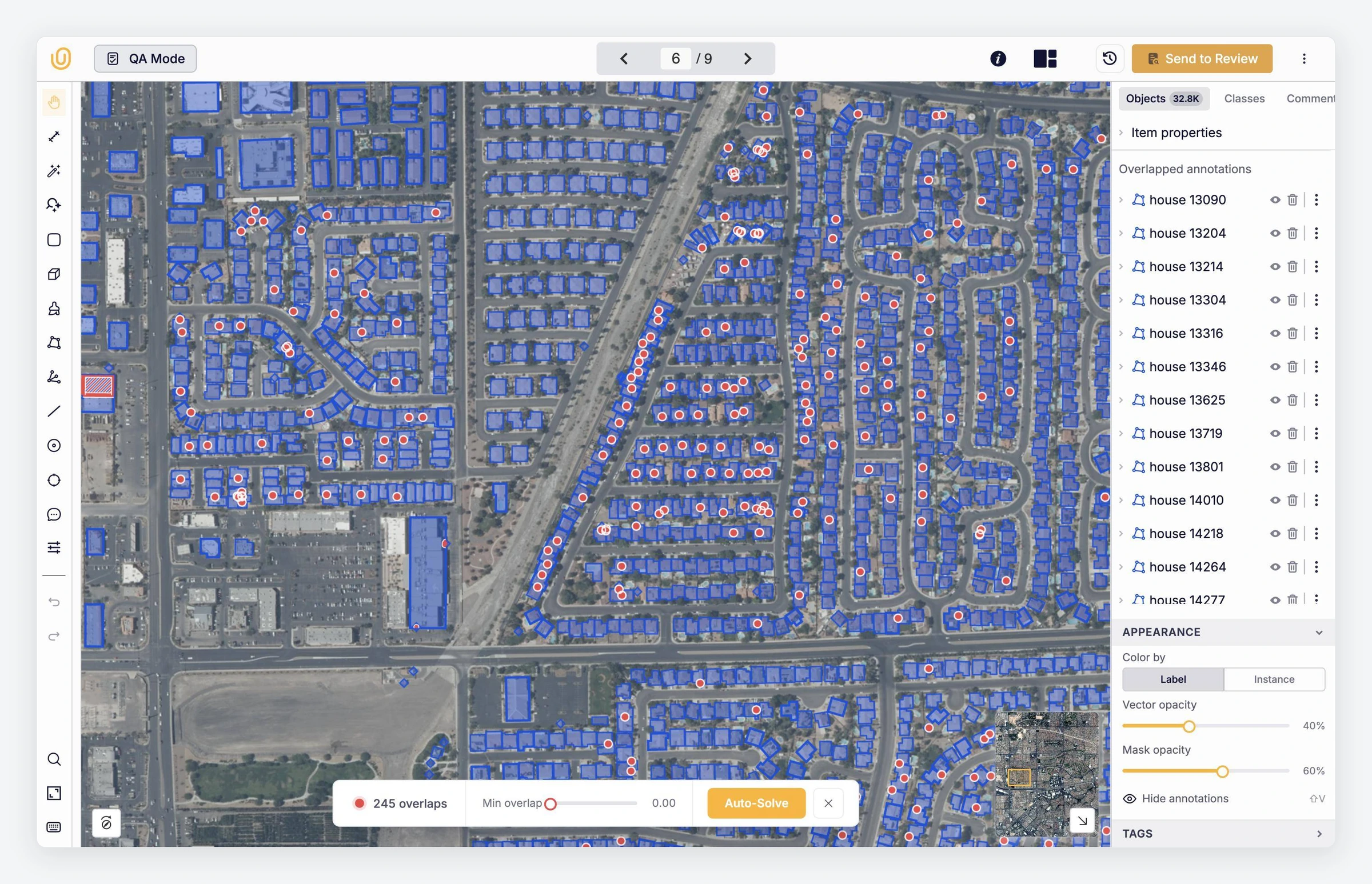
<figure><img src="https://content.gitbook.com/content/xEhisHOqn3RaLIqh1l8P/blobs/1r69VTvH0uggUXn7aa4J/quality-control-overlaps.webp" alt="Workbench im QA Mode auf einer Satellitenkarte mit 32.800 Gebäudepolygonen. Rote Punkte markieren 245 Überlappungen, die untere Leiste zeigt Min overlap und Auto-Solve, und das Panel Objects listet Overlapped annotations" width="800"><figcaption><p>Highlight overlaps auf einer Stadtkarte mit 32.800 Gebäudegrundrissen: 245 Überlappungen auf dem Bildschirm.</p></figcaption></figure>

## Die fünf Prüfungen <a href="#the-five-checks" id="the-five-checks"></a>

| Prüfung                          | Findet                                                                                                                                     | Steuerung in der Leiste                                                                        | Korrektur                                   |
| -------------------------------- | ------------------------------------------------------------------------------------------------------------------------------------------ | ---------------------------------------------------------------------------------------------- | ------------------------------------------- |
| **Highlight overlaps**           | Zwei Formen gleicher Klasse und gleichen Typs, die dieselbe Fläche abdecken                                                                | Schieberegler **Min overlap**, 0 bis 1 (Standard 0)                                            | **Auto-Solve**                              |
| **Highlight missing properties** | Objekte mit leerer Eigenschaft                                                                                                             | Schalter **Required** oder **All**                                                             | Keine: Eigenschaften im Inspektor ausfüllen |
| **Highlight duplicates**         | Dasselbe Objekt, doppelt gezeichnet                                                                                                        | Schieberegler **Min match**, 0,80 bis 1 (Standard 0,95), und **Same class** oder **Any class** | **Remove duplicates**                       |
| **Highlight tiny objects**       | Formen kleiner als wenige Pixel, meist versehentliche Klicks                                                                               | Schieberegler **Max size**, von 1 px bis zum größten Objekt im Element (Standard 10 px)        | **Delete tiny objects**                     |
| **Highlight invalid polygons**   | Polygone, die Exporte unbrauchbar machen: eine sich selbst schneidende Grenze, ein fehlerhaftes Loch, überlappende Teile oder keine Fläche | Keine                                                                                          | **Repair polygons**                         |

Es läuft immer nur eine Prüfung. Wird eine andere aktiviert, schaltet sich die erste ab.

## Prüfung ausführen <a href="#run-a-check" id="run-a-check"></a>

{% stepper %}
{% step %}

### View settings öffnen

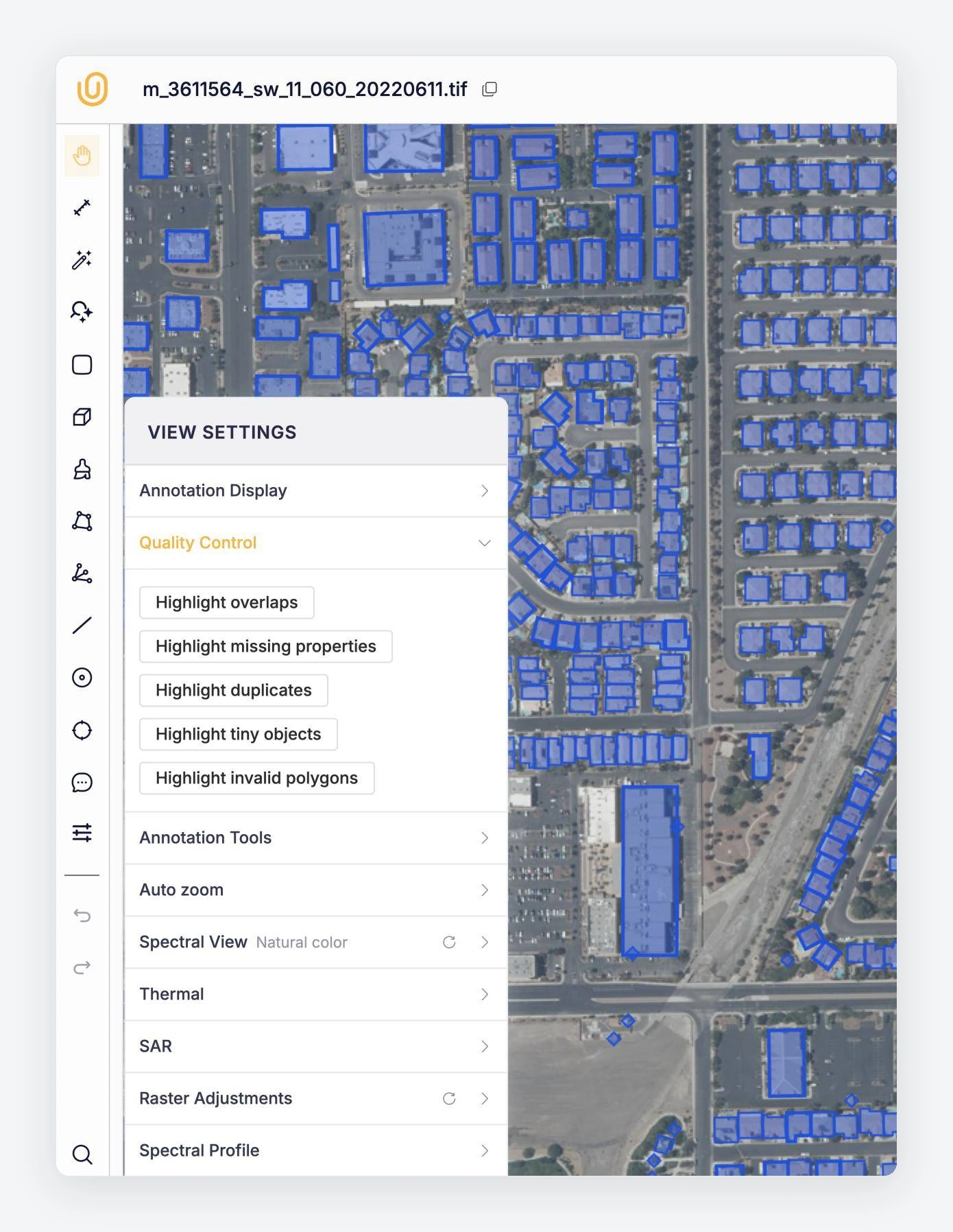
Klicken Sie in der Workbench in der linken Werkzeugleiste auf **View settings** und klappen Sie **Quality Control** auf.

<figure><img src="https://content.gitbook.com/content/xEhisHOqn3RaLIqh1l8P/blobs/mL9MDGHFyf9gmP4F6vRz/quality-control-panel.webp" alt="Panel View settings mit geöffnetem Abschnitt Quality Control und den Einträgen Highlight overlaps, Highlight missing properties, Highlight duplicates, Highlight tiny objects und Highlight invalid polygons" width="420"><figcaption></figcaption></figure>
{% endstep %}

{% step %}

### Prüfung wählen

Klicken Sie auf eine Prüfung, etwa **Highlight overlaps**. Das Panel schließt sich, und die Kopfzeile zeigt statt des Dateinamens ein Tag **QA Mode**.
{% endstep %}

{% step %}

### Funde prüfen

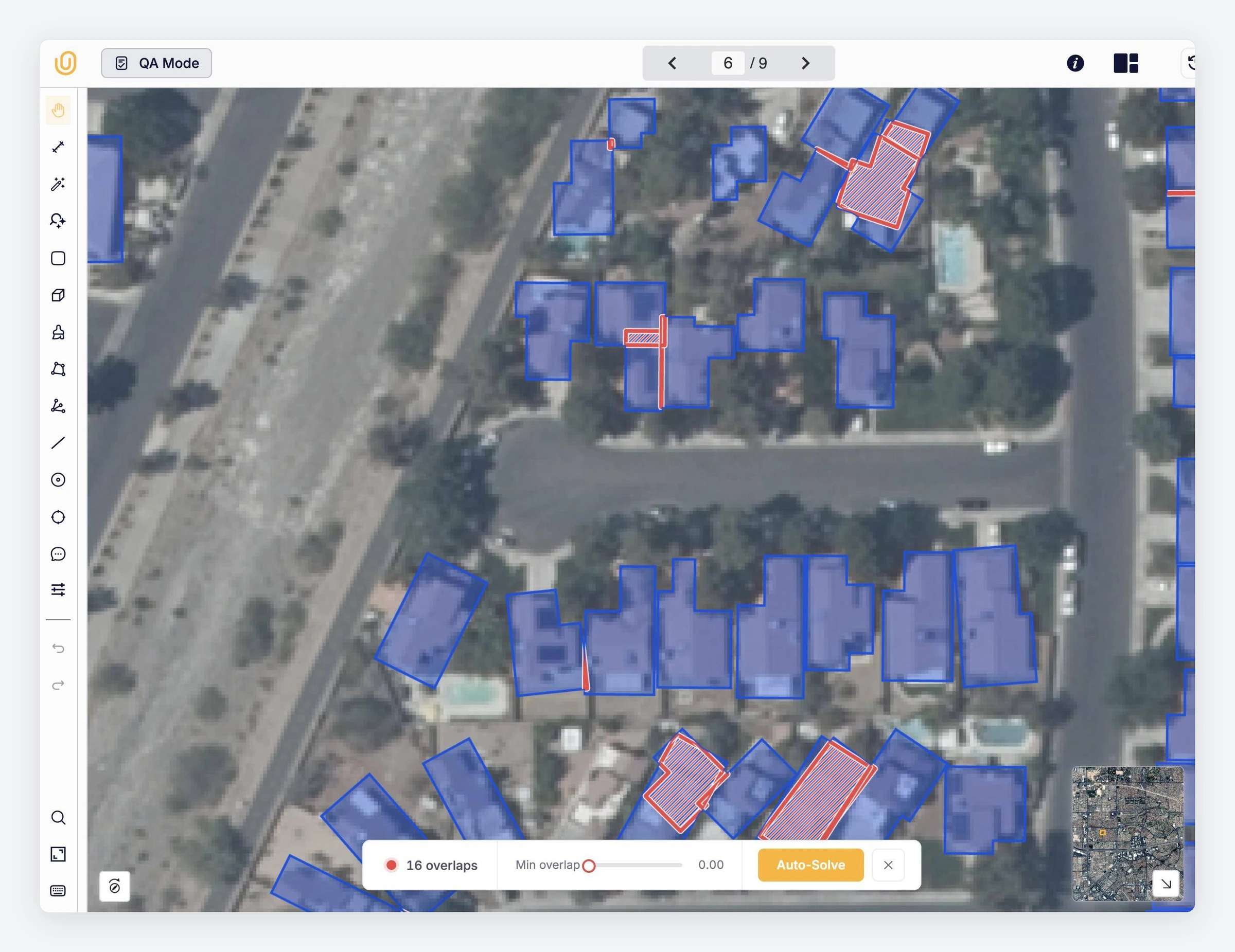
Probleme werden rot markiert. In der herausgezoomten Ansicht ist jedes Problem ein roter Punkt, und dichte Bereiche werden zu nummerierten Kreisen zusammengefasst. Zoomen Sie hinein, erscheint der genaue Problembereich rot schraffiert.

Das Panel **Objects** listet nur die betroffenen Objekte unter einer Überschrift wie **Overlapped annotations**. Bewegen Sie den Mauszeiger auf eine Zeile, um dieses Objekt auf der Arbeitsfläche auszuwählen.

<figure><img src="https://content.gitbook.com/content/xEhisHOqn3RaLIqh1l8P/blobs/2Fd2aLoVcT1uZJOPZALf/quality-control-overlaps-zoom.webp" alt="Hineingezoomte Satellitenansicht, in der nur die überlappenden Teile von Gebäudepolygonen rot schraffiert sind, mit einer Leiste 16 overlaps" width="800"><figcaption><p>Hineingezoomt: Nur die überlappende Fläche ist schraffiert, und die Anzahl folgt dem, was auf dem Bildschirm zu sehen ist.</p></figcaption></figure>
{% endstep %}

{% step %}

### Beheben

Beheben Sie ein Problem von Hand oder klicken Sie auf die Aktion der Leiste, um alles auf dem Bildschirm auf einmal zu beheben. Die Anzahl aktualisiert sich während der Arbeit.

<figure><img src="https://content.gitbook.com/content/xEhisHOqn3RaLIqh1l8P/blobs/a8vZ6OCCn5du5Tu8O1PL/quality-control-overlaps-bar.webp" alt="Leiste Quality Control: 16 overlaps, Schieberegler Min overlap auf 0.00, Auto-Solve und eine Schließen-Schaltfläche" width="520"><figcaption></figcaption></figure>
{% endstep %}

{% step %}

### Ausschalten

Klicken Sie auf **×** in der Leiste. Die Prüfung schaltet sich auch ab, wenn Sie die Workbench verlassen.
{% endstep %}
{% endstepper %}

{% hint style="info" %}
Die Anzahl und die Korrekturen per Klick betreffen **das, was auf dem Bildschirm zu sehen ist**. Zoomen Sie heraus, um das ganze Element abzudecken, oder arbeiten Sie bei großen Karten und Slides Bereich für Bereich.
{% endhint %}

## Überlappungen und Auto-Solve <a href="#overlaps-and-auto-solve" id="overlaps-and-auto-solve"></a>

Überlappungen werden nur zwischen Formen gleicher Klasse und gleichen Typs verglichen: Polygone und Kartenmasken, Boxen (auch gedrehte), 2D-Cuboids und Pinselmasken. Ein Haus innerhalb eines Flurstücks einer anderen Klasse wird nie gemeldet.

Mit **Min overlap** überspringen Sie kleine Berührungen. Der Wert ist der Anteil der kleineren Form, der überdeckt ist: 0,2 zeigt nur Überlappungen, die mindestens ein Fünftel davon abdecken.

**Auto-Solve** schneidet jede kleinere Form mit der größeren, die sie überlappt, zu und speichert dann:

* Ein Polygon behält sein größtes Stück. Bei Einzelbildern und Karten werden die anderen Stücke zu neuen Polygonen derselben Klasse.
* Eine aufrechte Box schrumpft auf ihren größten Teil außerhalb der größeren Box.
* Eine Pinselmaske verliert die gemeinsamen Pixel.
* Eine Form, von der nichts übrig bleibt, wird gelöscht.

Gedrehte Boxen, 2D-Cuboids, gerade getrackte Objekte und freigegebene Referenzobjekte bleiben unverändert. Die gesamte Korrektur ist ein Schritt, sodass ein einziges `Ctrl` + `Z` alles zurückholt. Eine Meldung zeigt, wie viele Überlappungen gelöst wurden und wie viele noch von Hand korrigiert werden müssen.

## Duplikate, Kleinstobjekte und ungültige Polygone <a href="#duplicates-tiny-objects-and-invalid-polygons" id="duplicates-tiny-objects-and-invalid-polygons"></a>

* **Remove duplicates** behält die Kopie mit mehr ausgefüllten Eigenschaften (bei Gleichstand die ältere) und löscht die andere. Aus drei Kopien eines Objekts wird eine. Eine gesperrte Kopie bleibt immer erhalten, und Paare unterschiedlicher Klassen überlässt die Funktion Ihrer Entscheidung.
* **Delete tiny objects** löscht jede Form unterhalb der eingestellten **Max size**. Erhöhen Sie den Schieberegler langsam und prüfen Sie zuerst die roten Markierungen: Auch echte kleine Objekte, etwa entfernte Autos, können winzig sein.
* **Repair polygons** baut jedes fehlerhafte Polygon als gültiges neu auf. Teilt die Reparatur es, behält das größte Stück das Objekt, und bei Einzelbild-Elementen werden die anderen Stücke zu neuen Polygonen mit derselben Klasse und denselben Eigenschaften. Einschnürungen und dünne Spitzen sind gültig und bleiben unverändert.

Remove duplicates und Delete tiny objects funktionieren bei Einzelbild-Elementen: Bilder, Karten, Slides und Dokumente. Bei Videos und medizinischen Volumen beheben Sie diese Probleme von Hand.

## Fehlende Eigenschaften <a href="#missing-properties" id="missing-properties"></a>

**Highlight missing properties** umrandet jedes Objekt im aktuellen Frame mit leerer Eigenschaft rot. **Required** prüft nur Pflichteigenschaften; **All** prüft alle Eigenschaften. Item Properties werden nicht geprüft.

Es gibt keine Korrektur per Klick: Wählen Sie jedes rote Objekt aus und füllen Sie seine Eigenschaften im Inspektor aus. Im Video werden Eigenschaften im aktuellen Frame geprüft.

## Wo es funktioniert <a href="#where-it-works" id="where-it-works"></a>

Quality Control funktioniert bei Bildern, Videos, medizinischen Schichten (im ausgewählten 2D-Panel), Geodatenkarten, Pathologie-Slides und PDF-Dokumenten. Sind mehrere Panels geöffnet, liegt eine gemeinsame Leiste über dem Raster und deckt alle ab.

## Verwandte Themen <a href="#related" id="related"></a>

[Werkzeugeinstellungen](https://docs.unitlab.ai/documentation/de/annotations/workbench-settings.md) · [Polygon-Werkzeug](https://docs.unitlab.ai/documentation/de/annotations/annotation-tools/polygon.md) · [Annotationen auswählen und bearbeiten](https://docs.unitlab.ai/documentation/de/annotations/annotation-tools/select-and-edit.md) · [Review und Qualität im Überblick](https://docs.unitlab.ai/documentation/de/qa/qa-overview.md)