> For the complete documentation index, see [llms.txt](https://docs.unitlab.ai/llms.txt). Markdown versions of documentation pages are available by appending `.md` to page URLs; this page is available as [Markdown](https://docs.unitlab.ai/documentation/de/annotations/workbench-settings.md).
# Werkzeugeinstellungen
Alle Werkzeugeinstellungen der Unitlab Workbench: Zeichenwerkzeuge, Annotationsanzeige, Qualitätsprüfungen und Auto zoom – mit Standardwerten je Datentyp.
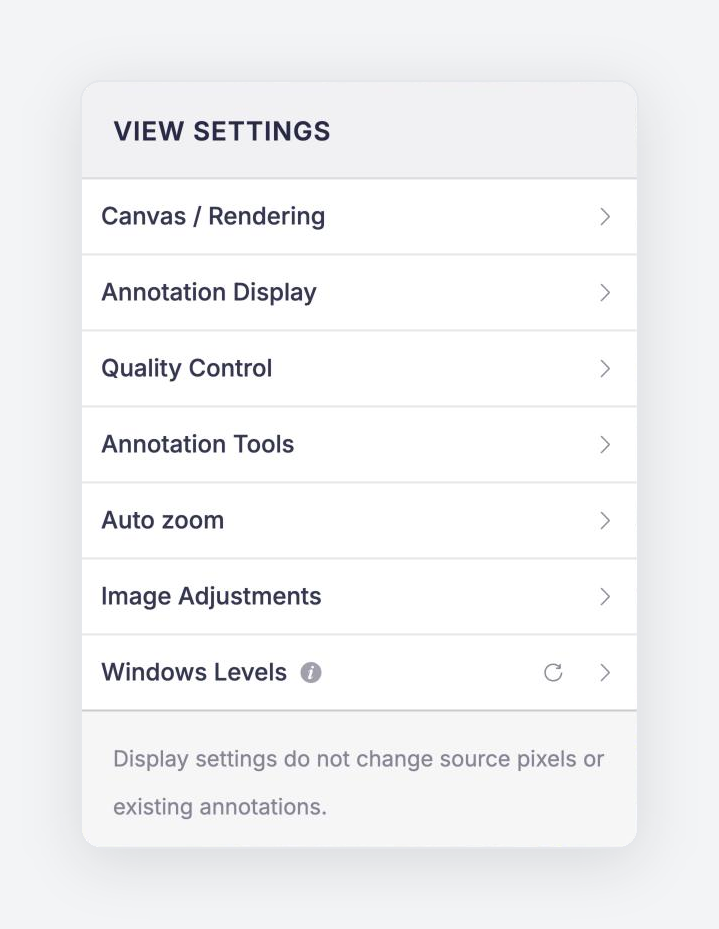
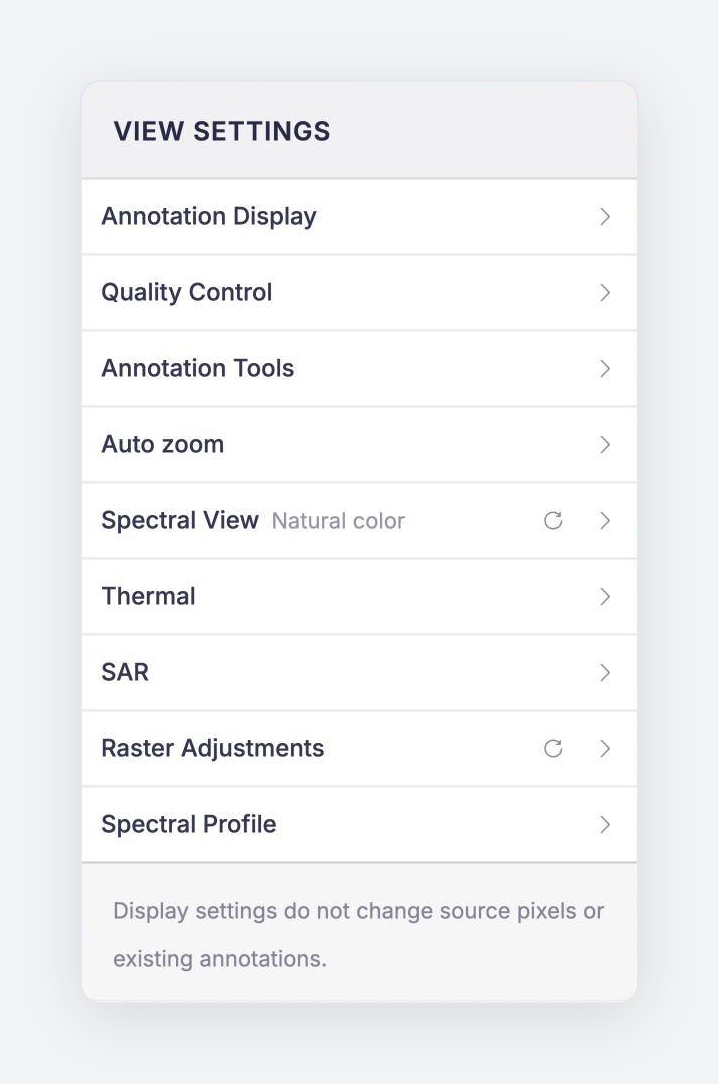
Werkzeugeinstellungen bestimmen, wie sich Zeichenwerkzeuge verhalten und wie Annotationen während der Arbeit aussehen. Sie werden pro Benutzer gespeichert, nicht pro Projekt, sodass jeder Annotator sie nach eigenen Wünschen einrichten kann.
## Einstellungen öffnen
1. Klicken Sie in der Workbench auf das Panel, das Sie anpassen möchten.
2. Klicken Sie in der linken Werkzeugleiste auf **View settings**.
3. Klappen Sie einen Abschnitt auf.
Werkzeugmodi wie die Polygon-Modi oder die Pinselspitze finden Sie nicht hier. Sie erscheinen oben in der Workbench, wenn Sie das Werkzeug auswählen.
## Canvas / Rendering
| Einstellung | Funktion | Standard | Verfügbar bei |
| ----------------- | -------------------------------------------------------------------------------------------------------------------------- | -------- | ------------------------------- |
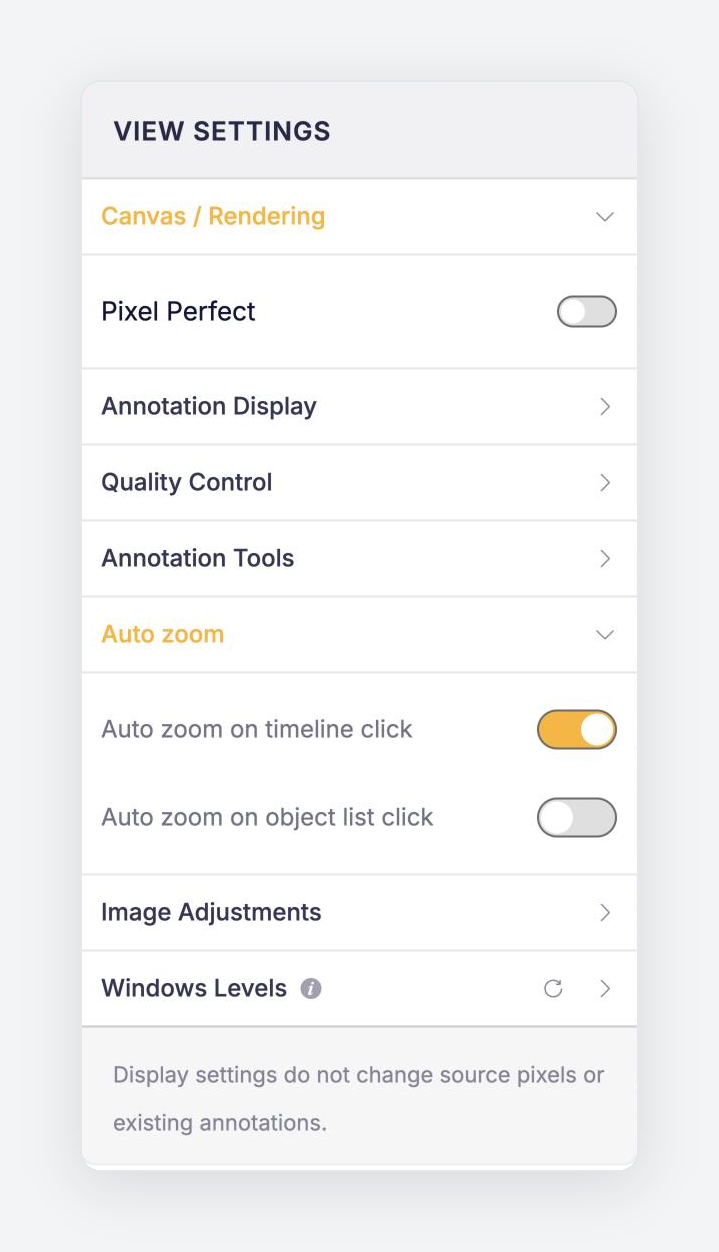
| **Pixel Perfect** | Zeigt das Bild in seinen Originalpixeln, sodass jeder Pinselstrich exakt auf Bildpixeln landet. Zoom bis 160-fach möglich. | Aus | Bild und Video, einzelnes Panel |
## Annotation Tools
| Einstellung | Funktion | Standard | Verfügbar bei |
| ---------------------------------- | ----------------------------------------------------------------------------------------------------------------------------------- | -------- | ------------------------------- |
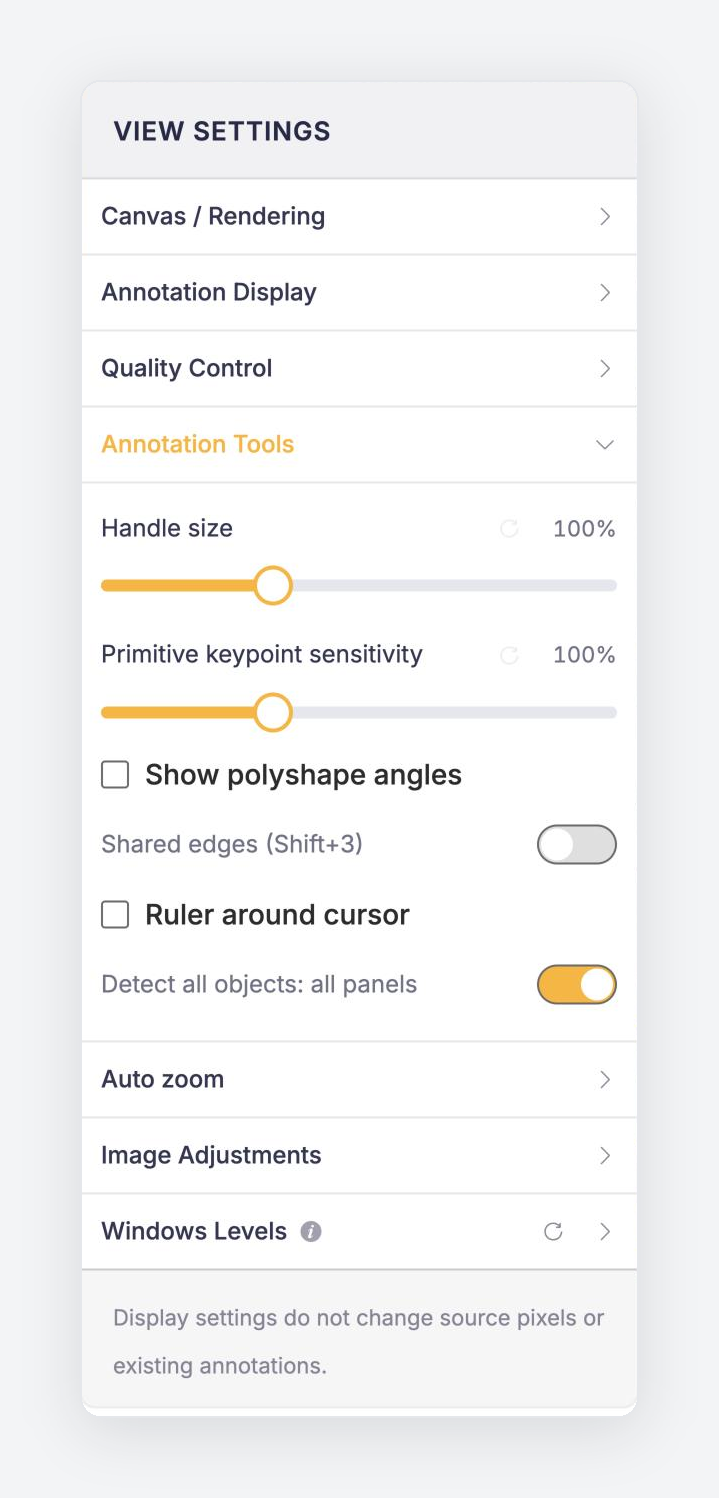
| **Handle size** | Größe der Eck- und Punktgriffe, 50 % bis 200 %. Erhöhen Sie sie bei großen Bildschirmen oder dichten Polygonen. | 100 % | Alle visuellen Daten |
| **Primitive keypoint sensitivity** | Wie nah der Mauszeiger sein muss, um einen Keypoint zu greifen, 50 % bis 200 %. Erhöhen, wenn kleine Punkte schwer zu treffen sind. | 100 % | Alle visuellen Daten |
| **Show polyshape angles** | Zeigt beim Bearbeiten den Winkel an jeder Polygonecke. | Aus | Alle visuellen Daten |
| **Shared edges** (`Shift` + `3`) | Wird ein von angrenzenden Polygonen geteilter Punkt gezogen, bewegen sich beide Grenzen. | Aus | Alle visuellen Daten |
| **Right angles** (`R`) | Lässt jede neue Polygonecke mit gestrichelter Hilfslinie auf 90 Grad einrasten. | Aus | Geodaten, Pathologie |
| **Keep inside image** | Hält neue und verschobene Formen innerhalb der Bildfläche, fern vom Nodata-Rand. | Ein | Geodaten-Raster mit Nodata-Rand |
| **Ruler around cursor** | Zeigt ein Lineal um den Mauszeiger, damit Sie Kanten ausrichten und nach Augenmaß messen können. | Aus | Bild, Video, Medizin |
| **Detect all objects: all panels** | Führt Detect all objects in allen Panels eines Multiview-Layouts aus, nicht nur im aktiven. | Ein | Bild und Video in Multiview |
## Annotation Display
| Einstellung | Funktion | Standard | Verfügbar bei |
| -------------------------------- | ----------------------------------------------------------------------------------------------------------------------------------------------------------------------------------------------------------------------------------------------------------------- | -------- | ------------------------- |
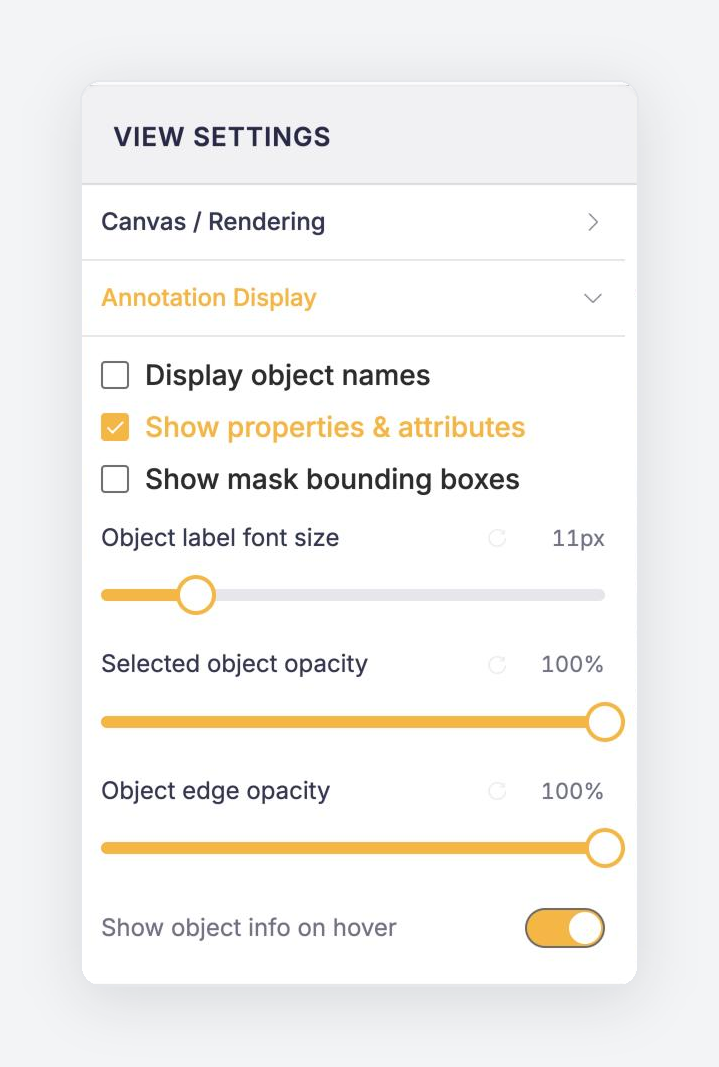
| **Display object names** | Zeigt den Klassennamen neben jeder Form. | Ein | Alle |
| **Show properties & attributes** | Fügt dem Label die Eigenschaftswerte hinzu. | Ein | Alle |
| **Show mask bounding boxes** | Zeichnet eine Box um jede Maske, um ihre volle Ausdehnung zu zeigen. | Aus | Bild, Video, Medizin, PDF |
| **Object label font size** | Schriftgröße der Labels, 8 bis 24 px. | 11 px | Alle visuellen Daten |
| **Selected object opacity** | Füllungsdeckkraft der ausgewählten Form. Verringern Sie sie, um das Bild darunter zu sehen. | 100 % | Alle visuellen Daten |
| **Object edge opacity** | Deckkraft der Formumrisse. | 100 % | Alle visuellen Daten |
| **Show minimap** | Zeigt eine kleine Übersichtskarte mit Ihrer aktuellen Ansicht. | Ein | Geodaten, Pathologie |
| **Show object info on hover** | Zeigt in **Pan**, wer eine Form erstellt und zuletzt bearbeitet hat. Auf Karten und Slides zusätzlich die reale Größe. Siehe [Objektverlauf](https://docs.unitlab.ai/documentation/de/annotations/annotation-tools/select-and-edit.md#see-who-changed-an-object). | Ein | Alle visuellen Daten |
Der Abschnitt **Appearance** im Inspektor enthält den Farbmodus (**Label** oder **Instance**), **Vector opacity** und **Mask opacity**.
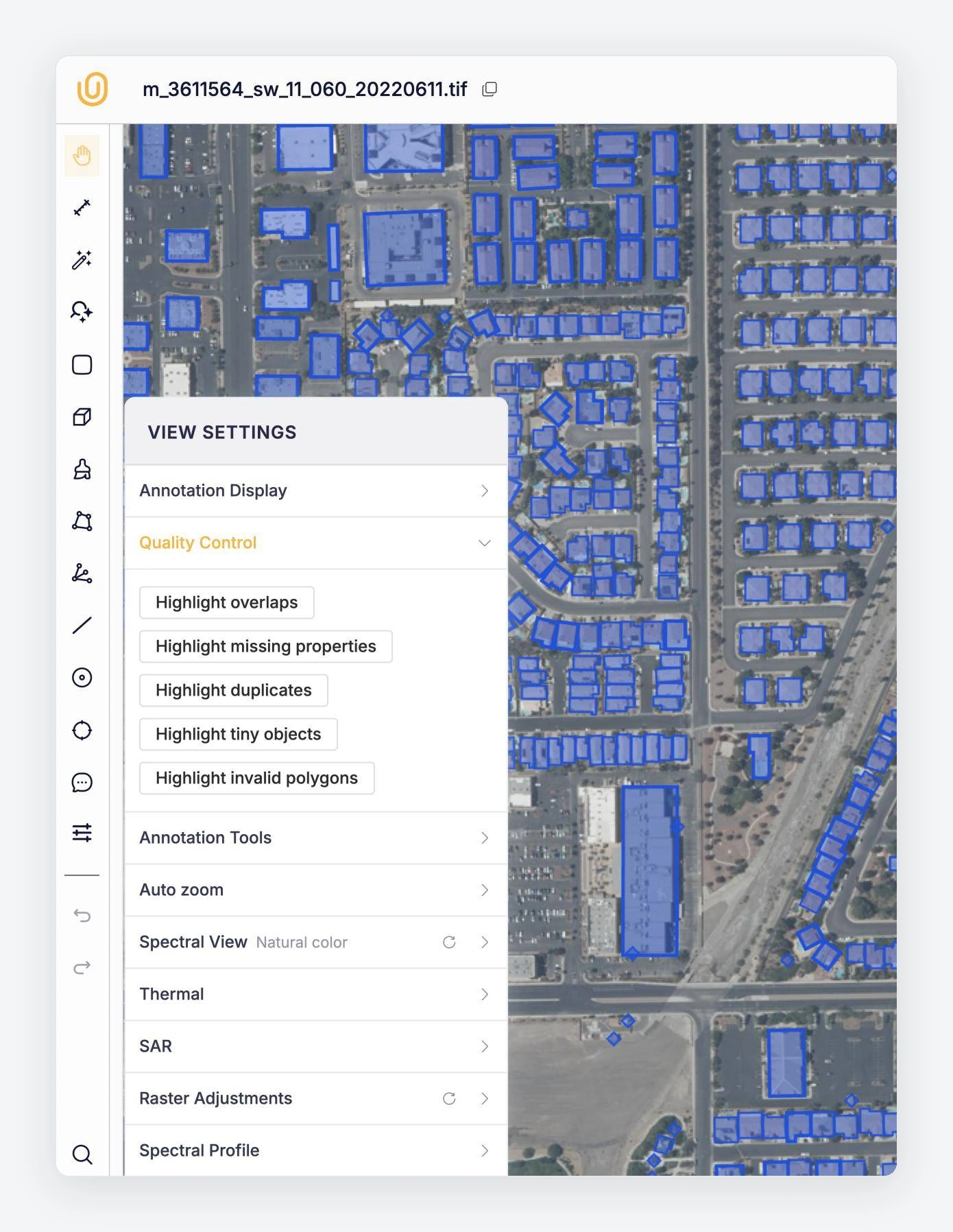
## Quality Control
Jede Prüfung markiert Probleme rot auf der Arbeitsfläche und öffnet eine Leiste mit Anzahl und einer Korrektur per Klick. Aktivieren Sie jeweils nur eine Prüfung. Den vollständigen Leitfaden finden Sie unter [Qualitätskontrolle](https://docs.unitlab.ai/documentation/de/annotations/quality-control.md).
| Prüfung | Findet | Korrektur |
| -------------------------------- | ---------------------------------------------------------------------------------- | ----------------------- |
| **Highlight overlaps** | Formen gleicher Klasse und gleichen Typs, die dieselbe Fläche abdecken | **Auto-Solve** |
| **Highlight missing properties** | Objekte mit leerer Pflichteigenschaft (oder beliebiger Eigenschaft) | Von Hand ausfüllen |
| **Highlight duplicates** | Dasselbe Objekt, doppelt gezeichnet | **Remove duplicates** |
| **Highlight tiny objects** | Sehr kleine Formen, oft versehentliche Klicks | **Delete tiny objects** |
| **Highlight invalid polygons** | Polygone, die sich selbst schneiden, ein fehlerhaftes Loch oder keine Fläche haben | **Repair polygons** |
## Auto zoom
| Einstellung | Funktion | Standard | Verfügbar bei |
| ---------------------------------- | ----------------------------------------------------------------------- | -------- | -------------------- |
| **Auto zoom on timeline click** | Zoomt auf ein Objekt, wenn Sie seinen Track auf der Timeline anklicken. | Ein | Video, Medizin |
| **Auto zoom on object list click** | Zoomt auf ein Objekt, wenn Sie es im Panel **Objects** anklicken. | Aus | Alle visuellen Daten |
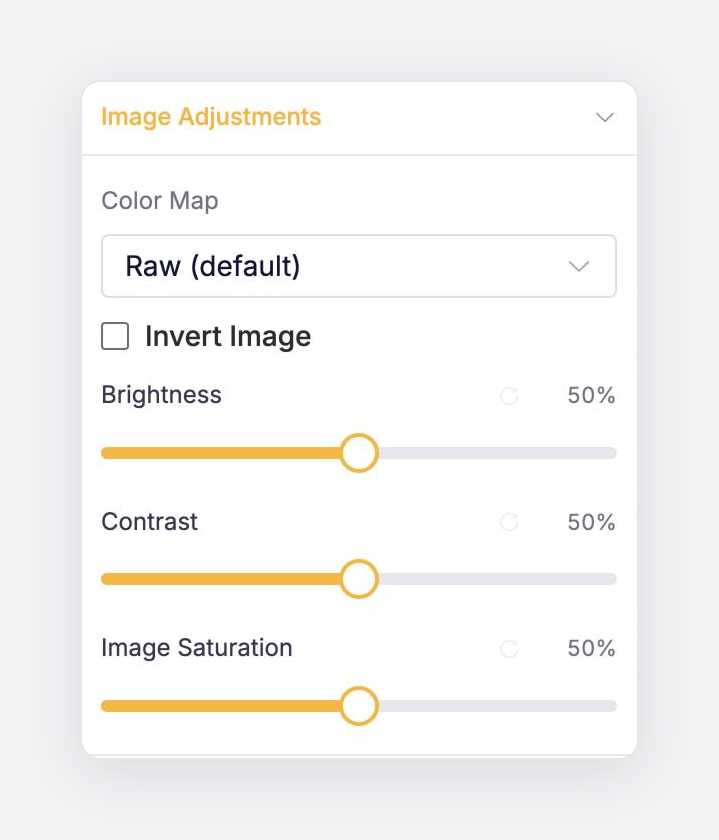
## Image Adjustments
Diese Einstellungen ändern nur, wie das Bild auf Ihrem Bildschirm aussieht. Datei und Annotationen bleiben unverändert.
| Einstellung | Funktion |
| -------------------------------------------------- | ----------------------------------------------------------------------------------------- |
| **Color Map** | Zeigt das Bild in einer Farbskala, was bei kontrastarmen oder einkanaligen Bildern hilft. |
| **Invert Image** | Vertauscht Hell und Dunkel, wodurch schwache Kanten leichter zu erkennen sein können. |
| **Brightness**, **Contrast**, **Image Saturation** | Passen das angezeigte Bild an. |
Nicht verfügbar bei Geodaten, Pathologie und Text, die eigene Steuerelemente haben (siehe unten).
## Einstellungen je Datentyp
{% tabs %}
{% tab title="Video" %}
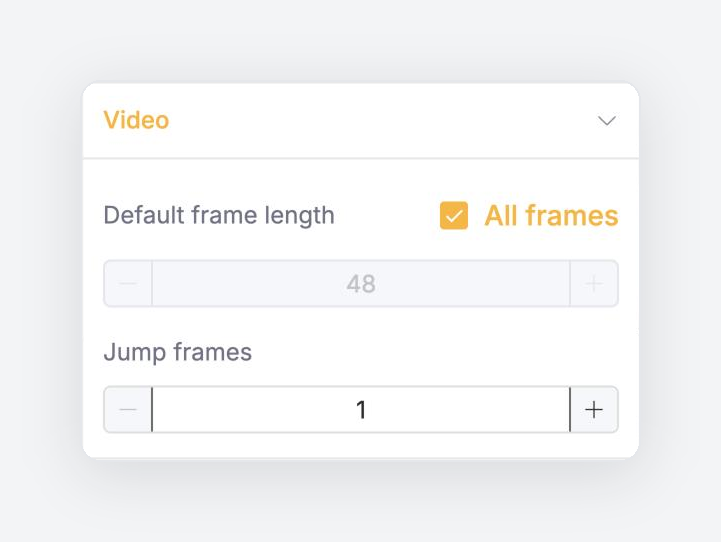
| Einstellung | Funktion |
| ------------------------ | ---------------------------------------------- |
| **Default frame length** | Wie viele Frames ein neues Objekt dauert. |
| **All frames** | Neue Objekte dauern das ganze Video. |
| **Jump frames** | Wie viele Frames die Pfeiltasten überspringen. |
Siehe [Videoannotation](https://docs.unitlab.ai/documentation/de/annotations/video-annotation.md).
{% endtab %}
{% tab title="Medizin" %}
| Einstellung | Funktion |
| -------------------------- | -------------------------------------------------------------------------------------------- |
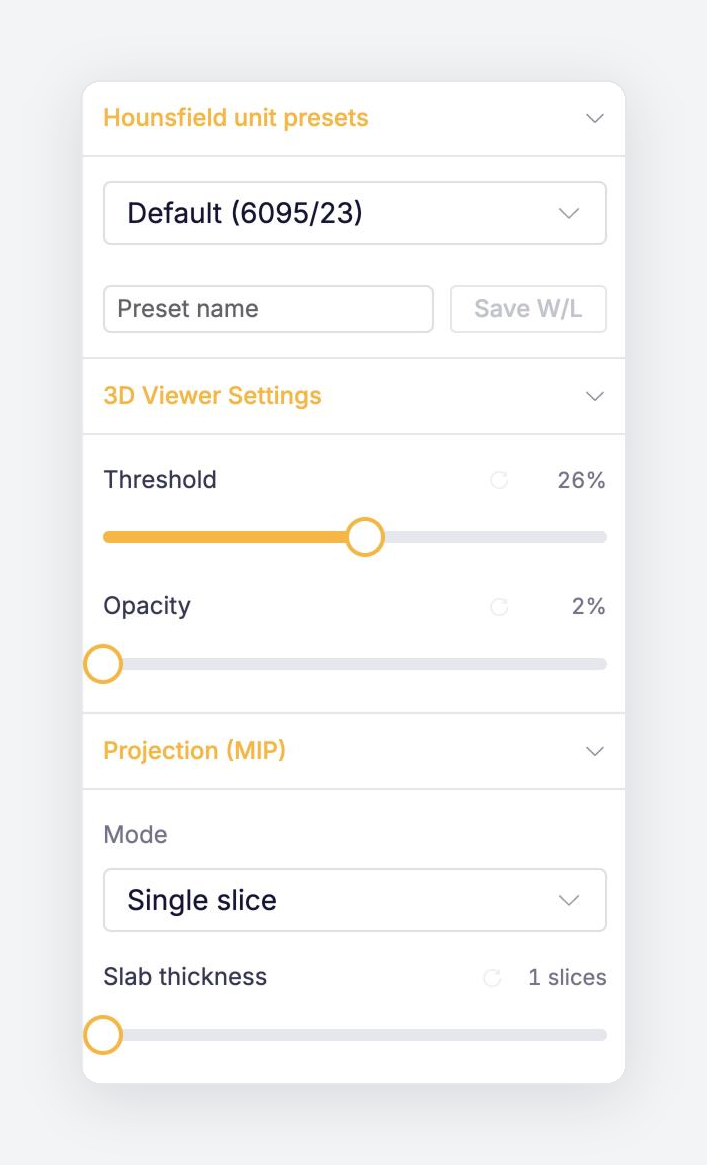
| **Windows Levels** | Breite und Level des Intensitätsfensters. **Reset Window/Level** stellt sie wieder her. |
| **Hounsfield unit preset** | Vorgefertigte Fenster für CT, etwa Lunge oder Knochen. Eigene Presets lassen sich speichern. |
| **Projection (MIP)** | **Single slice**, **MIP (max)**, **MinIP (min)** oder **Average**, mit **Slab thickness**. |
| **3D Viewer Settings** | Schwellenwert und Deckkraft des 3D-Renderings. |
Siehe [Medizinische Annotation](https://docs.unitlab.ai/documentation/de/annotations/medical-annotation.md).
{% endtab %}
{% tab title="Geodaten" %}
| Einstellung | Funktion |
| ---------------------- | ---------------------------------------------------------------------------------------------------------------------------------------------------------------------- |
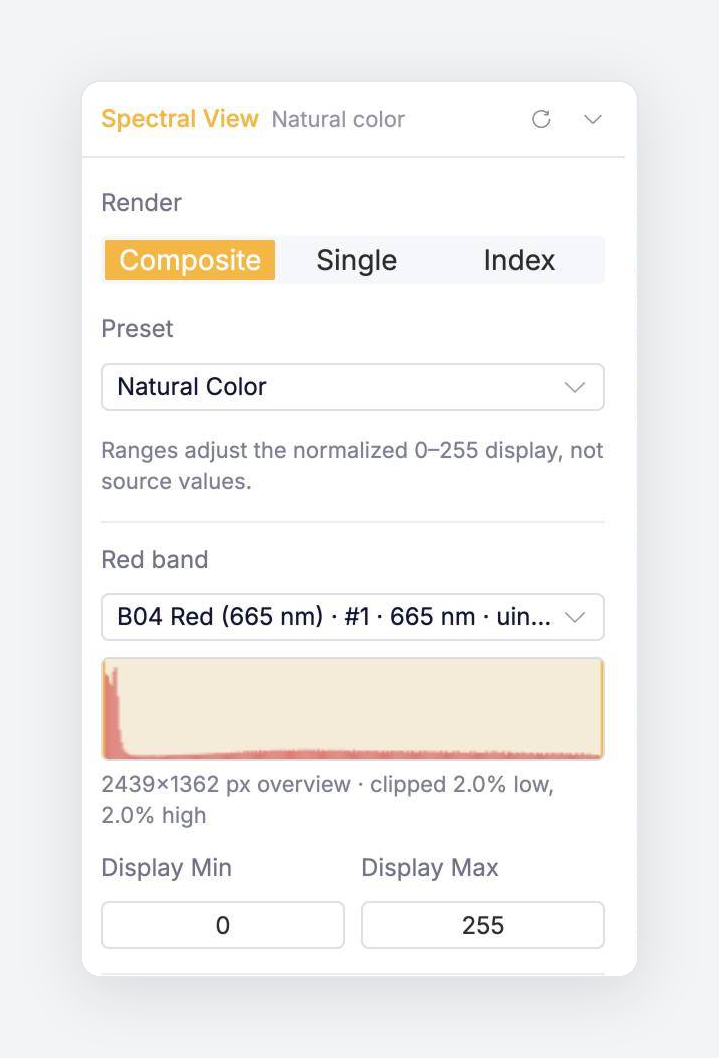
| **Spectral View** | Darstellung eines Multiband-Rasters als **Composite**, **Single** Band oder **Index**, mit einem Preset wie **Natural Color** und einem Anzeigebereich für jedes Band. |
| **Thermal**, **SAR** | Band, Einheit, Farbskala und Bereich für Thermal- und Radardaten. |
| **Raster Adjustments** | Helligkeit und Kontrast der gerenderten Karte. |
| **Spectral Profile** | Mit **Pick a pixel** den Wert eines Pixels in jedem Band als Diagramm anzeigen. Mehrere Pixel anheften, um ihre Spektren zu vergleichen. |
Siehe [Geodaten-Annotation](https://docs.unitlab.ai/documentation/de/annotations/geospatial-annotation.md).
{% endtab %}
{% tab title="Pathologie" %}
| Einstellung | Funktion |
| -------------------- | ---------------------------------------------------------------------------------------------------- |
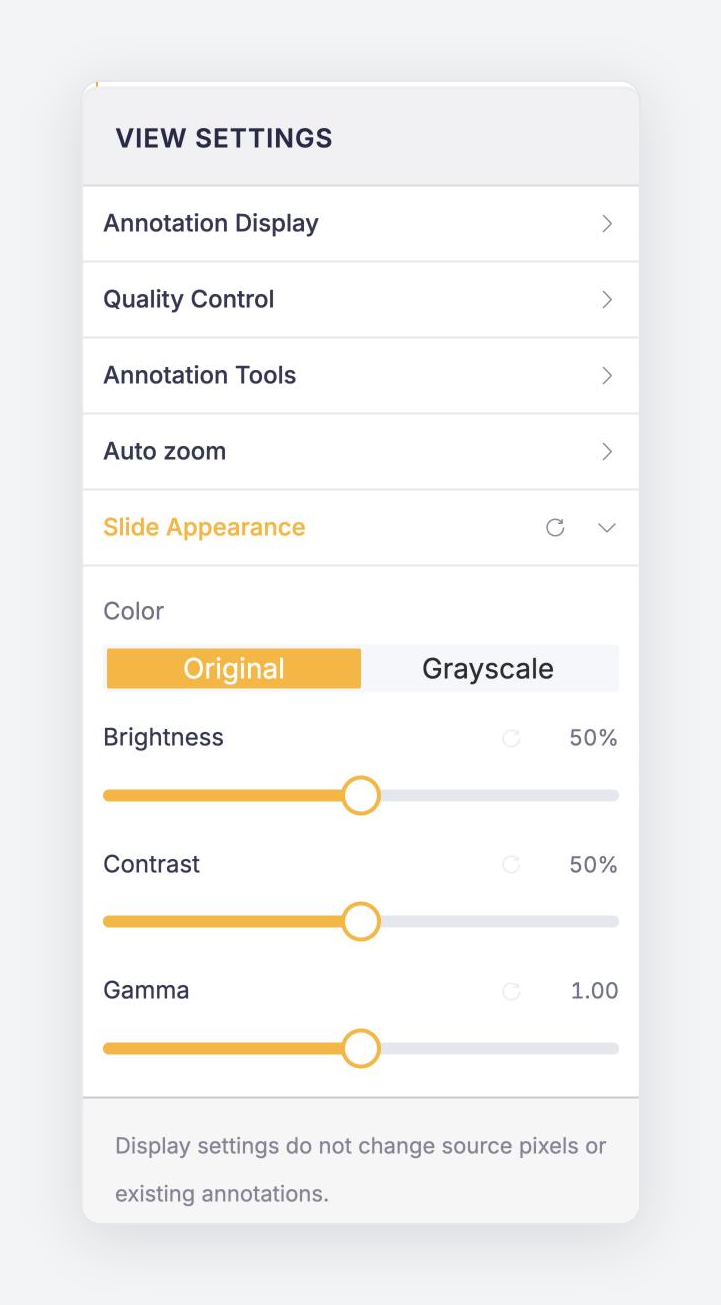
| **Slide Appearance** | Farbe **Original** oder **Grayscale**, mit **Brightness**, **Contrast** und **Gamma** für das Slide. |
Siehe [Pathologie-Annotation](https://docs.unitlab.ai/documentation/de/annotations/pathology-annotation.md).
{% endtab %}
{% tab title="LiDAR" %}
| Einstellung | Funktion |
| ---------------- | ------------------------------------------------------------------------------------ |
| **Point Cloud** | **Colour by**, **Point size**, **Show points**, Höhen- und Distanzgrenzen, **Crop**. |
| **Cuboid** | Roll und Pitch erlauben; **Level** richtet die ausgewählte Box gerade aus. |
| **Camera Image** | Kameraleiste, ihre Höhe, **Follow cursor**, **Zoom to cursor**, **Lidar points**. |
Siehe [LiDAR-Annotation](https://docs.unitlab.ai/documentation/de/annotations/lidar-annotation.md).
{% endtab %}
{% tab title="Audio und Zeitreihen" %}
| Einstellung | Funktion |
| -------------------------------- | ---------------------------------------------------------- |
| **Loop audio**, **Loop regions** | Wiederholt die Aufnahme oder das ausgewählte Intervall. |
| **Auto-play regions** | Spielt eine Region ab, sobald Sie sie auswählen. |
| **Show overview**, **Chart** | Übersichtsleiste, Diagrammhöhe und Raster für Sensordaten. |
Siehe [Audioannotation](https://docs.unitlab.ai/documentation/de/annotations/audio-annotation.md).
{% endtab %}
{% tab title="Text und HTML" %}
| Einstellung | Funktion |
| ---------------------- | ------------------------------------------------------------- |
| **HTML Display** | **Reflow**, **100%**, **Width** oder **Fit** für HTML-Seiten. |
| **Annotation Display** | Klassennamen und Eigenschaftslabels auf Spans. |
Text- und HTML-Elemente haben keine Abschnitte Annotation Tools, Quality Control oder Auto zoom.
{% endtab %}
{% endtabs %}
Verwandte Themen: [Annotationswerkzeuge](https://docs.unitlab.ai/documentation/de/annotations/annotation-tools.md) · [Polygon-Werkzeug](https://docs.unitlab.ai/documentation/de/annotations/annotation-tools/polygon.md) · [Maskenpinsel](https://docs.unitlab.ai/documentation/de/annotations/annotation-tools/mask-brush.md) · [Qualitätskontrolle](https://docs.unitlab.ai/documentation/de/annotations/quality-control.md)
Roboterbilder: [DROID-Dataset](https://droid-dataset.github.io/) (Khazatsky et al., 2024), CC BY 4.0.