> For the complete documentation index, see [llms.txt](https://docs.unitlab.ai/llms.txt). Markdown versions of documentation pages are available by appending `.md` to page URLs; this page is available as [Markdown](https://docs.unitlab.ai/documentation/de/auto-labeling/batch-auto-labeling-with-find-similar.md).
# Batch-Auto-Labeling mit Find Similar
Batch-Auto-Labeling mit Find Similar: Referenzbilder annotieren, ähnliche Objekte projektweit automatisch labeln und die Ergebnisse im Workflow prüfen.
Mit [Find Similar](https://docs.unitlab.ai/documentation/de/auto-labeling/find-similar.md) annotieren Sie einen ganzen Stapel Bilder anhand weniger visueller Beispiele. Wählen Sie ein oder mehrere Referenzbilder, annotieren Sie die gesuchten Objekte, weisen Sie ihre Klassen zu und geben Sie die Beispiele frei. Der Workflow nutzt diese gespeicherten Referenzen dann, um ähnliche Objekte in anderen Bildern zu finden und zu labeln.
Diese Anleitung erstellt aus einem Gruppenfoto Masken für **hair** und **shoes** und wendet sie auf ein Projekt mit 52 Bildern an. Haare und Schuhe sind nur Beispiele: Für andere Objekte gehen Sie genauso vor und liefern repräsentative Referenzen für deren Klassen.
## Voraussetzungen
Ihre Bilder sind hochgeladen oder an ein Projekt angehängt, einschließlich der Bilder, die Sie als Referenz verwenden möchten. Die Klassen sind in der Ontologie Ihres Projekts angelegt; für dieses Beispiel die Klassen **hair** und **shoes** mit Maskenannotation. Ihre Workspace-Rolle muss Ihnen erlauben, Workflows zu verwalten und die Annotationsoberfläche zu nutzen.
## 1. Die Find-Similar-Stage konfigurieren
Öffnen Sie in Ihrem Projekt **Workflows** und fügen Sie vor **Annotate** eine **Model**-Stage hinzu oder wählen Sie eine vorhandene aus. Setzen Sie **Data type** auf **Image**, wählen Sie unter **Batch** **All project data** und unter **Model** **Find similar**. Für einen engeren Umfang können Sie stattdessen eine bestimmte Warteschlange wählen. Lassen Sie **Tile scale** für dieses Beispiel auf **Auto** und klicken Sie dann im Bereich **References** auf **Add reference**.

*Die Model-Stage ist für Bilder konfiguriert und bereit für Referenzobjekte.*
## 2. Referenzbilder auswählen
Wählen Sie unter **Choose reference items** Bilder mit deutlichen Beispielen der Objekte, die Sie labeln möchten. Das Gruppenfoto zeigt sowohl Haare als auch Schuhe, ein Bild liefert also Beispiele für beide Klassen. Wählen Sie ein oder mehrere Bilder aus und klicken Sie dann auf die gelbe Schaltfläche **Add references**, die die Anzahl Ihrer Auswahl anzeigt. Der Referenzeditor öffnet sich in einem separaten Tab.

*Wählen Sie Projektbilder, die Aussehen und Konturen Ihrer Zielobjekte deutlich zeigen.*
## 3. Den Referenzeditor prüfen
Bei einer neuen Referenz öffnet sich das gewählte Bild mit einer leeren Liste **Objects**. Öffnen Sie **Classes** und prüfen Sie, ob die gewünschten Klassen verfügbar sind, bevor Sie zeichnen. Für diese Anleitung verwenden Sie die Maskenklassen **hair** und **shoes**. Mit den Pfeilen oben wechseln Sie zwischen den ausgewählten Referenzbildern.

*Im Referenzeditor annotieren Sie Beispiele und speichern sie für den Workflow.*
## 4. Das erste Haar-Beispiel annotieren
Zoomen Sie auf einen gut sichtbaren Kopf und wählen Sie die Klasse **hair**. Erstellen Sie eine Maske, die der Haarkontur folgt, und lassen Sie Gesicht und Hintergrund außen vor. Prüfen Sie die Form, wählen Sie das Objekt aus und klicken Sie auf **Approve**, um es als Referenz zu bestätigen. Das Objekt erscheint in der Liste **Objects** mit Klassenname und Vorschaubild.

*Eine Kurzhaarfrisur wird zum ersten freigegebenen Haar-Beispiel.*
## 5. Ein weiteres Haar-Beispiel hinzufügen
Lassen Sie die Klasse **hair** ausgewählt und annotieren Sie eine zweite Frisur mit anderem Aussehen. Im Beispiel liefert die längere Frisur Find Similar ein weiteres visuelles Beispiel derselben Klasse. Verfeinern Sie die Maske und geben Sie das zweite Objekt frei. Beide Objekte bleiben der Klasse **hair** zugeordnet, auch wenn sich ihre Formen unterscheiden.

*Zwei Haar-Beispiele decken unterschiedliche Längen und Formen derselben Klasse ab.*
## 6. Ein Schuh-Beispiel annotieren
Stellen Sie die Klassenauswahl auf **shoes** um und verschieben oder zoomen Sie zu einem gut sichtbaren Schuh. Erstellen Sie seine Maske mit den Annotationswerkzeugen; der Screenshot zeigt **SAM 3** für die unterstützte Annotation. Prüfen Sie die vorgeschlagene Kontur, korrigieren Sie sie bei Bedarf und geben Sie das Objekt frei. Prüfen Sie, ob das neue Objekt neben den Haar-Beispielen als **shoes** aufgeführt ist.

*Das erste Schuh-Beispiel fügt dem Referenzsatz eine zweite Zielklasse hinzu.*
## 7. Den Referenzsatz vervollständigen
Fügen Sie ein weiteres Schuh-Beispiel hinzu, geben Sie es frei und zoomen Sie heraus, um den Satz im Ganzen zu prüfen. Die Demonstration enthält nun zwei Haar- und zwei Schuh-Beispiele, alle aus demselben Bild. Sie müssen nicht jedes passende Objekt im Referenzfoto annotieren. Jedes Referenzbild behält bis zu **acht freigegebene Objekte**; wird danach ein weiteres freigegeben, ersetzt es das älteste freigegebene Beispiel.

*Vier freigegebene Objekte liefern je zwei Beispiele pro Zielklasse.*
## 8. Freigaben prüfen und speichern
Prüfen Sie vor dem Speichern die Liste **Objects**: Jedes gewünschte Beispiel sollte die richtige Klasse, ein aussagekräftiges Vorschaubild und ein gelbes Freigabe-Häkchen haben. Ist ein Beispiel nicht freigegeben, wählen Sie es aus und klicken Sie auf **Approve**. Klicken Sie oben im Editor auf **Save references**, um die freigegebenen Beispiele für den Workflow verfügbar zu machen. Haben Sie weitere Referenzbilder ausgewählt, wiederholen Sie Annotation, Freigabe und Speichern für diese Bilder.
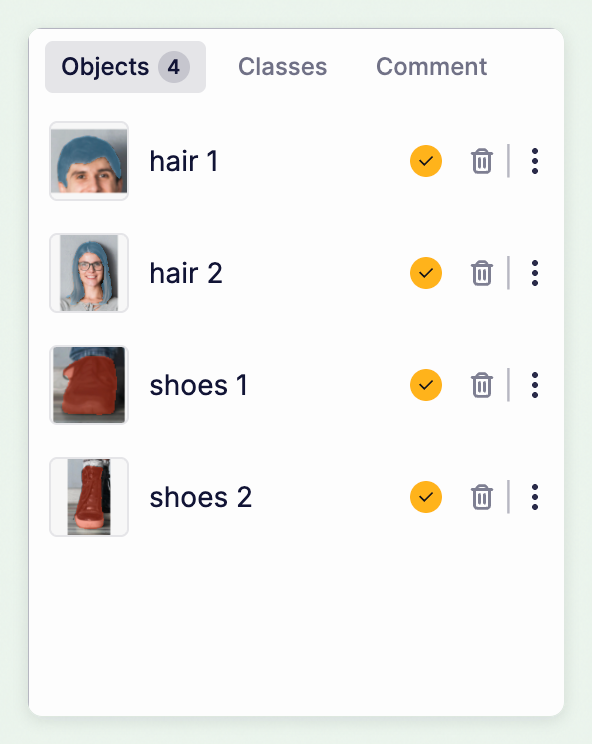 *Alle vier Beispielobjekte sind freigegeben und bereit, als Referenzen gespeichert zu werden.*
## 9. Den Workflow anwenden
Wechseln Sie zurück zum Workflow-Tab und prüfen Sie, ob die gespeicherten Ausschnitte für Haare und Schuhe unter **References** erscheinen. Prüfen Sie die Verbindungen, damit Bilder von **Project** zu **Model**, dann zur Kontrolle zu **Annotate** und anschließend zu **Review** und **Complete** laufen. Klicken Sie bei ausgewähltem **All project data** auf **Save and Apply**, um Find Similar automatisch für alle Projektbilder zu starten, die die Model-Stage durchlaufen. Sie müssen nicht jedes Bild einzeln öffnen oder starten. Das Modell erzeugt mit den gespeicherten Referenzen Annotationen und übergibt jedes verarbeitete Bild zur Kontrolle an **Annotate**.

*Die gespeicherten Referenzausschnitte legen die Klassen und visuellen Beispiele fest, die die Model-Stage verwendet.*
## 10. Den Fortschritt in der Warteschlange verfolgen
Öffnen Sie **Queues**, wählen Sie **Task Queue** und prüfen Sie die Workflow-Stages. Nach der Verarbeitung erscheinen die Bilder in **Annotate**, mit Meldungen wie **Model added 18 objects**. In dieser Demonstration ist die Model-Stage leer und alle 52 Bilder liegen zur Kontrolle in Annotate. Klicken Sie neben einem Bild auf **Open**, um seine erzeugten Annotationen zu prüfen.

*Das Modell hat 52 Bilder an Annotate übergeben; Annotationskontrolle und Review stehen noch aus.*
## 11. Die erzeugten Masken prüfen
Vergleichen Sie die erzeugten Annotationen mit dem Bild und prüfen Sie einzelne Haar- und Schuhmasken über die Liste **Objects**. Achten Sie auf Klassenzuordnung, übersehene Objekte, doppelte Bereiche und Konturen, die umliegende Pixel einschließen. Korrigieren Sie Probleme, bevor Sie das Bild im Workflow weitergeben. Dieses Ergebnis zeigt die gespeicherten Beispiele angewendet auf ein anderes Gruppenfoto.

Beispielergebnis 1: Alle hier gezeigten Haar- und Schuhannotationen wurden vom Find-Similar-Batch-Lauf mit den gespeicherten Referenzobjekten automatisch erzeugt.
## 12. Ein weiteres Bild prüfen und ins Review senden
Prüfen Sie über die Navigation oben weitere Bilder, auch mit anderen Posen, Lichtverhältnissen, Hintergründen und Objektgrößen. Kontrollieren Sie die Masken und korrigieren Sie sie in jedem Bild bei Bedarf. Ist ein Bild fertig, klicken Sie auf **Send to Review**, um es in die Review-Stage zu verschieben. Arbeiten Sie den Stapel nach dem Review-Prozess Ihres Projekts ab.

Beispielergebnis 2: ein weiteres Bild aus demselben Batch. Alle hier gezeigten Haar- und Schuhannotationen wurden automatisch aus denselben gespeicherten Referenzen erzeugt.
## Geeignete Referenzen wählen
Beginnen Sie mit deutlichen Beispielen und genauen Konturen. Fügen Sie Beispiele hinzu, die relevante Variationen abdecken, etwa unterschiedliche Formen, Blickwinkel oder Größen, und halten Sie die Klassenzuordnung konsistent. Einige sorgfältig gewählte Referenzen sind ein guter Ausgangspunkt; prüfen Sie die Ergebnisse, um zu erkennen, wo weitere repräsentative Beispiele helfen.
Um eine Referenz zu verbessern, öffnen Sie ihren Ausschnitt im Workflow erneut, bearbeiten Sie ihn und klicken Sie auf **Update references**. Die gespeicherten Änderungen gelten für die weitere Verarbeitung; prüfen Sie die entstehenden Annotationen erneut.
## Verwandte Annotationsanleitungen
Zu Annotationswerkzeugen und Review-Prozess in den einzelnen Viewern siehe [Bildannotation](https://docs.unitlab.ai/documentation/de/annotations/image-annotation.md), [Videoannotation](https://docs.unitlab.ai/documentation/de/annotations/video-annotation.md), [Medizinische Annotation](https://docs.unitlab.ai/documentation/de/annotations/medical-annotation.md), [Pathologie-Annotation](https://docs.unitlab.ai/documentation/de/annotations/pathology-annotation.md) und [Geodaten-Annotation](https://docs.unitlab.ai/documentation/de/annotations/geospatial-annotation.md).