> For the complete documentation index, see [llms.txt](https://docs.unitlab.ai/llms.txt). Markdown versions of documentation pages are available by appending `.md` to page URLs; this page is available as [Markdown](https://docs.unitlab.ai/documentation/de/collaboration/members-and-invitations.md).
# Mitglieder und Einladungen
Mitglieder und Einladungen in Unitlab: Personen per E-Mail in den Workspace einladen, Rollen ändern sowie Mitglieder deaktivieren oder entfernen.
**Settings > Members** listet alle Personen im Workspace mit ihrer Rolle und ihrem Status. Sie benötigen die Berechtigung **Manage members**.

## Ein Mitglied einladen
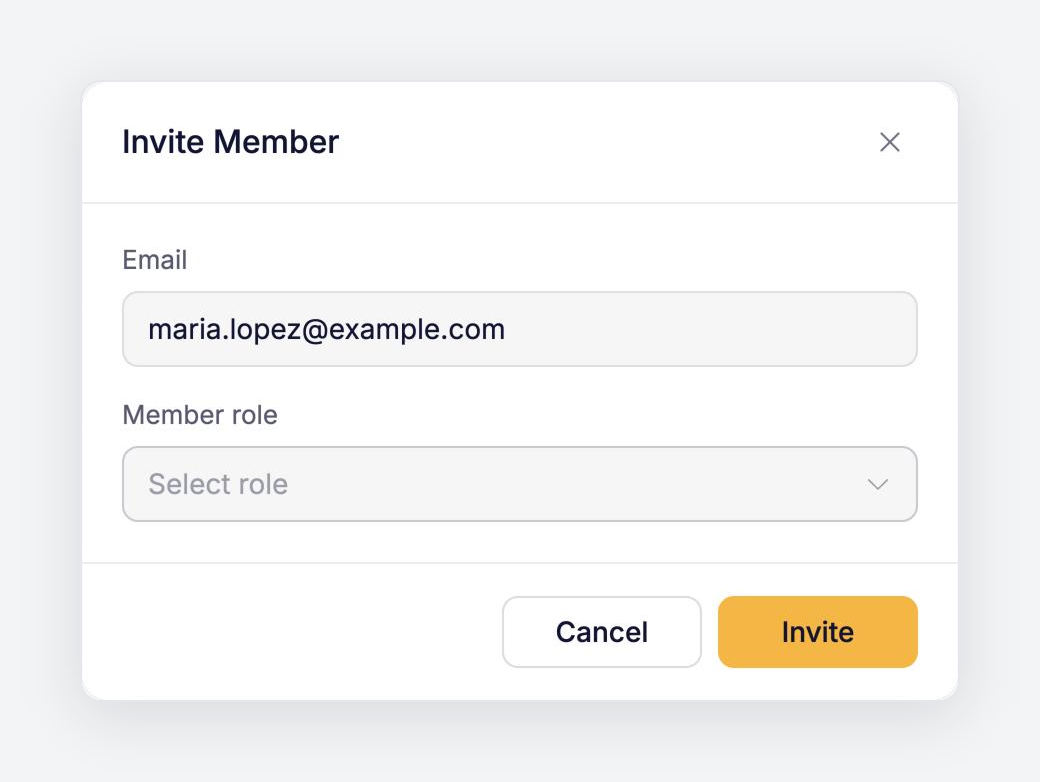
1. Wählen Sie **Invite Member**.
2. Geben Sie die E-Mail-Adresse der Person ein und wählen Sie eine **Member role**.
3. Senden Sie die Einladung.
Die Person erhält eine E-Mail und ist sofort Mitglied. Bis sie den Workspace zum ersten Mal öffnet, wird sie als **Pending** angezeigt. Solange sie aussteht, können Sie die Einladung erneut senden. Personen ohne Konto legen über den Link in der E-Mail ein Passwort fest.
## Mitgliedsstatus
| Status | Bedeutung |
| --------------- | -------------------------------------------------------------------------- |
| **Active** | Kann sich anmelden und arbeiten. |
| **Pending** | Eingeladen, hat den Workspace aber noch nicht geöffnet. |
| **Deactivated** | Kann den Workspace nicht mehr öffnen. Arbeit und Verlauf bleiben erhalten. |
| **Rejected** | Hat die Einladung abgelehnt. |
## Rolle ändern
Wählen Sie in der Zeile des Mitglieds eine neue Rolle. Siehe [Rollenbasierte Zugriffskontrolle](https://docs.unitlab.ai/documentation/de/collaboration/role-based-access.md).
## Mitglied deaktivieren oder entfernen
Öffnen Sie **More actions** in der Zeile des Mitglieds:
* **Deactivate member** sperrt den Zugriff, behält das Mitglied aber in der Liste, sodass Sie es später wieder aktivieren können. Nutzen Sie das, wenn jemand ein Projekt für eine Weile verlässt.
* **Remove** entfernt die Person aus dem Workspace.

## Plätze und Lizenzen
In Tarifen mit Plätzen (Seats) braucht jedes Mitglied eine Lizenz, um zu arbeiten. Ein Mitglied ohne Lizenz kann sich weiterhin anmelden, aber nur ansehen. Lizenzen weisen Sie in der Zeile des Mitglieds zu, übertragen sie oder entfernen sie. Ist kein Platz frei, fügt ein Abrechnungsadministrator unter [Abrechnung und Nutzung](https://docs.unitlab.ai/documentation/de/workspaces/capacity-limits-and-workspace-operations.md) einen hinzu.
## Verwandte Themen
[Rollenbasierte Zugriffskontrolle](https://docs.unitlab.ai/documentation/de/collaboration/role-based-access.md) · [Sensible Daten und Offboarding](https://docs.unitlab.ai/documentation/de/security/sensitive-data-and-offboarding.md)