> For the complete documentation index, see [llms.txt](https://docs.unitlab.ai/llms.txt). Markdown versions of documentation pages are available by appending `.md` to page URLs; this page is available as [Markdown](https://docs.unitlab.ai/documentation/de/data/cloud-providers.md).
# Cloud-Speicher verbinden
Cloud-Speicher mit Unitlab verbinden: freigegebenen Speicher sicher anbinden und genau das gewünschte Quellpräfix in Ihre Bibliothek importieren.
Verbinden Sie Ihren Speicher, durchsuchen Sie einen ausgewählten Ordner und registrieren Sie dessen Medien in Unitlab. Diese Anleitung verwendet ein S3-Beispiel mit zwei Bildern und einem verschachtelten Ordner, damit Sie den gewählten Umfang prüfen können, bevor Sie eine größere Sammlung importieren.
## Bevor Sie beginnen
Sie benötigen die Berechtigung **Manage cloud storage**, um die Verbindung anzulegen oder zu ändern. Halten Sie den Bucket- oder Container-Namen, gegebenenfalls die Region, die Zugangsdaten und das zu durchsuchende Präfix bereit. Verwenden Sie eine eigene, der Organisation gehörende Identität mit Zugriff auf die Quelldateien und die unten beschriebenen Speicherorte für generierte Daten.
Beginnen Sie mit einer kleinen Sammlung, damit Sie Bilder und Vorschauen prüfen können, bevor Sie weitere Daten importieren.
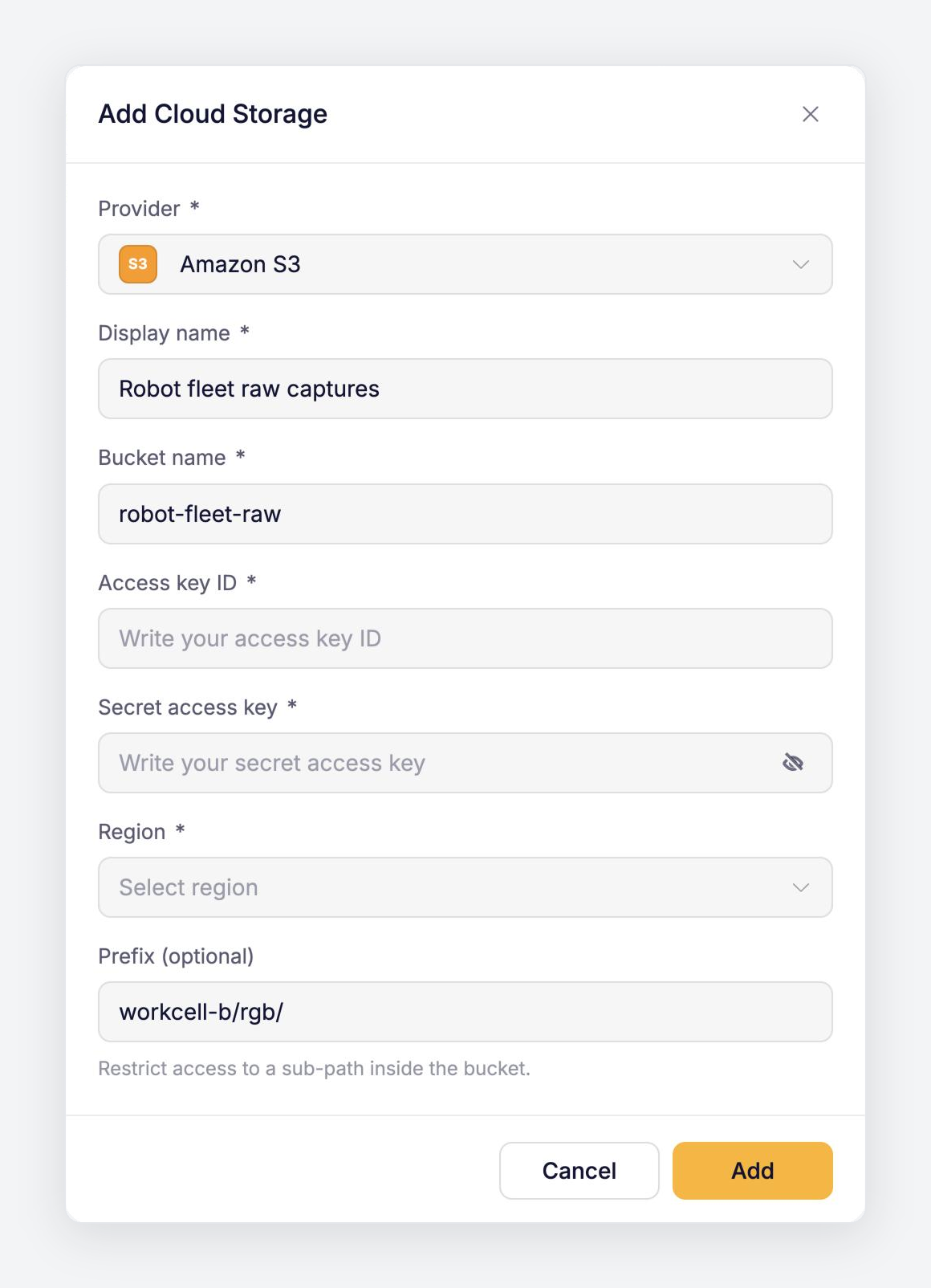
*Die Verbindung wird unter Workspace Settings › Cloud storage angelegt. Sobald sie Connected anzeigt, kehren Sie zu Data Space › Assets zurück und wählen über New Folder › Add Cloud Folder die Verbindung und den genauen Quellumfang.*
## Unterstützte Anbieter
Der aktuelle Dialog Add Cloud Storage bietet:
* Amazon S3;
* Google Cloud Storage;
* Azure Blob Storage;
* MinIO;
* DigitalOcean Spaces;
* Cloudflare R2;
* Wasabi;
* Backblaze B2;
* benutzerdefinierten S3-kompatiblen Speicher.
Die genauen Felder für Zugangsdaten variieren je nach Anbieter, das aktuelle Konfigurationsmodell umfasst jedoch einen Anzeigenamen, Bucket oder Container, Zugangsdaten, gegebenenfalls die Region und ein optionales Präfix bzw. einen Unterpfad. Das Präfix legt fest, welchen Bereich im Bucket Unitlab durchsucht und nutzt. Setzen Sie die beabsichtigte Zugriffsgrenze für Objekte zusätzlich in den Berechtigungen des Speicheranbieters durch.
Das SDK kann unkritische Speichermetadaten auflisten, ein Präfix durchsuchen, einen cloudbasierten Unitlab-Ordner anlegen, ihn synchronisieren und ausgewählte Dateien oder Verzeichnispfade in ein Projekt importieren. Cloud-Zugangsdaten werden von SDK-List- oder -Browse-Operationen nicht zurückgegeben.
## Beispiel-Bucket und -Verbindung
Angenommen, der Bucket hat folgende Struktur:
```
example-bucket/
└── datasets/
└── incoming/
├── road.jpg
├── crossing.jpg
└── later/
└── tunnel.jpg
```
Verwenden Sie Ihren eigenen Bucket-Namen und Ihre eigenen Dateien. Für dieses Beispiel konfigurieren Sie:
| Feld | Beispielwert | Bedeutung |
| ---------------------------- | ---------------------------- | ---------------------------------------------- |
| Anzeigename | `Road scenes S3` | Ein gut erkennbarer Name in Unitlab. |
| Bucket | `example-bucket` | Der vorhandene Bucket, ohne `s3://` oder Pfad. |
| Region | Die AWS-Region Ihres Buckets | Muss zum Bucket passen. |
| Präfix | `datasets/` | Die Wurzel, die diese Verbindung freigibt. |
| Später gewählter Quellordner | `incoming/` | Relativ zum Verbindungspräfix. |
Die Auswahl von `incoming/` sollte `road.jpg` und `crossing.jpg` auf dieser Ebene registrieren. Der verschachtelte Ordner `later/` wird separat behandelt. Geben Sie nicht erneut `datasets/incoming/` ein, wenn die Verbindung bereits das Präfix `datasets/` hat.
## Amazon S3 verbinden
Wählen Sie unter **Workspace Settings > Cloud storage** die Option **Amazon S3** und geben Sie Bucket-Namen, Region, Access Key ID, Secret Access Key und optional ein Präfix an. Verwenden Sie eine eigene Identität mit Zugriff auf die benötigten Quellobjekte und den unten beschriebenen Speicherort für generierte Daten.
Die integrierte S3-Verbindung verwendet einen Access Key und einen Secret Key. Konfigurationsoptionen für Role ARN, AssumeRole, External ID oder Session Token gibt es nicht. Temporäre STS-Zugangsdaten erfordern ein Session Token und können nicht allein als Key-Secret-Paar eingegeben werden. Das Python SDK verwendet eine bereits in den Workspace Settings angelegte Verbindung; es erstellt oder rotiert keine Zugangsdaten beim Anbieter.
## Was in S3 bleibt und was Unitlab verarbeitet
Der Cloud-Import registriert den Bucket- und Objektverweis des Originalbildes. Er lädt nicht zuerst eine weitere Originalkopie in den Bucket von Unitlab hoch. Unitlab liest die Bildbytes trotzdem zur Anzeige und Verarbeitung und speichert Metadaten und Annotationen in Unitlab.
Gewöhnliche Thumbnails von Projektbildern und Annotationsvorschauen werden in einem generierten Namespace in den verbundenen Bucket zurückgeschrieben:
```
/unitlab-/thumbnails/...
/unitlab-/thumbnail_annotations/...
```
Das Workspace-ID-Präfix besteht aus den ersten acht Zeichen seiner UUID. Ohne Verbindungspräfix beginnen diese Pfade an der Wurzel des Buckets. Sie sind von den Schlüsseln der Originalbilder getrennt und liegen nicht unbedingt im für einen Import gewählten Unterordner.
Dies ist keine Nur-Lese-Speicherintegration und keine Garantie, dass keine abgeleiteten Bilder an anderer Stelle gespeichert werden. Andere Funktionen haben eigene Verarbeitungsanforderungen. Beispielsweise werden Referenzausschnitte für Find-Similar-Workflows für die Modellnutzung im Plattformspeicher von Unitlab abgelegt. Prüfen Sie die Funktionen, die Sie nutzen möchten, wenn Sie Anforderungen an Speicherung und Verarbeitung festlegen.
## S3-Zugriff und Verbindungsprüfungen
Bereiten Sie für den gewöhnlichen Bildimport gemeinsam mit Ihrem Speicheradministrator diese Berechtigungen vor:
| Zweck | Benötigter Zugriff |
| ------------------------------------------------------------------------ | ------------------------------------------------------------------------------------- |
| Bucket prüfen und Objekte durchsuchen | `s3:ListBucket` auf dem Bucket. |
| AWS-CORS-Konfiguration prüfen | `s3:GetBucketCORS` auf dem Bucket. |
| Quellbilder und ihre Metadaten lesen | `s3:GetObject` auf den ausgewählten Quellobjekten. |
| Generierte Vorschauen erstellen und lesen | `s3:PutObject` und `s3:GetObject` auf dem von Unitlab generierten Namespace. |
| Generierte Daten bereinigen, sofern der gewählte Workflow dies erfordert | `s3:DeleteObject` auf dem generierten Namespace, nicht auf den Original-Quellbildern. |
Die Verbindungsprüfung liest die Verfügbarkeit des Buckets und die CORS-Einstellungen. Sie lädt kein Testobjekt hoch und löscht keines; **Connected** beweist daher nicht, dass jede Quelle lesbar ist oder Vorschau-Schreibvorgänge gelingen. Importieren Sie eine kleine Stichprobe und prüfen Sie, ob Verarbeitung und Vorschauerstellung abgeschlossen werden.
Erlauben Sie in der CORS-Konfiguration des Buckets Browser-GET-Requests vom exakten Origin Ihrer Unitlab-Anwendung. Für die gehostete Anwendung lautet dieser Origin `https://platform.unitlab.ai`. Unitlab liest diese Konfiguration; der Bucket-Administrator legt sie fest. AWS dokumentiert die erforderlichen Aktionen für [Bucket-Zugriff](https://docs.aws.amazon.com/AmazonS3/latest/API/API_HeadBucket.html), [CORS-Lesezugriffe](https://docs.aws.amazon.com/AmazonS3/latest/API/API_GetBucketCors.html) und [Objektoperationen](https://docs.aws.amazon.com/AmazonS3/latest/userguide/using-with-s3-policy-actions.html).
Eine an ein Präfix gebundene `ListBucket`-Policy kann die erste Bucket-Prüfung ablehnen, da diese Prüfung keinen Präfix-Parameter hat. Verschlüsselte Objekte können außerdem Zugriff auf den betreffenden KMS-Schlüssel erfordern. Prüfen Sie die tatsächliche Policy an Ihrer Bereitstellung, statt die Tabelle als universelle IAM-Policy zu behandeln.
Wenn Schreibvorgänge mit `AccessControlListNotSupported` fehlschlagen, prüfen Sie, ob die Bereitstellung Buckets mit deaktivierten ACLs unterstützt. Ältere Bereitstellungen senden beim Upload generierter Objekte eine private ACL. Zusätzliche IAM-Berechtigungen machen diesen Request nicht mit Bucket-owner-enforced-Speicher kompatibel.
## Einen Cloud-Ordner registrieren und prüfen
{% stepper %}
{% step %}
### Die Verbindung speichern und testen
Speichern Sie unter **Workspace Settings > Cloud storage** die Anbieterdaten. Wählen Sie für das Beispiel Amazon S3 und verwenden Sie Bucket und Präfix aus der obigen Tabelle. Prüfen Sie, ob die Verbindung **Connected** anzeigt.
Dies prüft die Verbindung, nicht die Lese- oder Schreibrechte für jedes Objekt. Der folgende Stichprobenimport prüft auch diese.
{% endstep %}
{% step %}
### Den Quellordner zu Assets hinzufügen
Öffnen Sie **Data Space > Assets** und dann **New Folder ▾ > Add Cloud Folder**. Wählen Sie `Road scenes S3`, wählen Sie das relative Unterpräfix `incoming/` und geben Sie dem Ordner einen aussagekräftigen Anzeigenamen wie `Incoming road scenes`.
Unitlab legt einen Stammordner an, der diesen Speicherort repräsentiert. Die Karte zeigt das Anbieter-Badge und den Quellpfad.
{% endstep %}
{% step %}
### Den Ordner öffnen und seinen Inhalt prüfen
Beim Öffnen eines noch nie synchronisierten Cloud-Ordners wird dessen erste Ebene automatisch registriert. Für dieses Beispiel erwarten Sie zwei Bild-Assets, `road.jpg` und `crossing.jpg`, sowie einen untergeordneten Cloud-Ordner namens `later`.
Warten Sie auf die Bildverarbeitung und prüfen Sie, ob die Vorschauen laden. Öffnen Sie `later` separat, um `tunnel.jpg` zu registrieren und zu prüfen.
{% endstep %}
{% step %}
### Aktualisieren, wenn sich die Quelle ändert
Mit **Sync** aktualisieren Sie die aktuelle Ebene des Cloud-Ordners. Prüfen Sie die resultierenden Dateien und Verarbeitungsstatus. Sync registriert nicht rekursiv jeden Unterordner und synchronisiert keine Annotationsarbeit aus Projekten zurück in ein Dataset.
{% endstep %}
{% step %}
### Die Daten in ein Projekt bringen
Um einen kuratierten Dataset-Snapshot zu verwenden, veröffentlichen Sie die geprüfte Assets-Auswahl als Dataset-Version und hängen diese Version an das Projekt an. Alternativ wählen Sie über den Projektablauf **Upload > Storage** Dateien direkt aus der Verbindung aus.
Prüfen Sie bei einem Projektimport der beiden Bilder der ersten Ebene, ob die Batch Queue die ausgewählten Dateien enthält und keine Verarbeitungsfehler aufweist, bevor Sie Labels hinzufügen. Siehe [Daten hochladen](https://docs.unitlab.ai/documentation/de/data/data-upload.md), [Python-Cloud-Importe](https://docs.unitlab.ai/api-sdk-cli/de/sdks/cloud-storage) oder die [HTTP-Cloud-Storage-API](https://docs.unitlab.ai/api-sdk-cli/de/apis/cloud-storage-api).
{% endstep %}
{% endstepper %}
Cloud-Ordner sind schreibgeschützte Spiegel zur Organisation, daher ist das Verschieben per Drag-and-drop deaktiviert. Diese Einschränkung der Oberfläche bedeutet nicht, dass die Verarbeitung niemals generierte Objekte in den Bucket schreibt. Das Verhalten bei Originalverweisen und generierten Daten ist oben beschrieben.
Verbindungsadministratoren können Integrationen in den Workspace Settings anlegen, aktualisieren, löschen, testen und durchsuchen. Dokumentieren Sie den Verantwortlichen der Verbindung und den Prozess zur Rotation der Zugangsdaten zusammen mit Ihrer Workspace-Konfiguration.
## Vorhandene Labels für S3-Bilder importieren
Auf Bereitstellungen mit Annotationsimport können S3-referenzierte Bilder vorhandene Modellvorhersagen erhalten, ohne dass eine weitere Kopie der Originale hochgeladen wird. Importieren oder hängen Sie die Bilder zuerst in ein Projekt ein und warten Sie auf die Verarbeitung. Nutzen Sie dann [Lokale Annotationen importieren](https://docs.unitlab.ai/documentation/de/data/import-local-annotations) oder [Python-SDK-Annotationsimporte](https://docs.unitlab.ai/api-sdk-cli/de/sdks/annotation-imports), um unterstützte Label-JSON in der Vorschau zu prüfen und zu speichern.
Verwenden Sie den für das Projektelement angezeigten Cloud-Schlüssel oder ordnen Sie die exakte Projektmedien-ID zu. Behalten Sie Unterordnernamen bei, wenn sie sonst identische Dateinamen unterscheiden. Annotations-JSON kann lokal vorliegen oder aus einem verbundenen Speicherschlüssel gelesen werden; eine im JSON eingetragene URL registriert oder lädt ihre Medien nicht. Die importierten Labels bleiben bearbeitbar und durchlaufen den Review-Prozess des Projekts. Ob Annotationsimporte verfügbar sind, hängt vom bereitgestellten Backend und von der SDK-Version ab.
## Das Ergebnis prüfen, bevor Sie den Import ausweiten
Prüfen Sie bei der Stichprobe, ob sich die ausgewählten Bilder öffnen, Thumbnails laden und der Projektimport keine fehlgeschlagenen Elemente enthält. Wenn die Verbindungsprüfung gelingt, die Vorschauen aber fehlschlagen, prüfen Sie Leserechte für die Quelle und Schreibrechte für generierte Vorschauen getrennt. Bei einem Timeout prüfen Sie den vorhandenen Ordner oder die Batch Queue, bevor Sie den Vorgang wiederholen.
Nach erfolgreicher Stichprobe verwenden Sie dieselbe Verbindung mit einem weiteren expliziten Präfix oder einer Objektauswahl. Überprüfen Sie den Zugriff, wenn sich die Quelle oder der Verantwortliche der Verbindung ändert.
***
> **Weiter mit Unitlab:** [Die Plattform zur Datenkuratierung von Unitlab](https://unitlab.ai/en/data-curation)
## Von Modellvorhersagen zur geprüften Auslieferung
Den vollständigen Workflow und die Grenzen der Filterung auf ausschließlich freigegebene Elemente finden Sie unter [Pre-Labels, Review und Export](https://docs.unitlab.ai/api-sdk-cli/de/sdks/prelabels-review-and-export).