> For the complete documentation index, see [llms.txt](https://docs.unitlab.ai/llms.txt). Markdown versions of documentation pages are available by appending `.md` to page URLs; this page is available as [Markdown](https://docs.unitlab.ai/documentation/de/data/data-folders.md).
# Ordner
Organisieren Sie Ihre Dateien in Ordnern, wählen Sie viele auf einmal aus, bearbeiten Sie sie gemeinsam und sehen Sie den Verlauf jedes Ordners.
Ordner halten Ihre Data-Space-Bibliothek übersichtlich – genau wie Ordner auf Ihrem Computer. Nutzen Sie sie für die Herkunft der Daten, etwa einen Roboter, einen Standort oder einen Kunden. Für Eigenschaften, die sich häufiger ändern, verwenden Sie Tags und Metadaten.

## Einen Ordner öffnen
1. Wählen Sie in der Seitenleiste **Assets** und dann den Tab **Folders**.
2. Öffnen Sie einen Ordner. Sie sehen seine Unterordner, Dateien und Data Groups in einer Liste.
3. Über die Breadcrumbs oben gelangen Sie zurück nach oben.
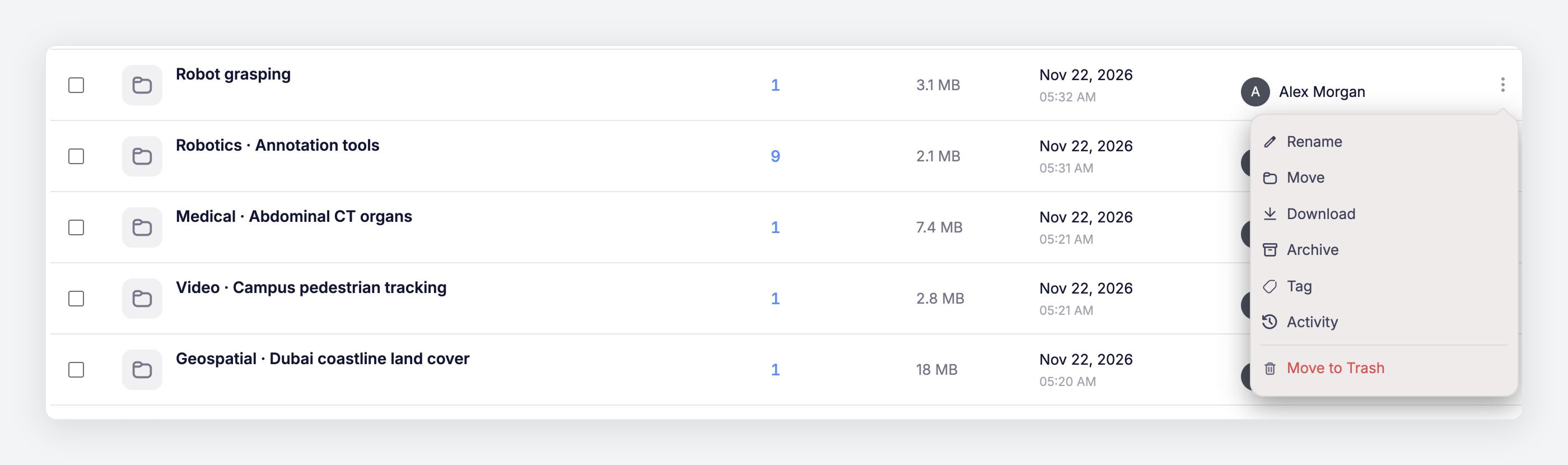
Die Tabelle zeigt für jeden Ordner die Anzahl der **Assets**, die **Size**, das Datum **Last Modified** und **Created By**. Klicken Sie auf eine Spaltenüberschrift, um zu sortieren. Innerhalb eines Ordners können Sie seine Dateien über die Tabs **Explore** und **Collections** filtern und kuratieren.
## Einen Ordner erstellen
Öffnen Sie **New Folder** und wählen Sie eine von vier Optionen:
| Option | Funktion |
| -------------------- | -------------------------------------------------------------------------------------------------------------------------- |
| **Upload Data** | Erstellt einen Ordner und lädt Dateien von Ihrem Computer hinein. Siehe Daten hochladen. |
| **Add Folder** | Erstellt einen leeren Ordner. Laden Sie später Dateien hinein oder verschieben Sie Dateien dorthin. |
| **Add Cloud Folder** | Erstellt einen Ordner, der einen Pfad in Ihrem Cloud-Speicher spiegelt. Siehe Cloud-Speicher verbinden. |
| **Add Auto-Groups** | Fasst zusammengehörige Dateien aus einem vorhandenen Ordner in einem neuen Ordner zusammen. Siehe Data Groups und Layouts. |
## Ordner auswählen
Setzen Sie das Häkchen am Anfang einer Zeile, um sie auszuwählen. Das Kästchen in der Kopfzeile wählt alle Ordner auf der Seite aus. Ist die ganze Seite markiert und passen weitere Ordner, bietet die Aktionsleiste **Select all N matching** an, sodass eine Aktion alle Seiten umfasst.
Sobald etwas ausgewählt ist, erscheint die Aktionsleiste unten in der Liste. Sie zeigt, wie viele Elemente ausgewählt sind und welche Aktionen Sie auf alle anwenden können.

| Aktion | Funktion |
| ----------------- | -------------------------------------------------------------------------------------------------------------------------- |
| **Move** | Verschiebt die Ordner in einen anderen Ordner oder auf die oberste Ebene. Cloud-Ordner lassen sich nicht verschieben. |
| **Tags** | Fügt jeder Datei in den Ordnern einen Tag hinzu oder entfernt einen. |
| **Download** | Eine einzelne Datei wird direkt heruntergeladen. Mehrere Dateien werden als Liste sicherer Links heruntergeladen. |
| **Archive** | Blendet die Ordner in den Alltagsansichten aus. Sie können sie jederzeit über **Archived** wiederherstellen. |
| **Move to Trash** | Verschiebt die Ordner in den Papierkorb. Sie können sie wiederherstellen, bis sie endgültig gelöscht werden (siehe unten). |
Mit dem **×** am Ende der Leiste heben Sie die Auswahl auf.
## Einen einzelnen Ordner bearbeiten
Öffnen Sie das Menü **⋮** am Ende einer Zeile, um nur diesen Ordner zu bearbeiten.
| Menüpunkt | Funktion |
| ----------------- | ----------------------------------------------------------------------------------------- |
| **Rename** | Bearbeitet den Ordnernamen direkt. Mit Enter speichern. |
| **Move** | Öffnet eine Ordnerauswahl mit Suche. Wählen Sie den Zielordner. |
| **Download** | Lädt die Dateien des Ordners herunter. |
| **Archive** | Blendet den Ordner aus. Unter **Archived** wird daraus **Unarchive**. |
| **Tag** | Geben Sie einen Tag ein und drücken Sie Enter, um ihn jeder Datei im Ordner hinzuzufügen. |
| **Activity** | Öffnet den Verlauf des Ordners (siehe unten). |
| **Move to Trash** | Verschiebt den Ordner in den Papierkorb. Unter **Trash** wird daraus **Delete forever**. |
**Tastenkürzel und Abkürzungen**
* **Zum Verschieben ziehen.** Ziehen Sie eine oder mehrere ausgewählte Zeilen auf eine Ordnerzeile, um sie dorthin zu verschieben.
* **Eine ID kopieren.** Fahren Sie mit der Maus über einen Ordnernamen, um seine ID anzuzeigen, und klicken Sie auf das Kopiersymbol. Verwenden Sie die ID mit dem [Python SDK](https://docs.unitlab.ai/api-sdk-cli/de/) oder der API.
## Den Verlauf eines Ordners ansehen
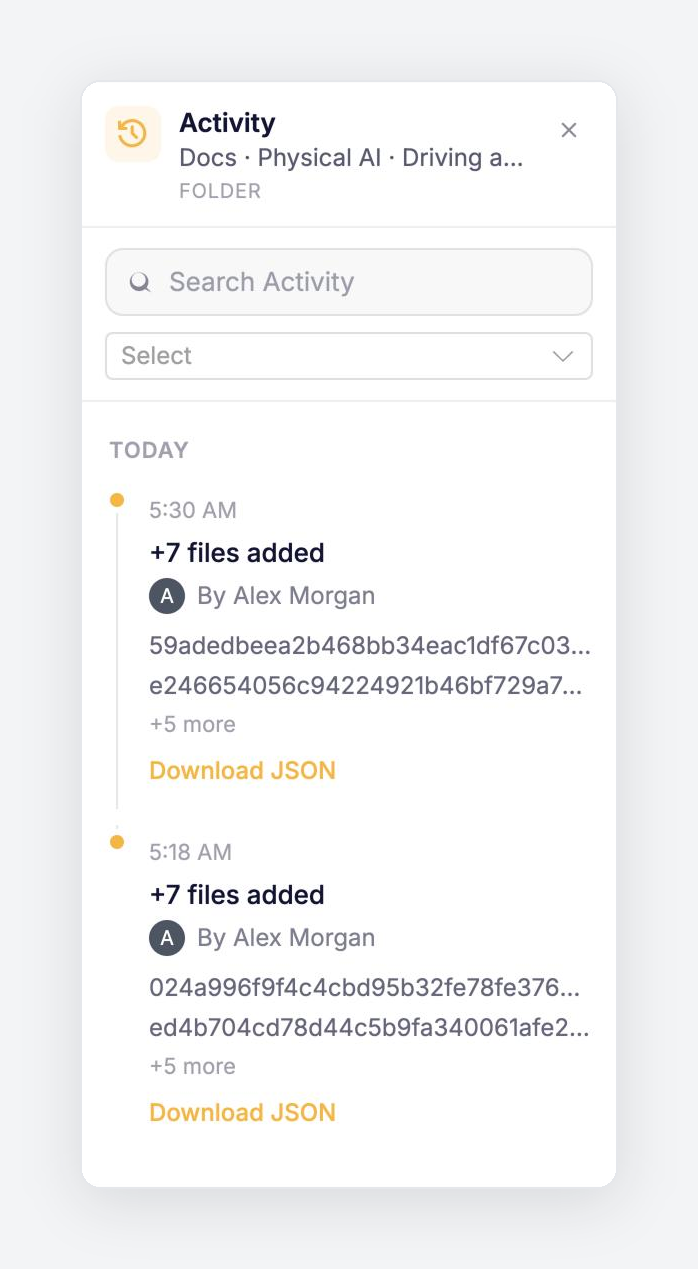
Wählen Sie **Activity** im Zeilenmenü eines Ordners. Rechts öffnet sich ein Bereich mit einer Zeitleiste aller Änderungen am Ordner, die neueste zuerst, nach Tagen gruppiert.
Jeder Eintrag zeigt die Uhrzeit, was sich geändert hat und wer es getan hat:
* **Created**, **Renamed** und **Moved**, mit altem und neuem Namen bzw. Speicherort.
* **Archived**, **Restored** und **Deleted**.
* **Files added**, **Files removed** und **Files deleted**, mit den ersten beiden Dateinamen, einer Anzahl **+N more** und **Download JSON** für die vollständige Liste.
* **Metadatenänderungen**, etwa an Tags.
Mit **Search Activity** finden Sie eine Änderung per Text, oder Sie wählen im Filter darunter eine Art von Änderung. Der Verlauf bleibt auch nach dem Löschen von Dateien erhalten, sodass Sie jederzeit nachvollziehen können, woher Daten stammen und wer sie geändert hat.
## Active, Archived und Trash
Die drei Symbole oben rechts in der Liste wechseln zwischen **Active**, **Archived** und **Trash**. Ordner, Dateien und Datasets haben jeweils diese drei Ansichten.
* **Archive** blendet ein Element in den Alltagsansichten aus. Sie können es jederzeit wiederherstellen.
* **Move to Trash** blendet es aus und markiert es zum Löschen. Bei Bedarf stellen Sie es über **Trash** wieder her.
* **Delete forever** ist nur unter **Trash** verfügbar.
Bevor etwas den Data Space verlässt, zeigt der Bestätigungsdialog, wo es verwendet wird: **Used in datasets** listet Datasets auf, die die Dateien enthalten, und **Used in projects** listet Projekte auf, die sie annotieren. Beim Verschieben in den Papierkorb werden die Projektkopien archiviert und ihre Labels bleiben erhalten. **Delete forever** löscht auch diese Kopien und ihre Labels.
{% hint style="warning" %}
**Delete forever** lässt sich nicht rückgängig machen. Prüfen Sie zuerst die Listen **Used in** im Bestätigungsdialog.
{% endhint %}
## Tipps
* Legen Sie früh eine Namensregel fest, zum Beispiel `site-robot-date`. Vermeiden Sie personenbezogene Daten in Namen.
* Halten Sie Ordnerbäume flach. Verwenden Sie Tags und Metadaten für Dinge wie Wetter oder Kunde.
* Wenn ein Satz von Dateien für das Training exakt gleich bleiben muss, veröffentlichen Sie ihn als Dataset-Version, statt sich auf einen Ordner zu verlassen.
## Verwandte Themen
Assets · Daten kuratieren und filtern · Ein Dataset erstellen