> For the complete documentation index, see [llms.txt](https://docs.unitlab.ai/llms.txt). Markdown versions of documentation pages are available by appending `.md` to page URLs; this page is available as [Markdown](https://docs.unitlab.ai/documentation/de/data/data-upload.md).
# Daten hochladen
Daten in Unitlab hochladen: lokale Dateien und Ordner in Projekte oder die Asset-Bibliothek laden – mit Formaten, Video- und CSV-Einstellungen.
Laden Sie Dateien von Ihrem Computer in ein Projekt hoch, um mit der Annotation zu beginnen, oder in die Asset-Bibliothek, um sie zu organisieren und in Datasets und Projekten wiederzuverwenden. Dieselbe lokale Auswahl akzeptiert einzelne Dateien und Ordner. In einem Projekt können Sie außerdem unterstützte Annotations-JSON zusammen mit den Medien hinzufügen.
| Was Sie tun möchten | Verfügbarer Weg |
| ------------------------------------------ | ---------------------------------------------------------------------------------------------------------------------------------------------------------------------------------------------------------------------------------------------------------------------------------------------------------------------------------------------- |
| Lokale Mediendateien oder Ordner hochladen | Nutzen Sie die Browser-Schritte unten, [CLI-Projektuploads](https://docs.unitlab.ai/api-sdk-cli/de/clis/cli-projects-and-data-units) oder [CLI-Asset-Uploads](https://docs.unitlab.ai/api-sdk-cli/de/clis/cli-assets-and-folders). [Python-SDK-Uploads](https://docs.unitlab.ai/api-sdk-cli/de/sdks/project-uploads) sind ebenfalls verfügbar. |
| Labels für die Medien importieren | Nutzen Sie den lokalen Annotationsimport im Browser oder [Python-SDK-Annotationsimporte](https://docs.unitlab.ai/api-sdk-cli/de/sdks/annotation-imports). |
Sie können Medien zuerst über die CLI hochladen und deren Labels anschließend über den Browser oder das Python SDK importieren. Der CLI-Befehl für Medienuploads importiert keine Annotations-JSON.
## Bevor Sie beginnen
Wählen Sie ein vorhandenes Projekt oder einen Assets-Ordner, in dem Sie Daten verwalten dürfen. Für einen ersten Upload verwenden Sie zwei kleine, gültige Bilder mit eindeutigen Dateinamen:
```
road-scenes/
└── images/
├── road.jpg
└── crossing.jpg
```
Die folgende Projektanleitung lädt den Ordner `images` hoch. Wenn beide Dateien gültig sind, sehen Sie zwei Bildelemente im Ziel. Die Auswahl eines Ordners hält zusammengehörige Uploads bei der Übertragung zusammen; sie fasst die Bilder nicht automatisch zu einer Annotationsaufgabe zusammen.
## Das Ziel der Daten wählen
| Ziel | Verwenden Sie es, wenn |
| --------------------------- | ------------------------------------------------------------------------------------------------------------------------------------------- |
| **Project > Data > Upload** | Sie neue Daten direkt in den Workflow dieses Projekts aufnehmen möchten. |
| **Data Space > Assets** | Sie wiederverwendbare Quelldateien möchten, die Sie in Ordnern organisieren, gruppieren, kuratieren und in Datasets veröffentlichen können. |
| **Attach** in einem Projekt | Die Daten bereits in einer Dataset-Version vorliegen und ohne erneuten Upload der Quelldateien ins Projekt übernommen werden sollen. |
Ein Projekt-Upload ergänzt die projekteigenen Daten. Angehängte Dataset-Versionen bleiben Snapshots und sind keine Ziele für neue Uploads.
## In die Asset-Bibliothek hochladen
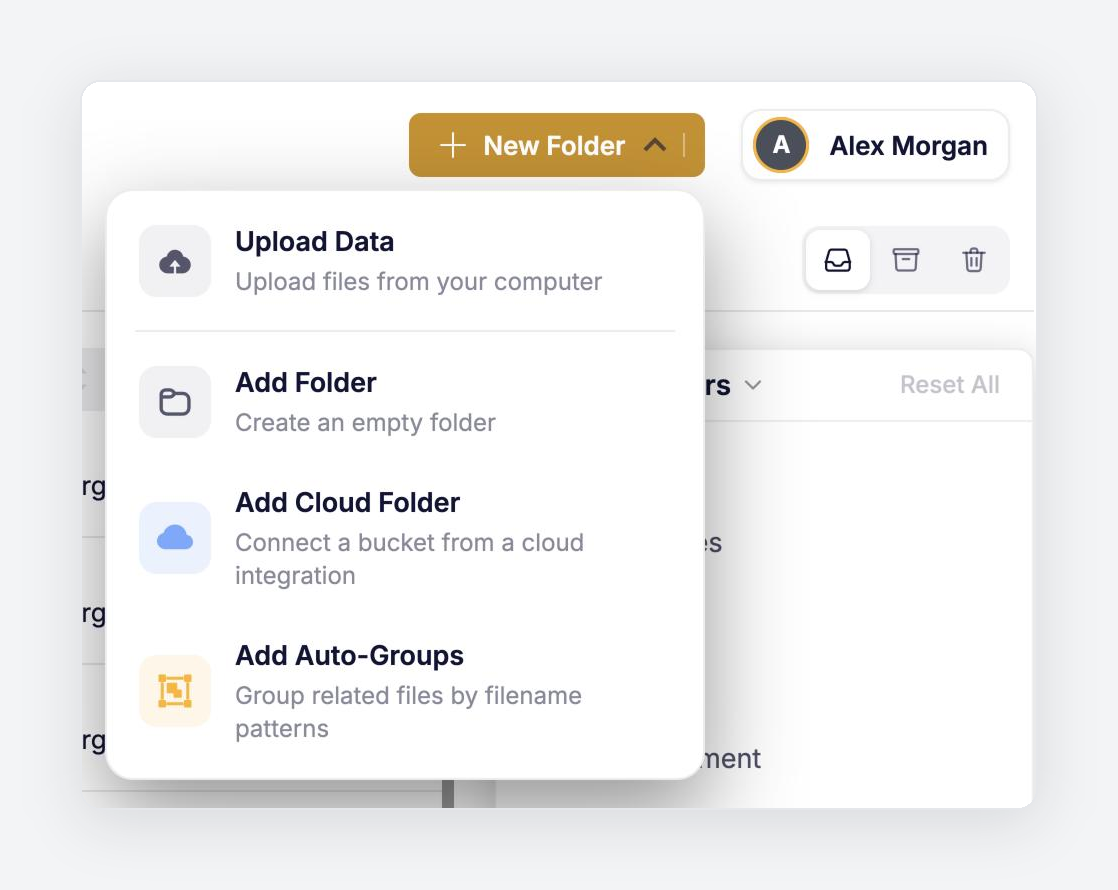
*Öffnen Sie Data Space > Assets. Öffnen Sie in der Ordneransicht oder in einem Ordner New Folder und wählen Sie Upload Data. Die Ansicht Assets bietet außerdem eine Schaltfläche Upload Data.*
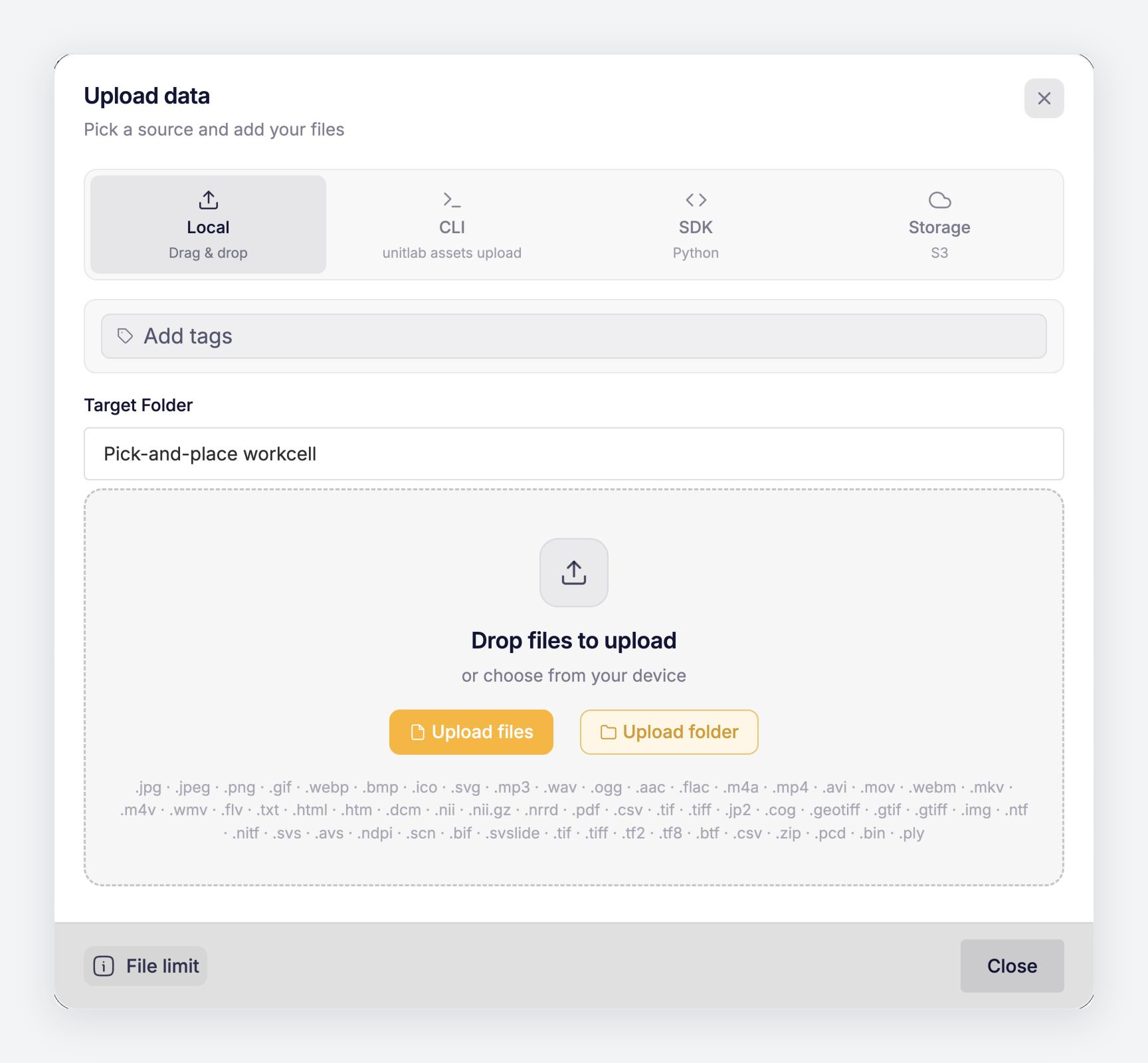
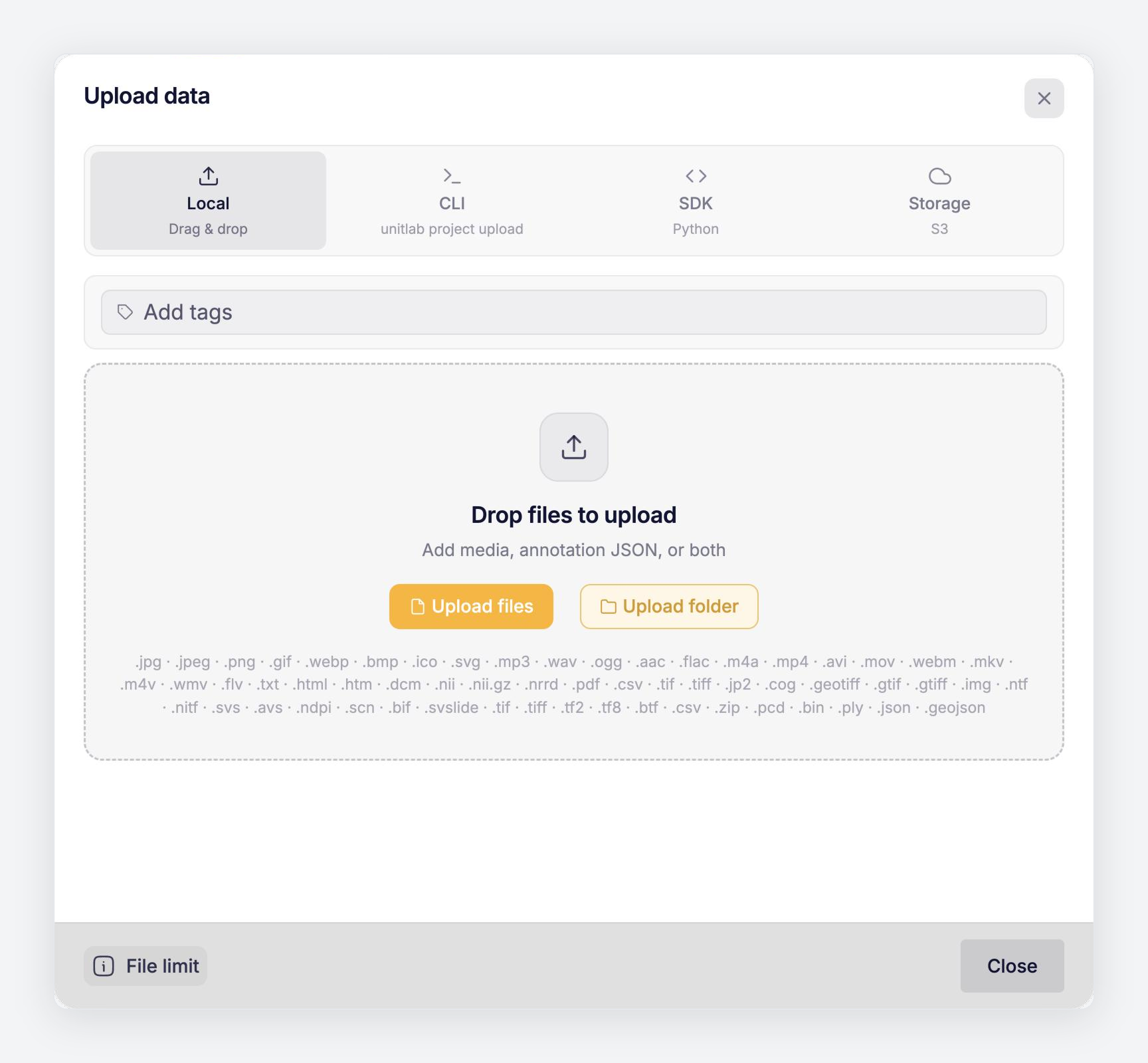
Der Dialog **Upload data** bietet oben vier Quellen: **Local** (Drag-and-drop vom Computer), **CLI** (`unitlab assets upload`), **SDK** (Python) und **Storage** (ein verbundener Bucket). Die Tabs CLI und SDK zeigen den Befehl zum Kopieren.
Legen Sie im Upload-Dialog den **Target Folder** fest. Auf der obersten Ebene der Bibliothek geben Sie den Ordnernamen ein. In einem vorhandenen Ordner lassen Sie das optionale Feld für einen neuen Ordner leer, um dorthin hochzuladen, oder geben einen Namen ein, um einen Unterordner anzulegen.
## In einem Projekt hochladen
*Öffnen Sie die Seite Datasets des Projekts und wählen Sie Upload. Der Dialog Upload data bietet Local, CLI (`unitlab project upload`), SDK und Storage. Wählen Sie Local für Dateien auf Ihrem Computer.*
{% stepper %}
{% step %}
### Local wählen
Öffnen Sie **Upload data** in Ihrem Projekt oder Ihrer Asset-Bibliothek und wählen Sie **Local**.
{% endstep %}
{% step %}
### Dateien oder einen Ordner hinzufügen
Wählen Sie für das Beispiel **Upload folder** und dann `road-scenes/images`. Um nur `road.jpg` hochzuladen, wählen Sie stattdessen **Upload files**. Sie können Dateien oder Ordner auch auf **Drop files to upload** ziehen.
Die Ordnerauswahl schließt unterstützte Dateien in Unterordnern ein. Bei einem gewöhnlichen Medienordner wird jede Datei als eigene Ressource hochgeladen; die Auswahl eines Ordners erzeugt nicht automatisch eine multimodale Data Group.
{% endstep %}
{% step %}
### Die Auswahl prüfen
Prüfen Sie, ob die Auswahl `road.jpg` und `crossing.jpg` enthält. Mit **Add more** fügen Sie weitere Dateien hinzu, unerwünschte Dateien entfernen Sie einzeln, und mit **Clear all** leeren Sie die ausstehende Auswahl. Fügen Sie bei Bedarf Upload-Tags hinzu.
Für Videos füllen Sie die **Video frame settings** aus. Ein erkannter LiDAR-Ordner öffnet stattdessen **3D scenes found**, wo Sie die einzuschließenden Szenen auswählen.
{% endstep %}
{% step %}
### Upload wählen
Die Aktion **Upload** in der Fußzeile startet die Übertragung. Lassen Sie die Seite während des Uploads geöffnet und verfolgen Sie den Fortschritt auf jeder Kachel. Enthält die Auswahl Annotations-JSON, lädt Unitlab zuerst die Medien hoch und importiert dann die Labels.
{% endstep %}
{% step %}
### Konfiguration und Verarbeitung abschließen
Bei CSV-Dateien werden Sie möglicherweise gefragt, wie sie annotiert werden sollen. Andere Medien müssen nach Erreichen von 100 % noch verarbeitet werden. Warten Sie, bis diese Arbeit abgeschlossen ist, bevor Sie die Ressource öffnen.
{% endstep %}
{% step %}
### Das Ergebnis prüfen
Öffnen Sie das Ziel und bestätigen Sie, dass beide Beispielbilder mit der Datenfamilie Bild und erfolgreicher Verarbeitung erscheinen. Öffnen Sie jedes Bild, um den Inhalt zu prüfen. Beheben Sie fehlgeschlagene oder unvollständige Elemente, bevor Sie Labels importieren oder mit der Annotation beginnen.
{% endstep %}
{% endstepper %}
## Dateien für gruppierte Ansichten vorbereiten
Wenn mehrere Dateien gemeinsam in einer Annotationsaufgabe erscheinen sollen, verwenden Sie aussagekräftige, eindeutige Dateinamen. Bei einer zusammengehörigen Bildserie erleichtern eine gemeinsame Kennung und ein Ansichtssuffix das spätere Gruppieren:
```
inspection-images/
├── case_001_front.jpg
├── case_001_side.jpg
├── case_002_front.jpg
└── case_002_side.jpg
```
Dies ist ein separates Gruppierungsbeispiel. Laden Sie `inspection-images/` über **Assets** hoch, wenn Sie anschließend gruppierte Aufgaben erstellen möchten. Folgen Sie dann Data Groups und Layouts, um die Dateien anhand von `case_001`, `case_002` und ihren Ansichtssuffixen zuzuordnen.
{% hint style="info" %}
**Ordner, Gruppe und JSON sind unterschiedliche Eingaben.** Upload folder wählt lokale Medien aus. Auto-Groups fasst Dateien zusammen, die bereits in der Asset-Bibliothek liegen. Unterstützte Annotations-JSON fügt Medien Labels hinzu; sie ist weder eine allgemeine Liste herunterzuladender URLs noch ein Manifest für Aufgabengruppen. Siehe Lokale Annotationen importieren.
{% endhint %}
Packen Sie einen gewöhnlichen Bildordner für diesen Upload nicht als ZIP. Der unterstützte ZIP-Weg gilt ausschließlich für LiDAR-Szenen. Versteckte Dateien und Metadaten des Betriebssystems werden bei der Ordnerauswahl übersprungen.
## Video frame settings
Wenn Sie einem Projekt Videos hinzufügen, steuern die **Video frame settings**, wie häufig Frames für die Annotation extrahiert werden.
* Stellen Sie die **Annotation frequency** zwischen **0,25 und 60 fps** ein. Standard sind 30 fps.
* Aktivieren Sie **Use native frame rate**, um die ursprüngliche FPS des Videos zu verwenden, bis zu 60 fps.
* Wählen Sie bei einem Batch **Apply to all uploaded videos**, wenn dieselbe Einstellung für jedes Video gelten soll.
* Wählen Sie **Apply**. Vor Beginn des Uploads können Sie die Framerate über das Einstellungssymbol auf einer Videokachel erneut aufrufen.
Dieser Dialog gilt für Video-Uploads in Projekte. Uploads in die Bibliothek behalten das Quell-Asset zur späteren Verwendung.
## CSV: Zeitreihe oder Zeilen
Nach dem Upload einer CSV-Datei kann Unitlab fragen: **How should this file be annotated?**
| Modus | Ergebnis | Konfiguration |
| --------------- | ------------------------------------------------------------------------ | --------------------------------------------------------------------------------------------------------------------------------------------------------------------- |
| **Time series** | Ein Diagramm zum Annotieren von Bereichen und Punkten über Kanäle hinweg | Wählen Sie eine **X axis** und mindestens einen numerischen **Channel**. Markieren Sie ungenutzte Spalten als **Ignored** und wählen Sie dann **Import time series**. |
| **Tabular** | Ein Annotationselement pro Zeile | Prüfen Sie die Zeilenvorschau und wählen Sie dann **Import as tabular**. |
Welche Modi verfügbar sind, hängt vom Inhalt und den Grenzen der Datei ab. Ist Tabular der einzige gültige Modus, kann Unitlab ihn automatisch wählen. **Finish later** markiert das Element als **Needs configuration**; wählen Sie **Configure** auf seiner Karte, um fortzufahren. Speichern Sie CSV als UTF-8; UTF-8 mit Byte-Order-Mark wird ebenfalls akzeptiert.
## Vorhandene Annotationen importieren
In einem Projekt akzeptiert die lokale Auswahl Medien, unterstützte `.json`- oder `.geojson`-Annotationen oder beides in einer Auswahl. Für Annotationen zu Dateien, die bereits im Projekt sind, wählen Sie nur die Annotationsdateien aus.
Dazu sind die Berechtigungen **Manage data** und **Create labels** erforderlich. Akzeptierte Formate, Medienzuordnung, Ordnerbeispiele und Fehlerbehebung finden Sie unter Lokale Annotationen importieren.
## Unterstützte Quelldateien
Die folgende Tabelle beschreibt Quellmedien. Import- und Exportformate für Annotationen sind davon getrennt.
| Datenfamilie | Quellformate und Dateiendungen |
| ------------------ | ---------------------------------------------------------------------------------------------------------------------------------------------------------------------------- |
| Bild | JPEG (`.jpg`, `.jpeg`), PNG (`.png`), GIF (`.gif`), WebP (`.webp`), BMP (`.bmp`), ICO (`.ico`) |
| Video | `.mp4`, `.avi`, `.mov`, `.webm`, `.mkv`, `.m4v`, `.wmv`, `.flv` |
| Audio | `.mp3`, `.wav`, `.ogg`, `.aac`, `.flac`, `.m4a` |
| Text | Klartext (`.txt`) |
| HTML | `.html`, `.htm` |
| Medizin | DICOM (`.dcm`), NIfTI (`.nii`, `.nii.gz`), NRRD als Einzeldatei (`.nrrd`) |
| Dokument | PDF (`.pdf`) |
| Zeitreihe | CSV (`.csv`), konfiguriert als Diagramm mit X-Achse und numerischen Kanälen |
| Tabellarisch | CSV (`.csv`), konfiguriert als Zeilen, mit einem Annotationselement pro Zeile |
| Geodaten | GeoTIFF und COG (`.tif`, `.tiff`, `.cog`, `.geotiff`, `.gtif`, `.gtiff`), georeferenziertes JPEG 2000 (`.jp2`), ERDAS IMG (`.img`), NITF (`.ntf`, `.nitf`) |
| Pathologie | `.svs`, `.avs`, `.ndpi`, `.scn`, `.bif`, `.svslide`, gekachelte oder pyramidale TIFF (`.tif`, `.tiff`) und OME-BigTIFF als Einzeldatei einschließlich `.tf2`, `.tf8`, `.btf` |
| LiDAR / Punktwolke | `.pcd`, `.bin`, `.ply` oder ein Ordner/eine `.zip` mit einer Szene |
TIFF-Dateien werden nach ihrem Inhalt eingeordnet: als normales Bild, Geodaten-Raster oder Pathologie-Schnitt. Geodaten-Raster benötigen ein Koordinatenreferenzsystem und eine affine Geotransformation. Der Pathologie-Upload unterstützt eine einzelne Schnittdatei; MRXS-Datasets mit Begleitdateien und mehrteilige OME-Datasets werden nicht unterstützt.
DICOM-Dateien ohne übliche Dateiendung können auch anhand ihres Inhalts erkannt werden. Laden Sie zusammengehörige DICOM-Dateien gemeinsam hoch, damit sie zum passenden medizinischen Volumen gruppiert werden können. NIfTI und NRRD sind Volumen in einer Einzeldatei. Medizinische Projekt-Uploads enthalten eine Finalisierung, wenn zusammengehörige Dateien zu Volumen zusammengesetzt werden müssen.
Die Upload-Auswahl erkennt auch `.svg`, eine erfolgreiche Bildverarbeitung ist jedoch nicht garantiert. Konvertieren Sie SVG-Grafiken vor dem Upload zur Annotation in PNG oder JPEG.
### LiDAR-Szenen und Kameradateien
PCD unterstützt ASCII-, Binär- und komprimierte Binärkodierung. PLY unterstützt ASCII sowie binäre Punktdaten in Little-Endian und Big-Endian. BIN verwendet float32-Punkte ohne Header, einschließlich KITTI-artiger `x y z intensity`-Daten.
Ein Szenenordner oder eine ZIP kann mehrere Punktwolken-Frames, optionale JPEG-/PNG-Kamerabilder (`.jpg`, `.jpeg`, `.png`) und eine optionale `scene.json` mit Sensoren, Frames, Kalibrierung und Posen enthalten. Eine ZIP muss Szenendaten enthalten; eine ZIP mit beliebigen Dateien wird nicht als Szene behandelt.
Der Ordner-Uploader erkennt unterstützte nuScenes-Dataset-Layouts und bereitet anhand ihrer Metadaten eine Szene pro Aufzeichnung vor. Er importiert Keyframes, keine Zwischen-Sweeps. Prüfen Sie in **3D scenes found** die erkannten Szenen und eventuell fehlende Dateien, bevor Sie **Upload N scenes** wählen.
Ordnerstrukturen, vollständige Szenenmanifeste, Kamerakalibrierung, Punktwolken-Kodierungen, Upload-Grenzen und Beispiele zum Herunterladen finden Sie unter LiDAR-Annotation. Annotationsausgaben finden Sie unter Exportformate und Einbeziehung der Quelldaten.
## Verarbeitung, Grenzen und Fehler

*Der Beispiel-Upload sollte `road.jpg` und `crossing.jpg` zum Ziel hinzufügen. Prüfen Sie ihren Verarbeitungsstatus, bevor Sie sie öffnen; eine abgeschlossene Übertragung bedeutet nicht, dass ein Element bereit ist.*
Dateigrößengrenzen hängen von der Datenfamilie und der Bereitstellung ab. Die Nutzungskontingente des Workspace gelten weiterhin. Der Uploader meldet nicht unterstützte Dateiendungen, unlesbare Dateien und überschrittene Grenzen. Eine von der Auswahl akzeptierte Datei muss trotzdem die Inhaltsprüfung und Verarbeitung bestehen.
| Was Sie sehen | Was zu tun ist |
| ----------------------------------------------------- | ---------------------------------------------------------------------------------------------------------------------------------------------------------------------- |
| **Processing N/M** während der Dateiauswahl | Warten Sie, bis der Browser die Auswahl geprüft und Vorschauen vorbereitet hat. |
| Ein Übertragungsprozentsatz auf einer Dateikachel | Lassen Sie die Seite während des Uploads geöffnet. |
| **Finalizing medical session…** | Warten Sie, während zusammengehörige medizinische Dateien zusammengesetzt werden. |
| **Processing** im Datenraster | Die serverseitige Aufnahme läuft noch. Warten Sie, bevor Sie das Element öffnen. |
| **Needs configuration** | Wählen Sie **Configure**, um die CSV-Einrichtung abzuschließen. |
| Ein Wiederholungs-Badge bei fehlgeschlagener Aufnahme | Lesen Sie den Tooltip. Bei unterstützten Familien klicken Sie nach Behebung der Ursache auf das Badge, um es erneut zu versuchen. |
| Fehler bei Annotationszuordnung oder Format | Korrigieren Sie die JSON oder den Medienverweis, entfernen Sie die ungültige Auswahl und fügen Sie die korrigierte Datei hinzu. Siehe Lokale Annotationen importieren. |
Upload-Sessions und Verarbeitungszusammenfassungen helfen Ihnen, einen Batch zu prüfen. Ein Batch ohne noch laufende Verarbeitung kann trotzdem fehlgeschlagene Elemente enthalten; prüfen Sie daher sowohl Fehler als auch die Abschlusszahlen.
## Den Ablauf fortsetzen
* Organisieren Sie wiederverwendbare Dateien in Assets-Ordnern und fügen Sie Metadaten oder Tags hinzu.
* Fassen Sie zusammengehörige Dateien mit Data Groups und Layouts zusammen.
* Veröffentlichen Sie geprüfte Daten der Asset-Bibliothek als Dataset-Version.
* Prüfen Sie importierte Labels im Projekt, bevor Sie ein Annotations-Release erstellen.
***
> **Weiter mit Unitlab:** [Workflows zur Kuratierung von Trainingsdaten](https://unitlab.ai/en/data-curation)