> For the complete documentation index, see [llms.txt](https://docs.unitlab.ai/llms.txt). Markdown versions of documentation pages are available by appending `.md` to page URLs; this page is available as [Markdown](https://docs.unitlab.ai/documentation/de/datasets/dataset-lifecycle-and-recovery.md).
# Datasets archivieren und wiederherstellen
Datasets in Unitlab archivieren, wiederherstellen oder löschen und ein Projekt korrigieren, an das versehentlich die falschen Daten angehängt wurden.
Datasets haben drei Zustände, die auf der Seite **Datasets** als Tabs erscheinen: **Active**, **Archived** und **Trash**. Das Archivieren oder Löschen eines Datasets löscht niemals die Dateien im Data Space.
## Ein Dataset archivieren oder löschen
Öffnen Sie das Zeilenmenü eines Datasets:
| Zustand | Verfügbare Aktionen |
| ------------ | ---------------------------------------------------------------------------------------- |
| **Active** | Umbenennen, Dateien hinzufügen, an ein Projekt anhängen, **Archive**, **Move to Trash**. |
| **Archived** | **Restore** in den Zustand Active oder **Move to Trash**. |
| **Trash** | **Restore** oder **Delete forever**. |
Ein Dataset, das an Projekte angehängt ist, kann noch nicht in den Papierkorb. Der Dialog listet diese Projekte auf; [trennen Sie es](https://docs.unitlab.ai/documentation/de/datasets/attach-datasets-to-projects.md#detach-a-source) zuerst von jedem davon.
{% hint style="warning" %}
**Delete forever** lässt sich nicht rückgängig machen. Es löscht das Dataset und seine Versionen, nicht aber die zugrunde liegenden Dateien.
{% endhint %}
## Zu einer früheren Version zurückkehren
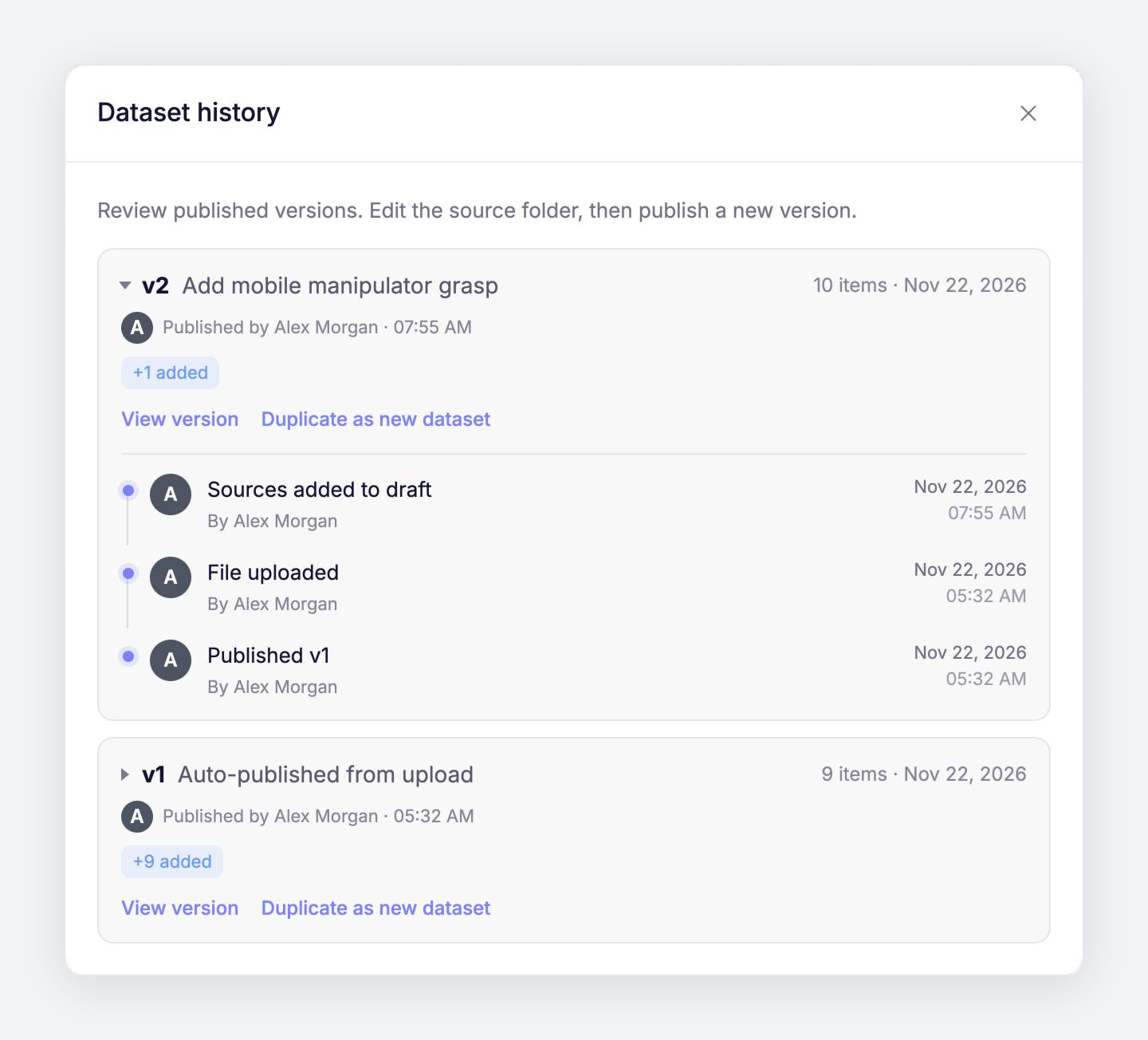
1. Öffnen Sie das Dataset und wählen Sie **View all versions**.
2. Prüfen Sie mit **View version** die gewünschte Version.
3. Wählen Sie eine Option:
* **Restore to working draft** und dann **Publish version**, um sie wieder zur neuesten Version zu machen.
* **Duplicate as new dataset**, um sie separat zu behalten.
Siehe [Dataset-Versionen und Verlauf](https://docs.unitlab.ai/documentation/de/datasets/dataset-versions-and-history.md).
## Ein Projekt mit falschen Daten korrigieren
1. Öffnen Sie im Projekt **Datasets** und prüfen Sie die Version auf jeder Quellkarte.
2. Öffnen Sie das Kartenmenü und wählen Sie **Detach**. Behalten Sie die Labels (Standard), sofern Sie nicht sicher sind.
3. Hängen Sie die richtige Version mit **Attach Data** an.
Wenn Sie die getrennte Quelle später erneut anhängen, kehren ihre Dateien und Labels zurück.
## Projekt-Uploads und Versionen
Dateien, die direkt in ein Projekt hochgeladen werden, landen im projekteigenen Dataset, das nach dem Projekt benannt ist. Nach jedem abgeschlossenen Upload-Batch veröffentlicht Unitlab automatisch eine neue Version davon. Uploads in einen Data-Space-Ordner werden nicht automatisch veröffentlicht; diese veröffentlichen Sie selbst.
## Verwandte Themen
[Datasets im Überblick](https://docs.unitlab.ai/documentation/de/datasets/datasets-overview.md) · [Datasets an Projekte anhängen](https://docs.unitlab.ai/documentation/de/datasets/attach-datasets-to-projects.md) · [Ordner](https://docs.unitlab.ai/documentation/de/data/data-folders.md)