> For the complete documentation index, see [llms.txt](https://docs.unitlab.ai/llms.txt). Markdown versions of documentation pages are available by appending `.md` to page URLs; this page is available as [Markdown](https://docs.unitlab.ai/documentation/de/datasets/dataset-versions-and-history.md).
# Dataset-Versionen und Verlauf
Dataset-Versionen in Unitlab: neue Versionen veröffentlichen, ältere Versionen ansehen und vergleichen sowie Versionen wiederherstellen oder duplizieren.
Jedes Mal, wenn Sie ein Dataset veröffentlichen, speichert Unitlab eine **Version** (v1, v2, v3 …). Eine Version ist schreibgeschützt: Ihre Dateiliste ändert sich nie. So können Sie genau nachvollziehen, welche Daten ein Projekt oder Modell verwendet hat.
## Eine neue Version veröffentlichen
1. Öffnen Sie das Dataset unter **Datasets**.
2. Fügen Sie mit **Attach Data** oder den Dateiaktionen Dateien hinzu oder entfernen Sie sie. Das Kennzeichen zeigt **Draft vN**.
3. Wählen Sie **Publish version** und beschreiben Sie, was sich geändert hat.
Auch Umbenennungen, verschobene Ordner und geänderte Tags zählen als Änderungen, nicht nur hinzugefügte oder entfernte Dateien.
## Eine ältere Version ansehen
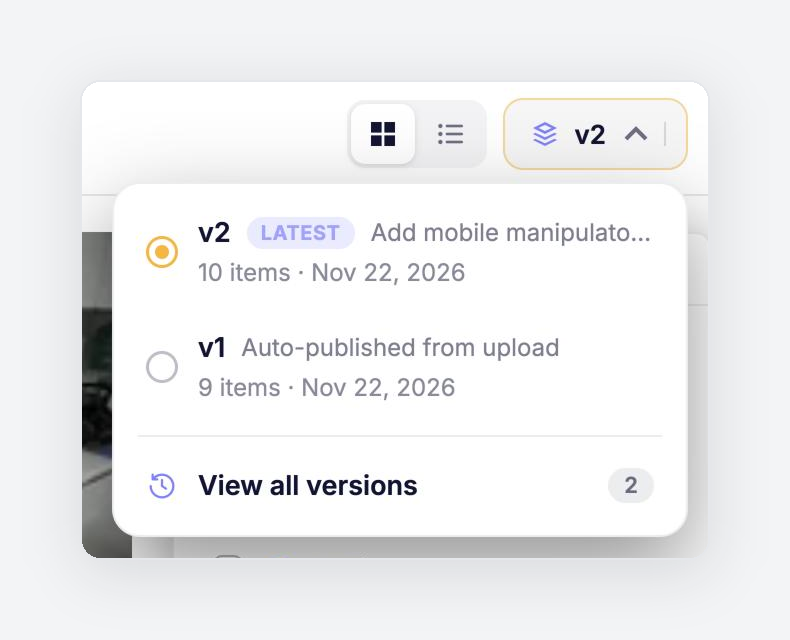
Öffnen Sie das Dataset und wählen Sie oben rechts die Versionsschaltfläche (zum Beispiel **v2**). Das Menü listet jede Version mit Notiz, Dateianzahl und Datum auf. Die neueste ist mit **LATEST** gekennzeichnet.
Wählen Sie eine Version, um sie schreibgeschützt mit dem Hinweis **Read only** zu öffnen. Mit **Back to current** kehren Sie zum Entwurf zurück.
## Alle Versionen vergleichen
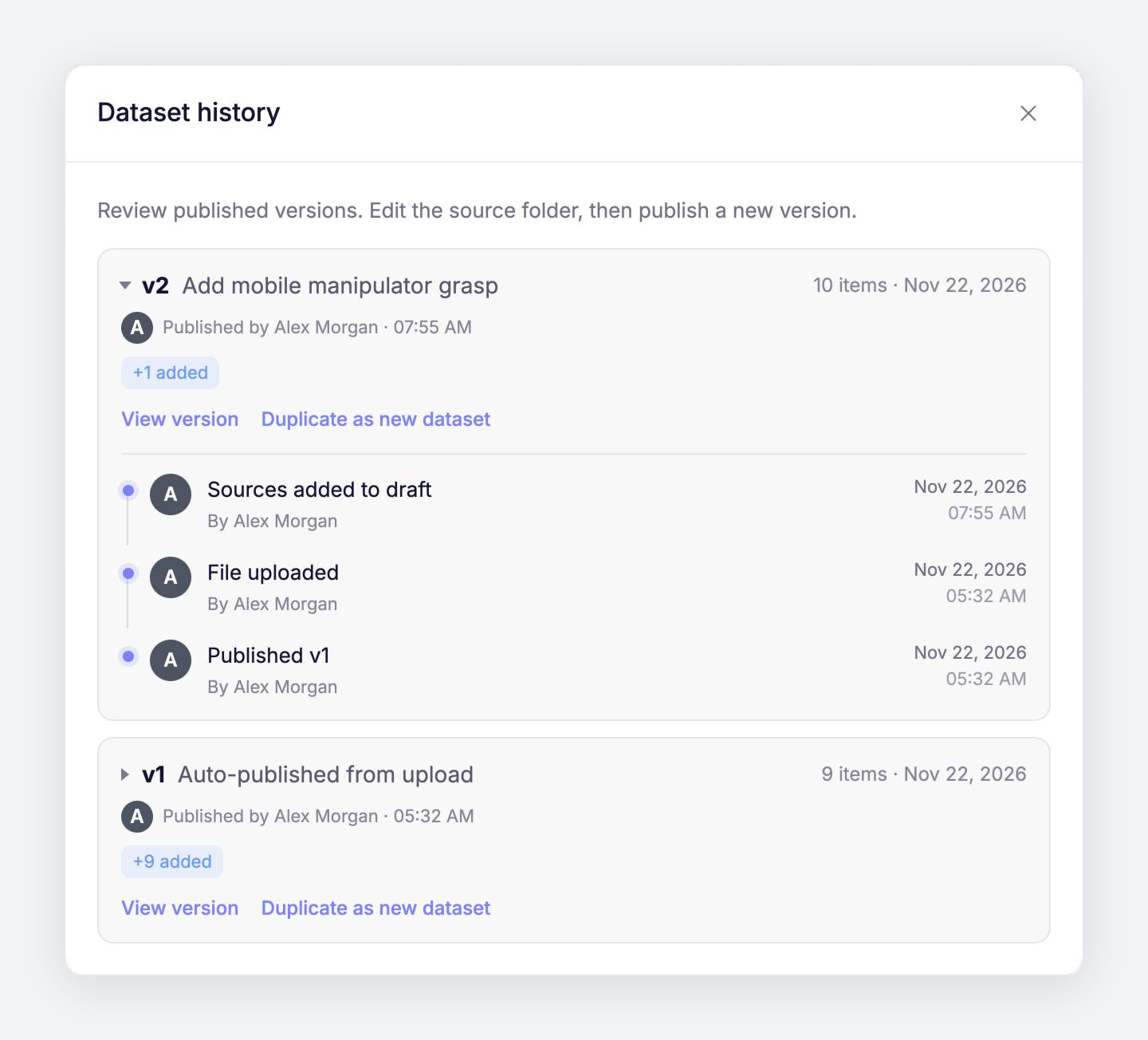
Wählen Sie unten im Menü **View all versions**, um **Dataset history** zu öffnen. Klappen Sie eine Version auf, um zu sehen, wer sie wann veröffentlicht hat und wie viele Dateien hinzugefügt oder entfernt wurden.
Jede Version bietet diese Aktionen:
| Aktion | Funktion |
| ---------------------------- | ------------------------------------------------------------------------------------------------------------------ |
| **View version** | Öffnet die Version schreibgeschützt. |
| **Restore to working draft** | Kopiert die Dateien dieser Version in den Entwurf. Nichts wird veröffentlicht, bis Sie **Publish version** wählen. |
| **Duplicate as new dataset** | Startet aus dieser Version ein neues Dataset. |
**Restore** ist nicht verfügbar für Datasets, die einem Live-Ordner oder den eigenen Uploads eines Projekts folgen, da ihr Entwurf immer der Quelle folgt. Ihre Versionen werden automatisch veröffentlicht, und ihre Notiz beginnt mit **Auto-published**.
## Beispiel
Ein Greifmodell wurde nach dem Nachtraining schlechter. Das Team öffnet **Dataset history**, sieht, dass v4 300 Frames einer neuen Kamera hinzugefügt hat, und stellt v3 im Entwurf wieder her, um mit den alten Daten neu zu trainieren, während es die neuen Frames prüft.
## Tipps
* Schreiben Sie beim Veröffentlichen eine kurze Notiz, etwa *Added 200 night images from camera 4*.
* Hängen Sie eine genaue Version an ein Projekt an, nicht „einfach die neueste“.
* Halten Sie die Versionsnummer zusammen mit Ihrem Trainingslauf fest.
## Verwandte Themen
[Ein Dataset erstellen](https://docs.unitlab.ai/documentation/de/datasets/create-a-dataset.md) · [Datasets an Projekte anhängen](https://docs.unitlab.ai/documentation/de/datasets/attach-datasets-to-projects.md) · [Datasets archivieren und wiederherstellen](https://docs.unitlab.ai/documentation/de/datasets/dataset-lifecycle-and-recovery.md)