> For the complete documentation index, see [llms.txt](https://docs.unitlab.ai/llms.txt). Markdown versions of documentation pages are available by appending `.md` to page URLs; this page is available as [Markdown](https://docs.unitlab.ai/documentation/de/multimodal-annotations/multi-camera-video.md).

# Multi-Kamera-Video

Multi-Kamera-Video annotieren: einen Moment aus mehreren Kameras labeln, jede Kamera in eigener Kachel, mit einem gemeinsamen Review für das gesamte Set.

Wenn mehrere Kameras denselben Moment filmen, legen Sie ihre Videos in eine Data Group. Jede Kamera erhält eine eigene Kachel mit eigenem Player, Sie labeln jede Ansicht in ihren eigenen Pixeln, und das gesamte Set durchläuft das Review als eine Aufgabe.

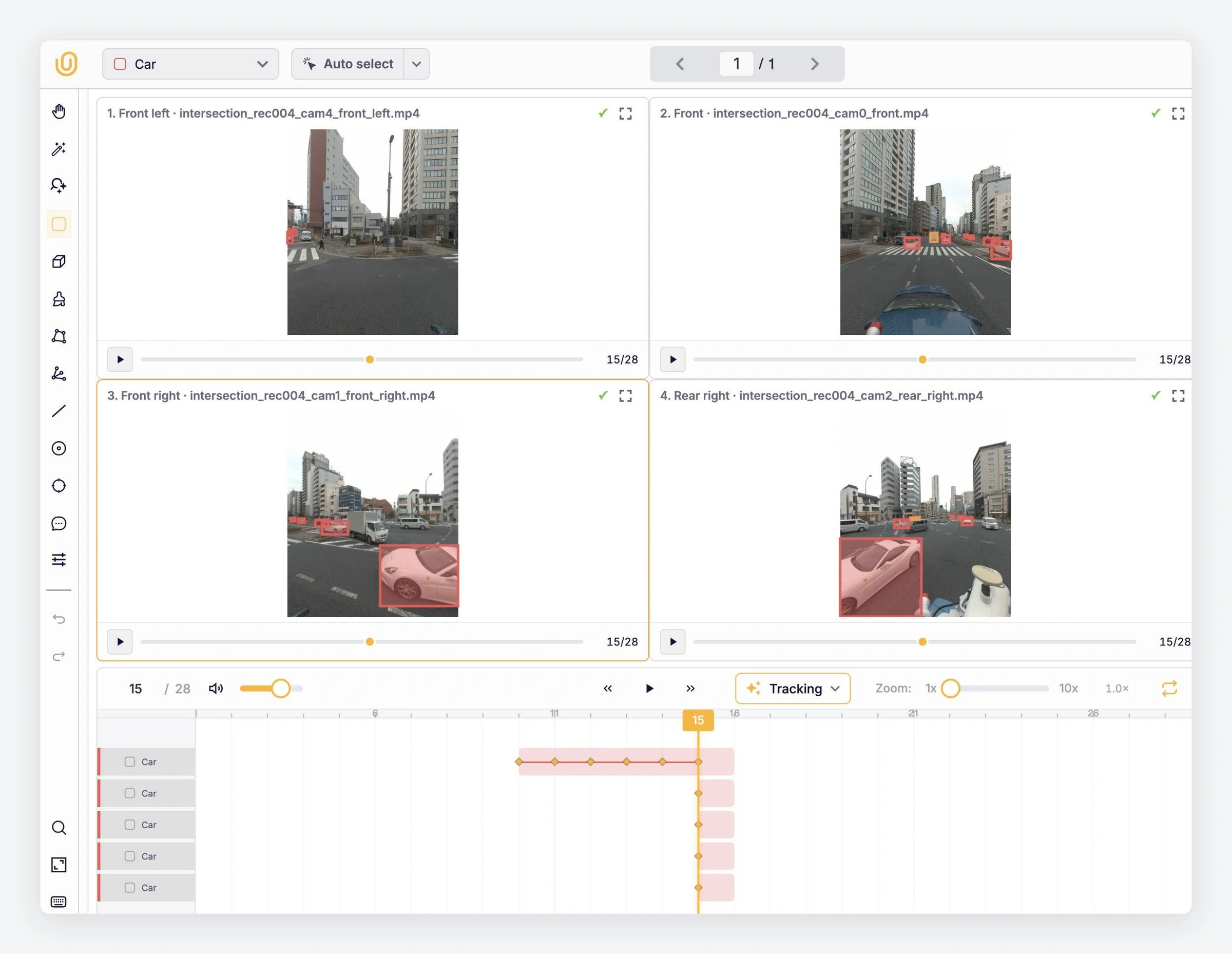
<figure><img src="https://content.gitbook.com/content/xEhisHOqn3RaLIqh1l8P/blobs/83aB81LLh8ziVgzIBZwh/multicamera-intersection-grid.webp" alt="Vier Kamerakacheln eines Autos an einer Kreuzung in Tokio, alle bei Frame 15 von 28 pausiert, Autos und Ampeln mit Boxen markiert, der weiße Sportwagen in der Zeitleiste getrackt" width="800"><figcaption><p>Eine Fahrt über eine Kreuzung in Tokio, gefilmt von vier Kameras am selben Auto. Jede Kachel ist bei Frame 15 pausiert, und der weiße Wagen ist sowohl in <strong>Front right</strong> als auch in <strong>Rear right</strong> gelabelt.</p></figcaption></figure>

## Wann Sie es verwenden <a href="#when-to-use-it" id="when-to-use-it"></a>

* Ein Fahrzeug oder Lieferroboter mit Front-, Seiten- und Heckkameras.
* Eine Roboterzelle mit festen Kameras rund um den Arbeitsbereich.
* Eine Handgelenkkamera und eine Szenenkamera, aufgezeichnet während derselben Demonstration.

Um Videos zu vergleichen, die nicht gemeinsam gefilmt wurden, etwa von verschiedenen Stationen, verwenden Sie stattdessen **Multiple files** in der [Multiview Workbench](https://docs.unitlab.ai/documentation/de/multimodal-annotations/multiview-workbench.md).

## In Aktion sehen <a href="#see-it-in-action" id="see-it-in-action"></a>

Eine Roboterzelle, gefilmt von vier Kameras, mit denselben Teilen in jeder Ansicht getrackt.

{% embed url="<https://homepage-files.s3.us-east-2.amazonaws.com/hero-videos/hero/multimodal-1.mp4>" %}

## Beispiel: ein Auto überquert eine Kreuzung <a href="#example-a-car-crossing-an-intersection" id="example-a-car-crossing-an-intersection"></a>

Das Beispiel oben ist eine Aufnahme eines Fahrzeugs mit einem Kamerakranz. Vier der Kameras wurden als Clips mit 28 Frames bei 2 fps hochgeladen:

| Kachel | Datei                                      | Was sie zeigt                          |
| ------ | ------------------------------------------ | -------------------------------------- |
| 1      | `intersection_rec004_cam4_front_left.mp4`  | Fußgängerüberweg und Ecke links        |
| 2      | `intersection_rec004_cam0_front.mp4`       | Die Straße voraus und die Ampeln       |
| 3      | `intersection_rec004_cam1_front_right.mp4` | Querverkehr von rechts                 |
| 4      | `intersection_rec004_cam2_rear_right.mp4`  | Verkehr, der rechts hinten vorbeifährt |

Das Projekt verwendet vier Box-Klassen: **Car**, **Truck**, **Pedestrian** und **Traffic light**. Ein weißer Sportwagen fährt rechts vorbei. Er erscheint zuerst in **Front right** und wechselt dann in **Rear right**. Es ist dasselbe Auto, doch jede Kamera sieht es in anderer Größe und aus anderem Winkel, daher hat es in jeder Kachel eine eigene Box und einen eigenen Track.

## Voraussetzungen <a href="#before-you-begin" id="before-you-begin"></a>

* Benennen Sie die Dateien so, dass ein Namensteil die Aufnahme und ein anderer die Kamera kennzeichnet, zum Beispiel `intersection_rec004_cam0_front.mp4` und `intersection_rec004_cam1_front_right.mp4`.
* Gruppieren Sie sie mit **Data Assets** > **New Folder** > **Add Auto-Groups**: eine Kachel pro Kamera, die Aufnahme-ID als Gruppierungsschlüssel. Siehe [Data Groups und Layouts](https://docs.unitlab.ai/documentation/de/data/data-groups-and-layouts.md).
* Markieren Sie die Kameras, die jede Aufnahme haben muss, als **Required tiles**.
* Vereinbaren Sie eine Regel für die Objektidentität: Dasselbe physische Objekt behält in jeder Ansicht dieselbe Klasse.

## Eine Aufnahme labeln <a href="#label-one-recording" id="label-one-recording"></a>

{% stepper %}
{% step %}

### Gruppe öffnen

Öffnen Sie die Aufgabe aus dem Projekt oder der Warteschlange. Die Workbench zeigt jede Kamera als Kachel, bei vier Kameras in einem 2x2-Raster. Der Kachelkopf zeigt Nummer, Kameraname und Dateinamen, zum Beispiel **3. Front right**.
{% endstep %}

{% step %}

### Kacheln abgleichen

Jede Kachel hat eine eigene Wiedergabeleiste und einen Frame-Zähler, etwa **15/28**. Klicken Sie in die Wiedergabeleiste einer Kachel, um diese Kamera zu bewegen, oder klicken Sie auf die Kachel und geben Sie eine Frame-Nummer in das Frame-Feld unter dem Raster ein. Pausieren Sie alle Kacheln beim selben sichtbaren Ereignis, bevor Sie sie vergleichen.
{% endstep %}

{% step %}

### Die deutlichste Kamera erweitern

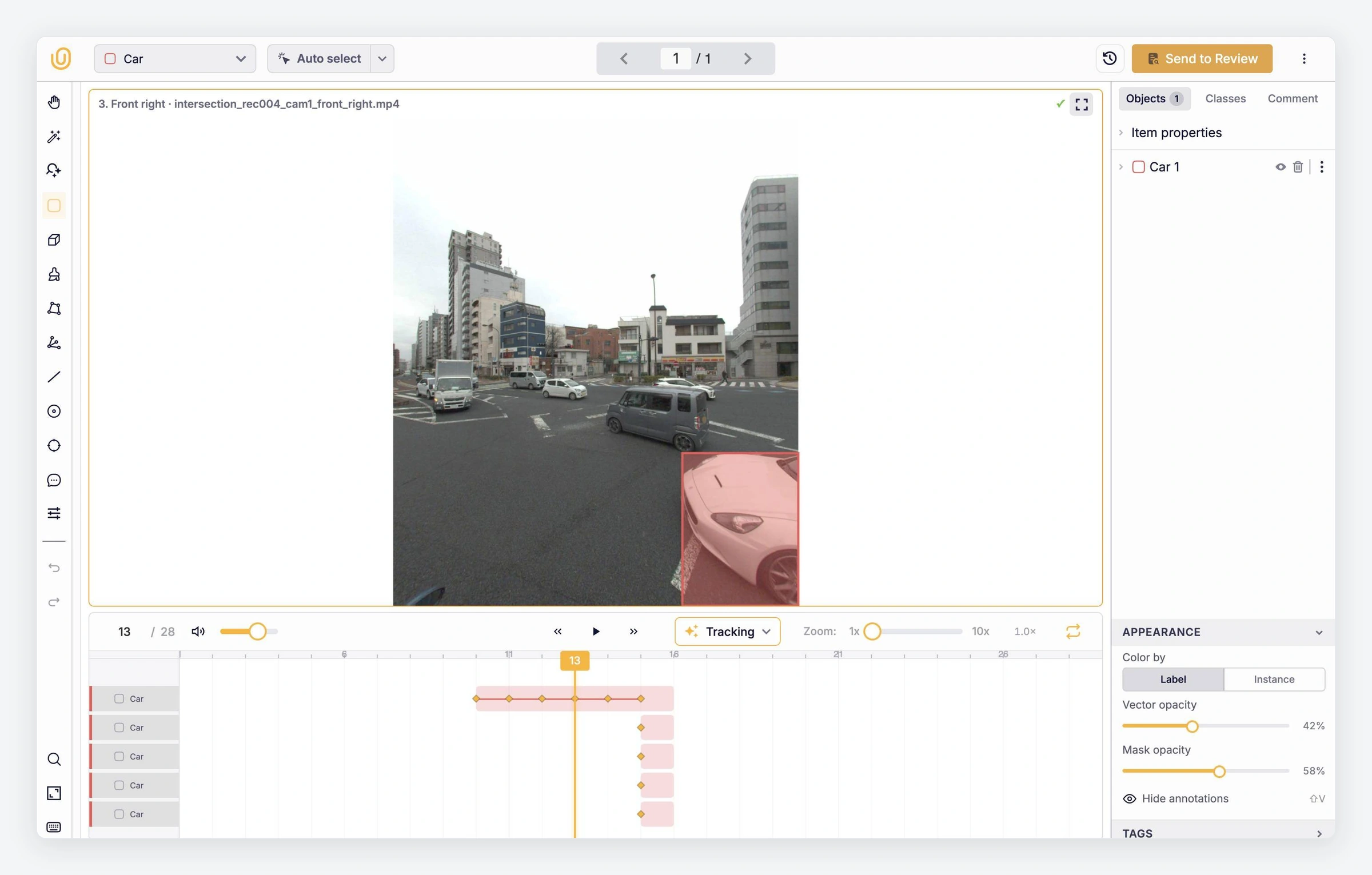
Klicken Sie oben rechts auf die Erweitern-Schaltfläche der Kachel, in der das Objekt am besten zu sehen ist. Die Kachel füllt die Arbeitsfläche, mit dem **Objects**-Panel und der vollständigen Zeitleiste.

<figure><img src="https://content.gitbook.com/content/xEhisHOqn3RaLIqh1l8P/blobs/VR9mLqEAJQp1x5DwXIpz/multicamera-intersection-expanded.webp" alt="Die Kachel Front right auf die ganze Arbeitsfläche erweitert bei Frame 13, der weiße Wagen mit Box markiert, sein Track in der Zeitleiste von Frame 10 bis 15" width="800"><figcaption><p><strong>Front right</strong> erweitert bei Frame 13. Der Track des Wagens reicht von Frame 10 bis 15, mit einer Raute an jedem Keyframe.</p></figcaption></figure>
{% endstep %}

{% step %}

### Objekt zeichnen und tracken

Zeichnen Sie eine Box auf einem Frame, in dem das Objekt vollständig sichtbar ist. Tracken Sie es mit `D` (vorwärts), `R` (rückwärts) oder `Y` (ganzer Clip) und korrigieren Sie dann jeden Frame, in dem die Box abdriftet. Klicken Sie erneut auf die Erweitern-Schaltfläche, um zum Raster zurückzukehren.
{% endstep %}

{% step %}

### In den anderen Kameras wiederholen

Klicken Sie auf die nächste Kachel und labeln Sie dort dasselbe Objekt. Im Beispiel wird der weiße Wagen ab Frame 15 erneut in **Rear right** markiert. Zeichnen Sie ihn in jeder Ansicht neu; kopieren Sie keine Koordinaten zwischen Kameras.
{% endstep %}

{% step %}

### Gruppe senden

Eine Kachel mit Annotationen zeigt ein grünes Häkchen im Kopf. Sobald jede Pflichtkachel eines hat, klicken Sie auf **Send to Review**. Die prüfende Person öffnet dieselben Kacheln.
{% endstep %}
{% endstepper %}

## Was die Kacheln teilen und was nicht <a href="#what-the-tiles-share-and-what-they-dont" id="what-the-tiles-share-and-what-they-dont"></a>

| Gemeinsam für alle Kacheln                      | Getrennt in jeder Kachel                           |
| ----------------------------------------------- | -------------------------------------------------- |
| Die Aufgabe, ihre Workflow-Stage und ihr Review | Das Video, seine Wiedergabeleiste und Frame-Zähler |
| Die Klassen und Eigenschaften des Projekts      | Die gezeichneten Objekte und ihre Tracks           |
| Die Schaltfläche **Send to Review** der Gruppe  | Zoom, Verschieben und die erweiterte Ansicht       |

Unitlab kalibriert keine Kameras und synchronisiert ihre Uhren nicht. Gleiche Frame-Nummern bezeichnen nur dann denselben Moment, wenn die Kameras gleichzeitig mit derselben Bildrate gestartet sind. Ist das nicht der Fall, halten Sie den Versatz in den Anweisungen fest oder schneiden Sie die Clips vor dem Upload zu.

## Tipps <a href="#tips" id="tips"></a>

* Halten Sie die Kamerareihenfolge in jeder Gruppe gleich, sodass Kachel 2 immer die Frontkamera ist.
* Ist ein Objekt in einer Kamera verdeckt, lassen Sie diese Ansicht für die betreffenden Frames ungelabelt, statt zu raten.
* Bei vielen kleinen Objekten labeln Sie in der erweiterten Kachel; das Raster dient zur Kontrolle, ob die Ansichten übereinstimmen.

{% hint style="info" %}
Beispielaufnahmen: Hard Intersection Multimodal Samples, lizenziert unter CC BY 4.0.
{% endhint %}

## Verwandte Themen <a href="#related" id="related"></a>

* [Multimodalität im Überblick](https://docs.unitlab.ai/documentation/de/multimodal-annotations/multimodal-overview.md) · [Videoannotation](https://docs.unitlab.ai/documentation/de/annotations/video-annotation.md) · [Multiview Workbench](https://docs.unitlab.ai/documentation/de/multimodal-annotations/multiview-workbench.md) · [LiDAR-Annotation](https://docs.unitlab.ai/documentation/de/annotations/lidar-annotation.md) · [Data Groups und Layouts](https://docs.unitlab.ai/documentation/de/data/data-groups-and-layouts.md)