> For the complete documentation index, see [llms.txt](https://docs.unitlab.ai/llms.txt). Markdown versions of documentation pages are available by appending `.md` to page URLs; this page is available as [Markdown](https://docs.unitlab.ai/documentation/de/ontologies/classes-and-annotation-types.md).
# Klassen und Annotationstypen
Klassen in Unitlab anlegen: für jede Klasse den passenden Annotationstyp wie Bounding Box, Polygon oder Maske wählen und Farben und Tastenkürzel festlegen.
Eine **Klasse** ist etwas, das Ihr Team annotiert, etwa *Graspable object* oder *Gripper*. Jede Klasse hat genau einen **Annotationstyp**, der das Tool bestimmt, mit dem sie gezeichnet wird.
## Den Annotationstyp wählen
Wählen Sie die einfachste Form, die Ihrem Modell gibt, was es braucht.
| Annotationstyp | Zeichnet | Geeignet für |
| ------------------ | ------------------------------------ | ----------------------------------------------------------------- |
| Bounding box | Ein Rechteck | Erkennung, Zählung, Verfolgung von Händen und Teilen im Video |
| Polygon | Einen Umriss, bei Bedarf mit Löchern | Exakte Umrisse von Objekten, die ein Roboter greifen muss |
| Mask | Gemalte Pixel | Pixelgenaue Segmentierung, Organe in CT und MRT |
| Keypoint | Einen Punkt | Greifpunkte, Landmarken, Zellmittelpunkte |
| Line | Eine offene Linie | Kabel, Nähte, Straßen, Fahrspuren |
| Skeleton | Verbundene Keypoints | Hand- oder Körperpose für Imitation Learning |
| Cuboid | Eine 3D-Box | Größe und Ausrichtung von Kisten und Fahrzeugen |
| Sphere | Eine 3D-Kugel | Runde Objekte in einer Punktwolke |
| Entity | Einen Textabschnitt | Benannte Entitäten und Schlüsselfelder in Text, HTML und Tabellen |
| Event | Einen Zeitabschnitt | Sprache, Geräusche und Sprecherwechsel in Audio |
| Interval / Instant | Einen Zeitraum oder einen Moment | Ereignisse in Sensor-Zeitreihen |
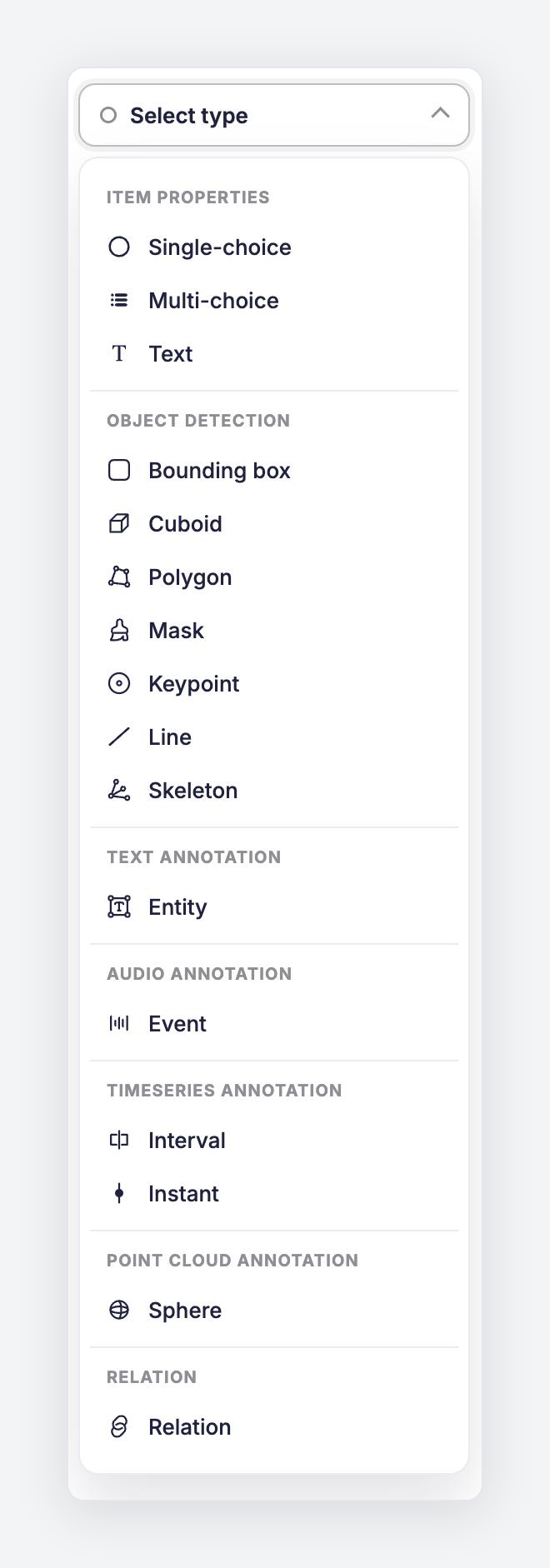
Im Editor listet **Select type** alle Typen auf, gruppiert nach den Daten, die sie annotieren. **Item properties** und **Relation** befinden sich im selben Menü.
Eine Ontologie kann Typen mischen. Die Workbench bietet jede Klasse nur dort an, wo sie gezeichnet werden kann, sodass ein Audio-Ereignis *Speaker* nie auf einem Foto erscheint.
{% hint style="info" %}
Der Typ steht fest, sobald die Klasse existiert. Wenn Sie dasselbe Konzept als Box und als Polygon brauchen, erstellen Sie zwei Klassen, zum Beispiel *Part box* und *Part outline*.
{% endhint %}
## Eine Klasse im Editor hinzufügen
1. Öffnen Sie die Ontologie über die Seite **Ontologies** des Workspaces oder die Seite **Ontologies** des Projekts.
2. Öffnen Sie im linken Bereich **Select type** und wählen Sie den Annotationstyp, zum Beispiel **Polygon**.
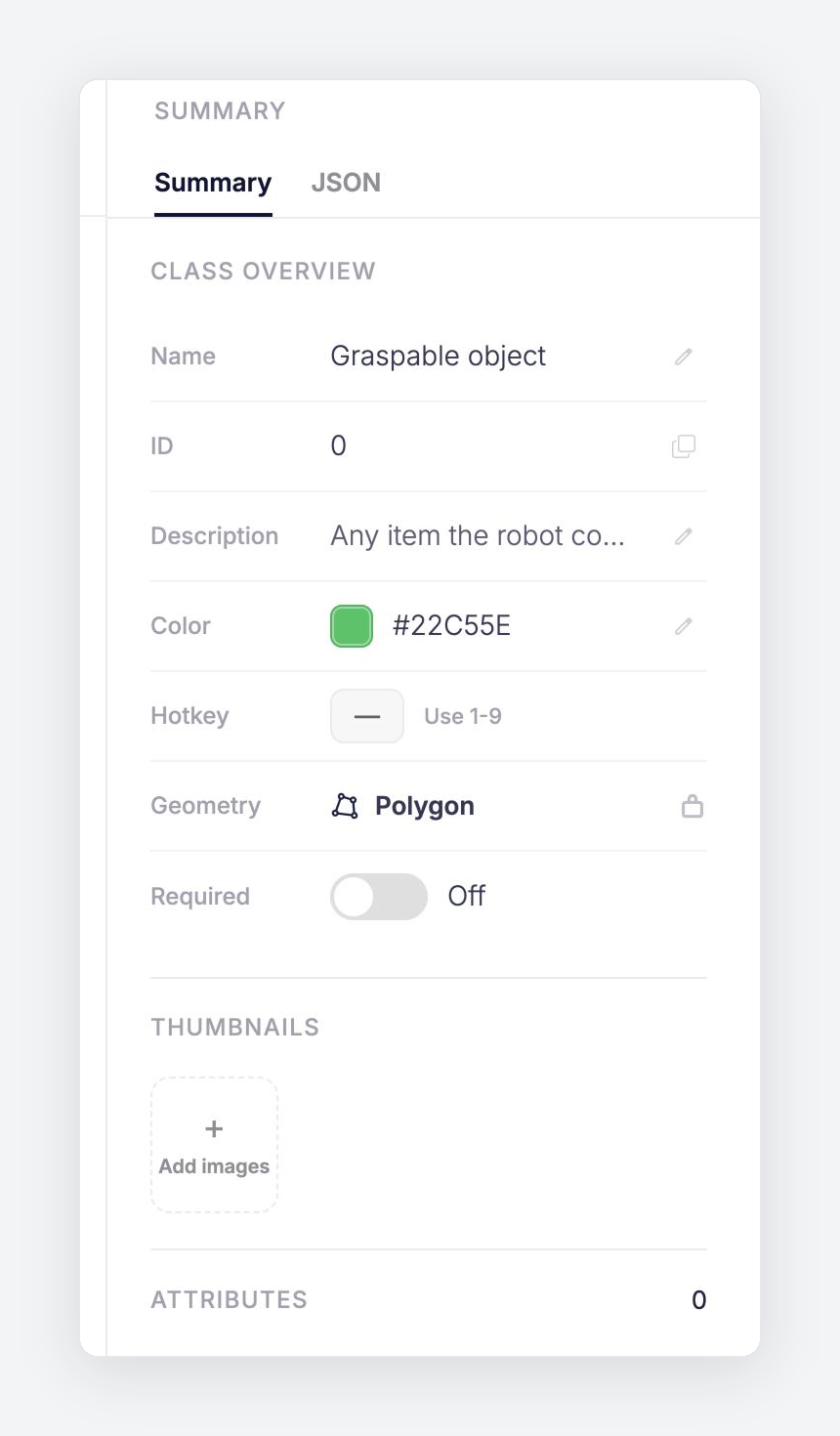
3. Geben Sie den Namen in **Enter name...** ein, zum Beispiel **Graspable object**, und drücken Sie `Enter`. Die Klasse erscheint in der Liste.
4. Wählen Sie die Klasse aus. Legen Sie im rechten Bereich **Description**, **Color** und **Hotkey** fest.
5. Wählen Sie **Publish draft**.
Eine neue Klasse ohne Eigenschaften zeigt im mittleren Bereich Schnellzugriffe: **Single Select**, **Multi Select**, **Text** und **Attributes**. Damit fügen Sie die erste Eigenschaft hinzu.
## Klasseneinstellungen
| Einstellung | Funktion |
| ----------- | --------------------------------------------------------------------------------------- |
| Name | Das Label, das Annotatoren wählen, und der Klassenname in Exporten. |
| ID | Die Klassennummer, auf die Annotationen und Exporte verweisen. Schreibgeschützt. |
| Description | Hinweise für Annotatoren: was einzubeziehen ist und was nicht. |
| Color | Die Formfarbe auf der Arbeitsfläche. Wählen Sie Farben, die sich von den Daten abheben. |
| Hotkey | Eine Taste von `1` bis `9`, die die Klasse in der Workbench auswählt. |
| Geometry | Der Annotationstyp. Schreibgeschützt. |
| Thumbnails | Beispielbilder der Klasse, die Annotatoren angezeigt werden. |
| Attributes | Einfache Merkmale an der Klasse für Fälle, die keine Eigenschaft brauchen. |
Tastenkürzel gehören zum Projekt. Wenn Sie ein Tastenkürzel eingeben, das bereits eine andere Klasse nutzt, warnt der Editor Sie, und beim Speichern wechselt es zu dieser Klasse. Eine Ontologie, die in keinem Projekt verwendet wird, hat keine Tastenkürzel.
## Eine Klasse aus der Workbench hinzufügen
Öffnen Sie die Klassenliste in der Workbench und wählen Sie **Quick Create Class**, um eine Klasse hinzuzufügen, ohne das Element zu verlassen. **Manage Classes** bearbeitet die Klassenliste direkt, und **Manage Ontologies** öffnet den vollständigen Editor in einem neuen Tab.
## Tastenkürzel
| Aktion | Tastenkürzel |
| ----------------------------------------------------------------- | ---------------------------------------------- |
| Die Klasse mit Tastenkürzel 1 bis 9 auswählen | `1` bis `9` |
| Alle Workbench-Tastenkürzel anzeigen | `H` |
| Einen Namen, eine Farbe oder ein Tastenkürzel im Editor speichern | `Enter` |
| Eine Beschreibung speichern, die Sie gerade bearbeiten | `Ctrl` + `Enter` (`Cmd` + `Enter` auf dem Mac) |
| Die Bearbeitung abbrechen | `Esc` |
## Tipps
* Benennen Sie Klassen mit Substantiven, die Ihre Annotatoren täglich verwenden.
* Formulieren Sie die Beschreibung als Regel: „Armglieder von der Schulter bis zum Handgelenk, Greifer ausgenommen.“
* Nutzen Sie Eigenschaften für Varianten. Eine Klasse *Graspable object* mit einer Eigenschaft *Object shape* ist besser als getrennte Klassen *Cylinder*, *Box* und *Irregular*.
## Verwandte Themen
[Eigenschaften, Relationen und Item Properties](https://docs.unitlab.ai/documentation/de/ontologies/properties-relations-and-item-properties.md) · [Ein Annotationstool wählen](https://docs.unitlab.ai/documentation/de/annotations/choose-an-annotation-tool.md) · [Ontologie-Beispiele nach Anwendungsfall](https://docs.unitlab.ai/documentation/de/ontologies/ontology-examples-by-use-case.md)