> For the complete documentation index, see [llms.txt](https://docs.unitlab.ai/llms.txt). Markdown versions of documentation pages are available by appending `.md` to page URLs; this page is available as [Markdown](https://docs.unitlab.ai/documentation/de/ontologies/draft-live-and-version-history.md).
# Entwurf, Live und Versionsverlauf
Ontologie-Änderungen in Unitlab sicher veröffentlichen: Entwurf und Live-Version, Versionsverlauf und Wiederherstellung früherer Versionen als Entwurf.
Jede Änderung im Builder landet zunächst in einem **Draft**. Annotatoren arbeiten weiter mit der **Live**-Version, bis Sie veröffentlichen. Jede Veröffentlichung erzeugt eine neue Version, und der Verlauf bewahrt alle früheren auf.
## Draft und Live
| Status | Bedeutung |
| --------- | ------------------------------------------------------------------------------------------------- |
| **Draft** | Unveröffentlichte Änderungen. Die Kopfzeile zeigt **Publish draft**. Annotatoren sehen sie nicht. |
| **Live** | Die Version, mit der das Projekt annotiert wird. Die Kopfzeile zeigt **Live**. |
## Entwurf veröffentlichen
1. Nehmen Sie Ihre Änderungen im Builder vor.
2. Wählen Sie in der Kopfzeile **Publish draft**.
Der Entwurf wird zu einer neuen Version. Ist sie die Live-Ontologie des Projekts, erhalten Annotatoren die Änderung beim nächsten Element, das sie öffnen. Ist sie nirgends Live, speichert Unitlab die Version und weist Sie darauf hin.
{% hint style="info" %}
Gespeicherte Labels behalten ihre Werte, wenn Sie eine Klasse oder Option umbenennen. Labels verweisen auf die Klasse und die Option, nicht auf deren Namen.
{% endhint %}
## Änderungen nachvollziehen
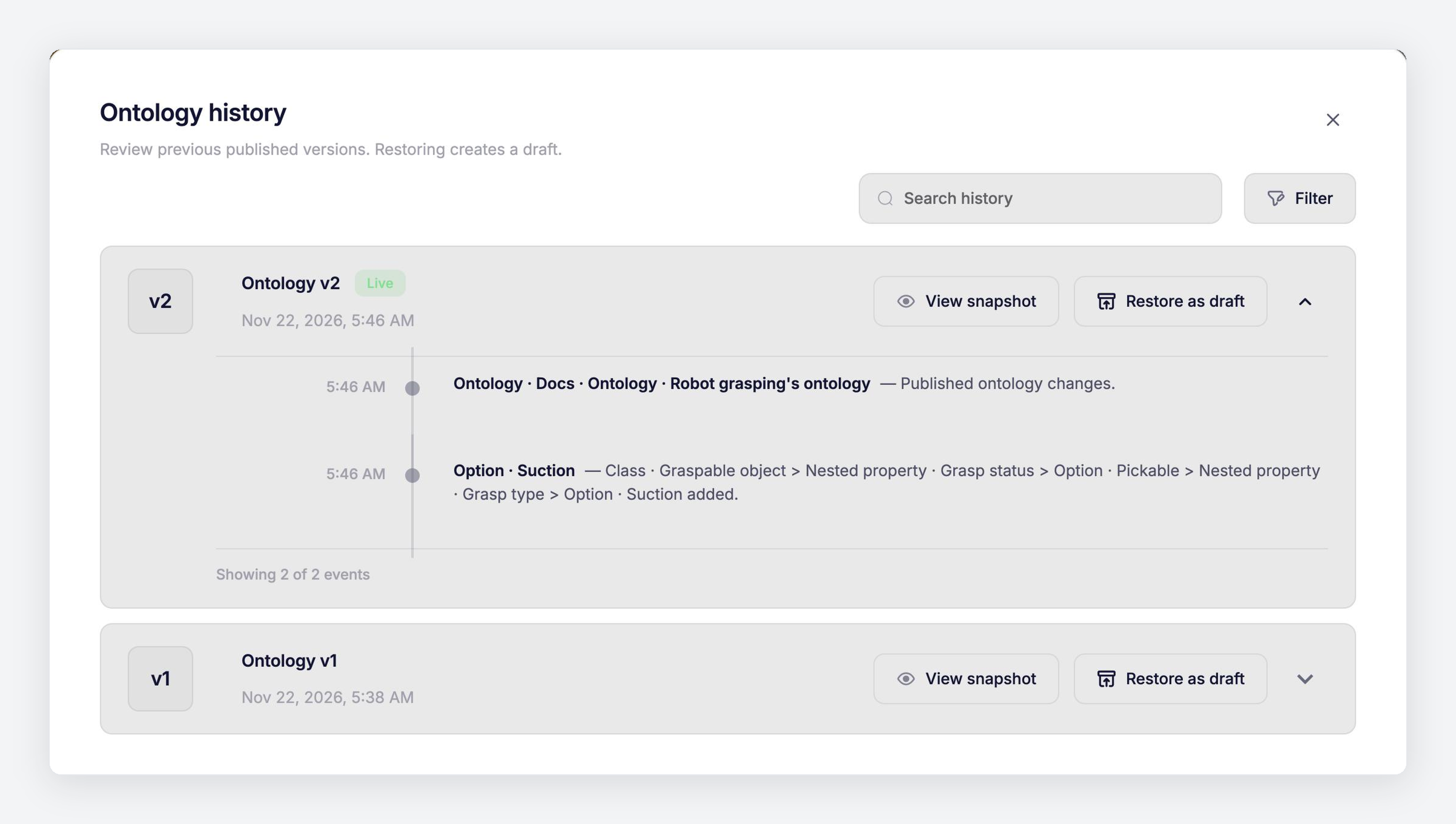
Wählen Sie in der Kopfzeile **Version history**. Jede Version listet ihre Änderungen auf, wer sie vorgenommen hat und wann. Mit **Search history** finden Sie eine Klasse oder Eigenschaft, mit **Filter** grenzen Sie die Ereignisse ein.
## Ältere Version öffnen
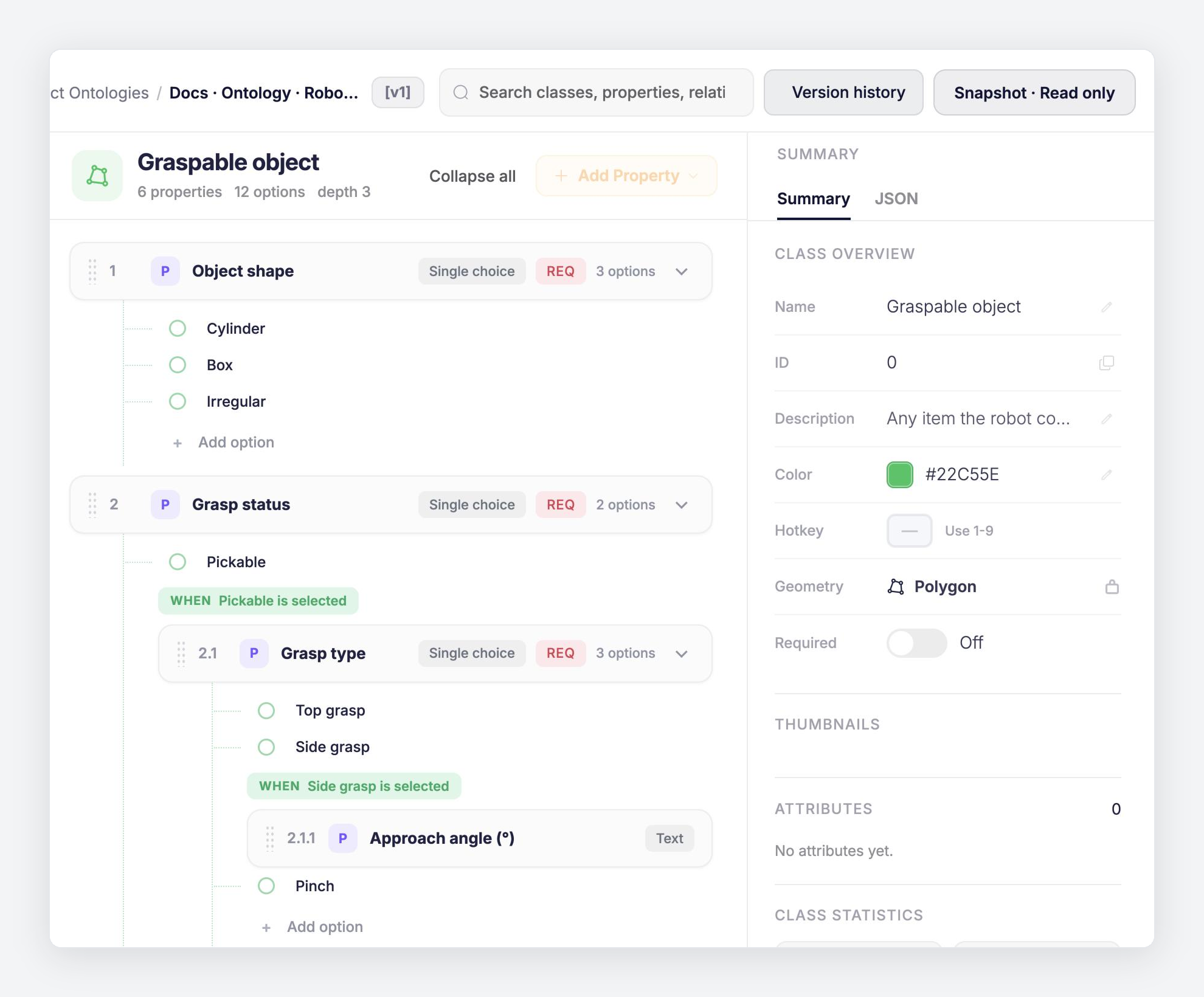
Wählen Sie bei einer Version **View snapshot**. Sie öffnet sich mit der Kennzeichnung **Snapshot · Read only**, sodass Sie Klassen, Eigenschaften und JSON vergleichen können, ohne etwas zu ändern.
## Ältere Version wiederherstellen
Wählen Sie bei der Version **Restore as draft**. Unitlab kopiert sie in einen neuen Draft. Prüfen Sie ihn und wählen Sie dann **Publish draft**. Beim Wiederherstellen werden die Versionen dazwischen nie gelöscht.
## Projekt auf eine andere Ontologie umstellen
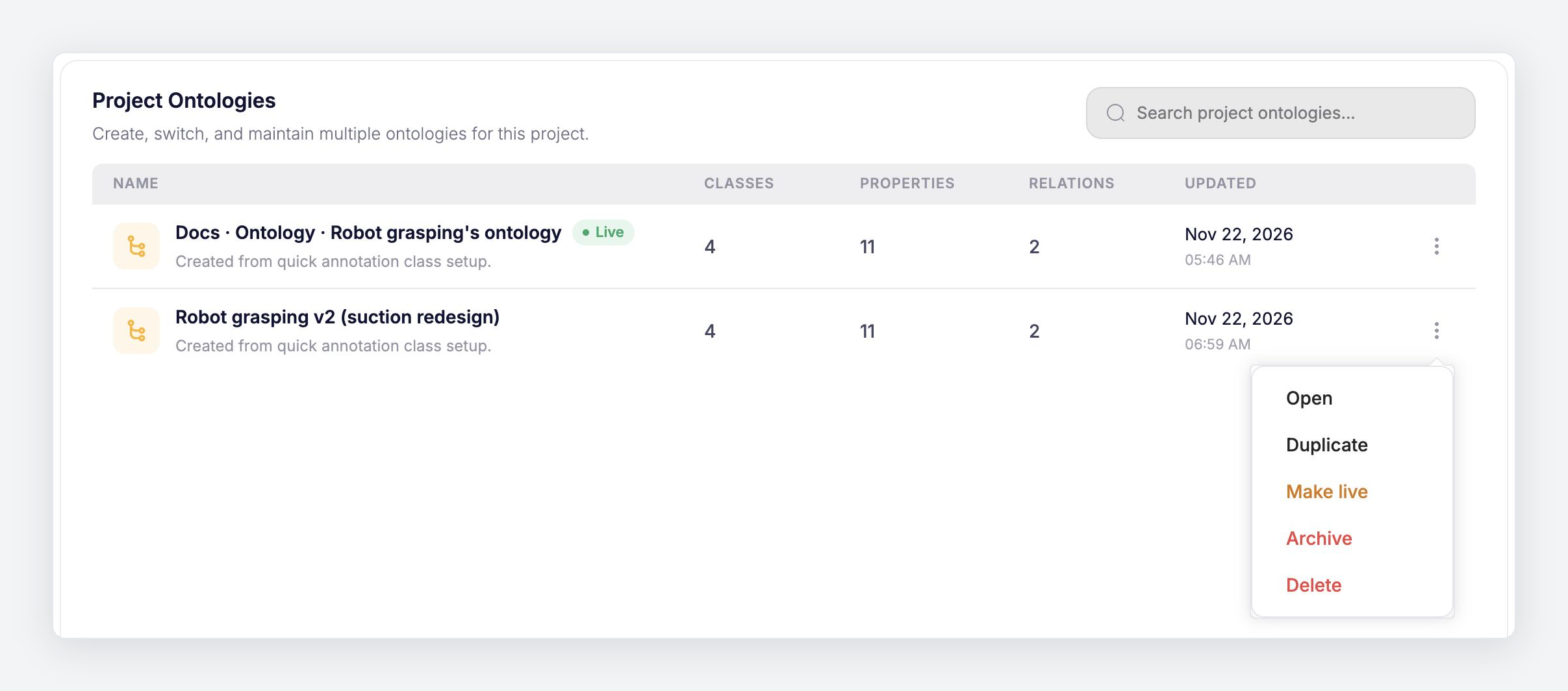
Ein Projekt kann mehrere Ontologien enthalten, etwa die aktuelle und eine Neugestaltung, die Sie gerade testen.
1. Öffnen Sie das Projekt und wählen Sie **Ontologies**.
2. Öffnen Sie das Zeilenmenü der gewünschten Ontologie und wählen Sie **Make live**.
Die vorherige Ontologie bleibt erhalten und kann wieder auf Live gesetzt werden. Die Live-Ontologie lässt sich weder archivieren noch löschen. Setzen Sie zuerst eine andere auf Live.
## Verwandte Themen
[Ontologie in der Workbench testen](https://docs.unitlab.ai/documentation/de/ontologies/test-an-ontology-in-workbench.md) · [Ontologien im Überblick](https://docs.unitlab.ai/documentation/de/ontologies/ontologies-overview.md) · [Laufenden Workflow ändern](https://docs.unitlab.ai/documentation/de/workflows/change-a-live-workflow.md)