> For the complete documentation index, see [llms.txt](https://docs.unitlab.ai/llms.txt). Markdown versions of documentation pages are available by appending `.md` to page URLs; this page is available as [Markdown](https://docs.unitlab.ai/documentation/de/ontologies/nested-properties.md).
# Verschachtelte Eigenschaften
Verschachtelte Eigenschaften in Unitlab: Folgefragen nur stellen, wenn sie zutreffen – etwa einen Greiftyp nur für Objekte, die ein Roboter greifen kann.
Eine **verschachtelte Eigenschaft** ist eine Folgefrage, die nur erscheint, wenn der Annotator eine bestimmte Option wählt. So beantworten Annotatoren nur die Fragen, die für das jeweilige Objekt relevant sind.
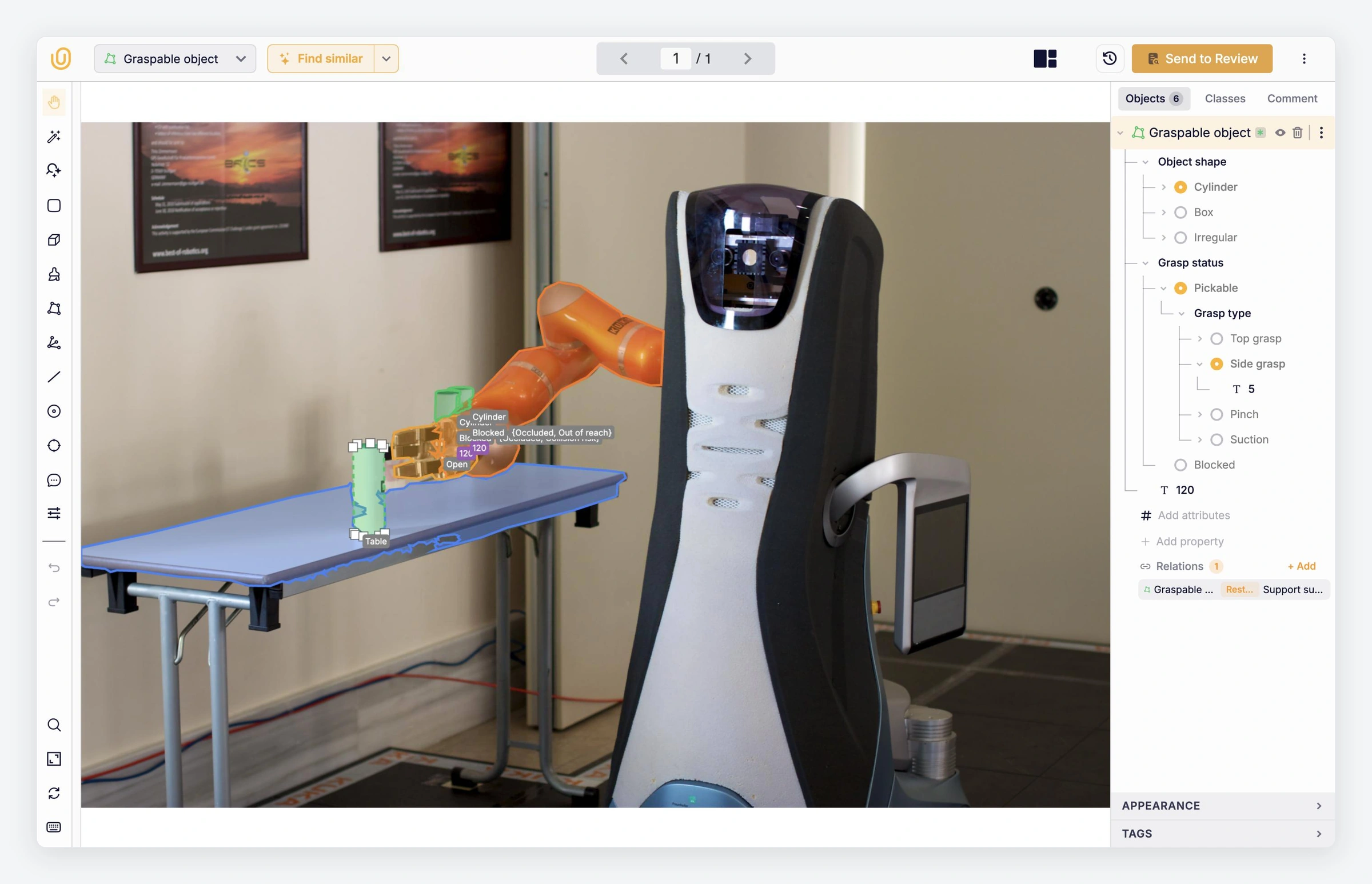
**Daten:** Foto einer Roboterzelle · **Tool:** Polygon · **Ontologie:** Graspable object, Gripper, Robot arm, Support surface
Foto: Care-O-bot 3 von Jiuguang Wang, CC BY-SA 2.0, via Wikimedia Commons.
## Wann Sie sie verwenden
* Eine Frage ergibt nur bei bestimmten Antworten Sinn. *Approach angle* ist nur bei einem seitlichen Griff relevant.
* Unterschiedliche Antworten brauchen unterschiedliche Details. Ein *Blocked*-Objekt braucht einen Grund, ein *Pickable*-Objekt einen Greiftyp.
* Sie möchten eine Klasse mit intelligenten Fragen statt fast identischer Klassen wie *Pickable cylinder* und *Blocked cylinder*.
## Die Beispiel-Ontologie
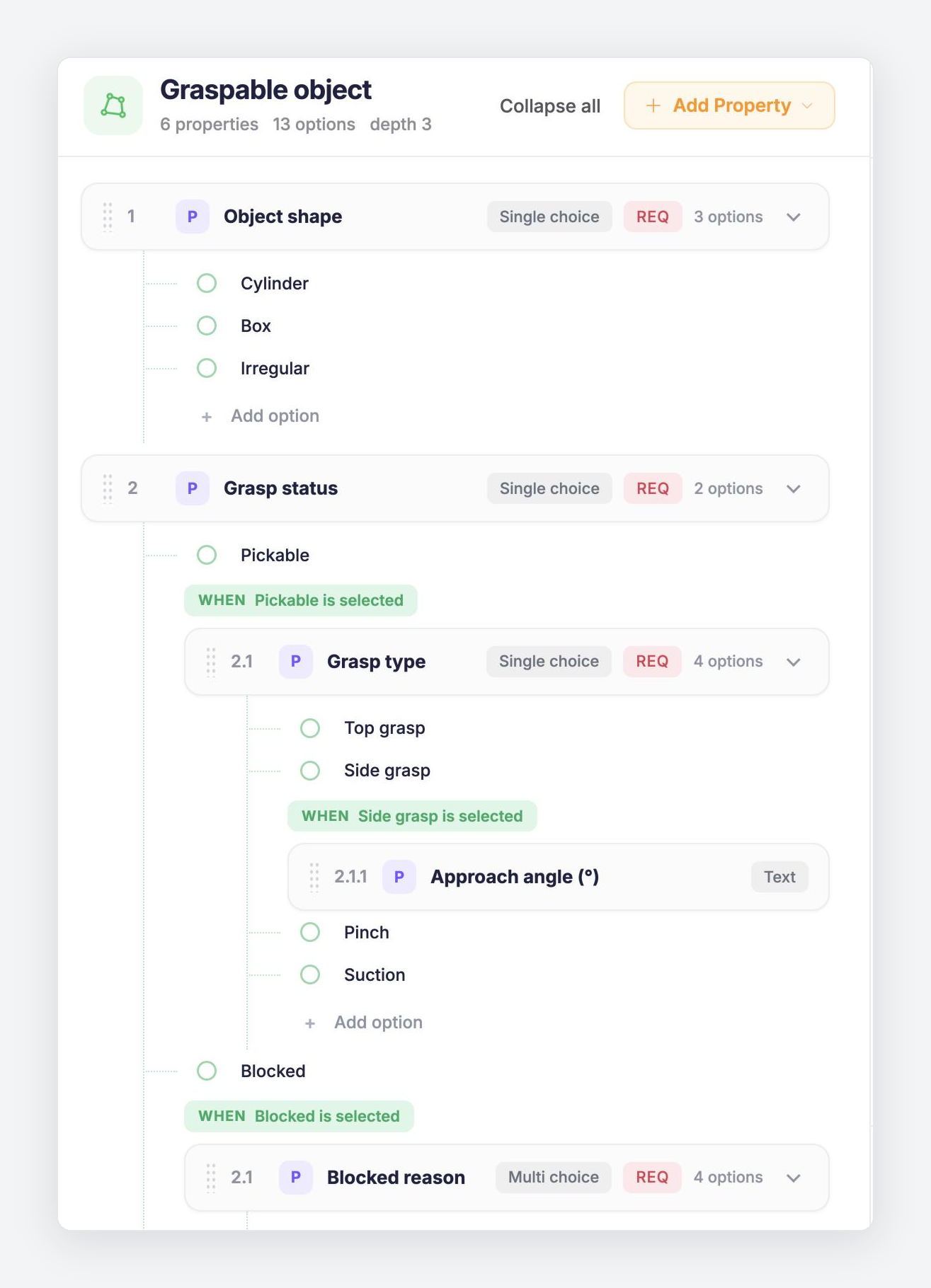
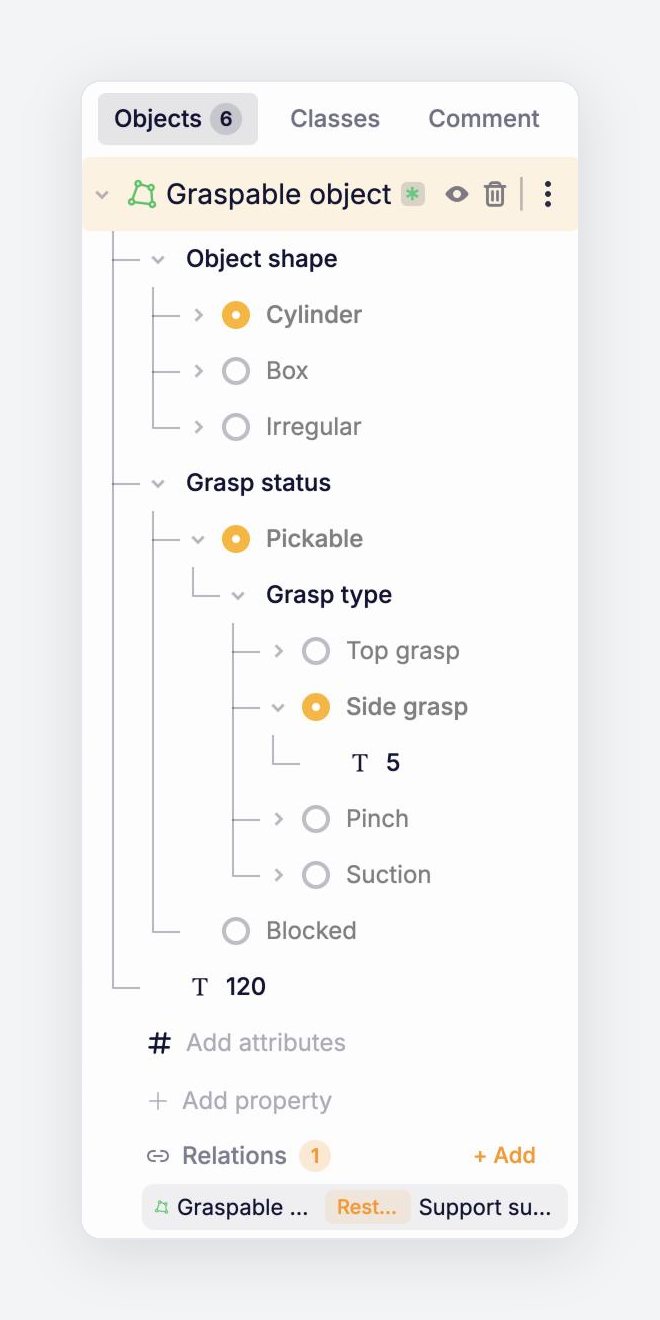
Ein Roboter soll lernen, welche Objekte auf einem Tisch er greifen kann, wie er sie greift und warum nicht, wenn es nicht geht. Dies ist der Eigenschaftenbaum von **Graspable object**:
| Eigenschaft | Typ | Erscheint, wenn |
| -------------------- | --------------------------------------------------------------- | ----------------------------- |
| Object shape | Single-choice: Cylinder, Box, Irregular | Immer |
| Grasp status | Single-choice: Pickable, Blocked | Immer |
| Grasp type | Single-choice: Top grasp, Side grasp, Pinch, Suction | Grasp status ist **Pickable** |
| Approach angle (°) | Text, Zahl von 0 bis 180 | Grasp type ist **Side grasp** |
| Blocked reason | Multi-choice: Occluded, Out of reach, Collision risk, Too heavy | Grasp status ist **Blocked** |
| Estimated weight (g) | Text, Zahl von 0 bis 5000 | Immer |
## Den verschachtelten Baum aufbauen
{% stepper %}
{% step %}
### Die übergeordnete Eigenschaft hinzufügen
Wählen Sie **Graspable object** und dann **Add Property** > **Single-choice**. Nennen Sie sie **Grasp status** und fügen Sie die Optionen **Pickable** und **Blocked** hinzu.
{% endstep %}
{% step %}
### Die auslösende Option wählen
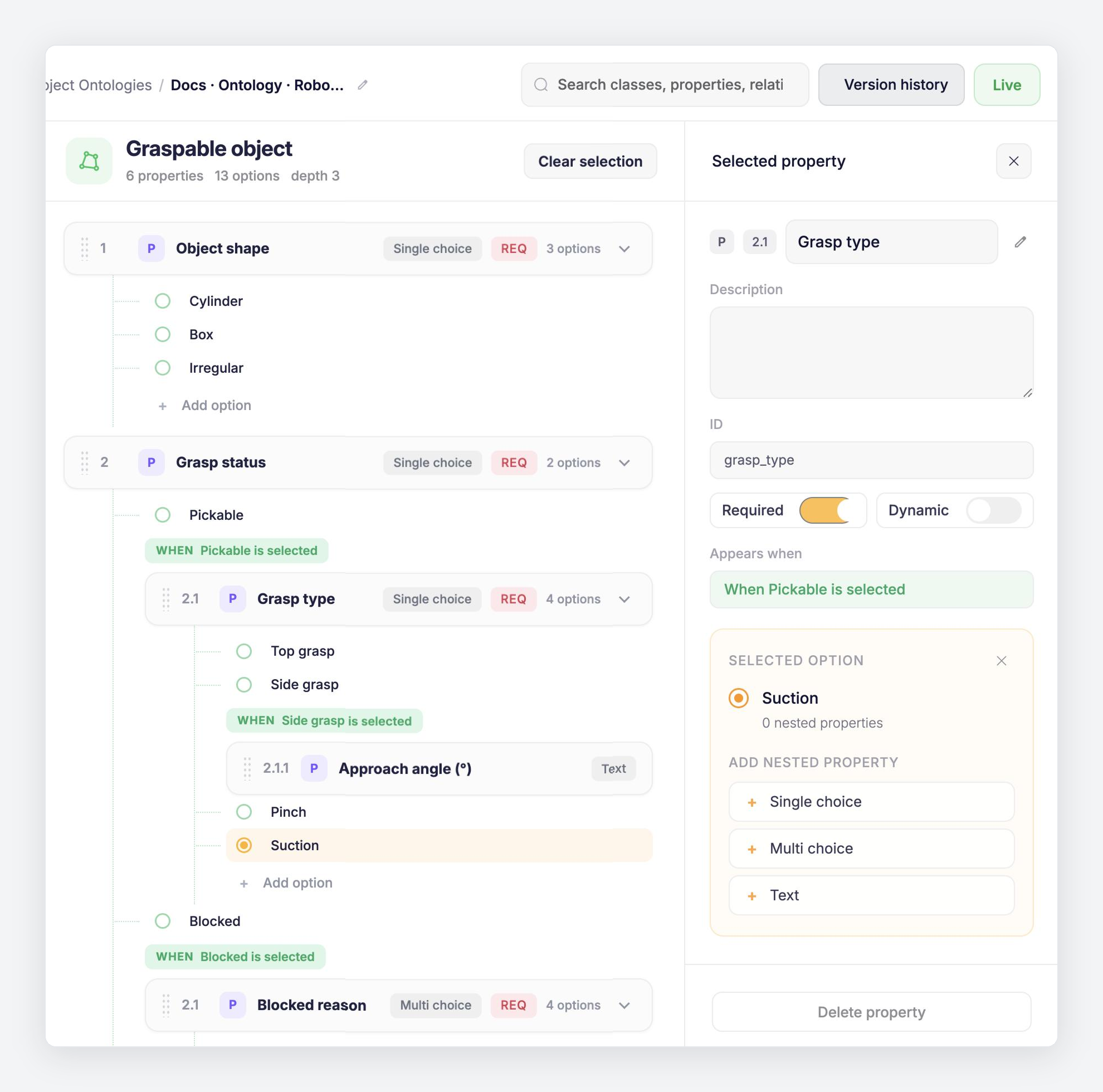
Klicken Sie in der Eigenschaftskarte auf die Option **Pickable**. Der rechte Bereich zeigt **Selected option** und **Add nested property**.
{% endstep %}
{% step %}
### Die Folgefrage hinzufügen
Wählen Sie unter **Add nested property** die Option **Single choice**. Nennen Sie sie **Grasp type** und fügen Sie ihre Optionen hinzu. Sie erscheint eingerückt unter **Pickable** mit der Kennzeichnung **WHEN Pickable is selected**.
{% endstep %}
{% step %}
### Eine Ebene tiefer gehen
Wählen Sie **Side grasp** und fügen Sie **Approach angle (°)** als **Text** mit dem Datentyp **Number** hinzu. Wählen Sie dann **Blocked** und fügen Sie **Blocked reason** als **Multi choice** hinzu.
{% endstep %}
{% step %}
### Die Logik prüfen
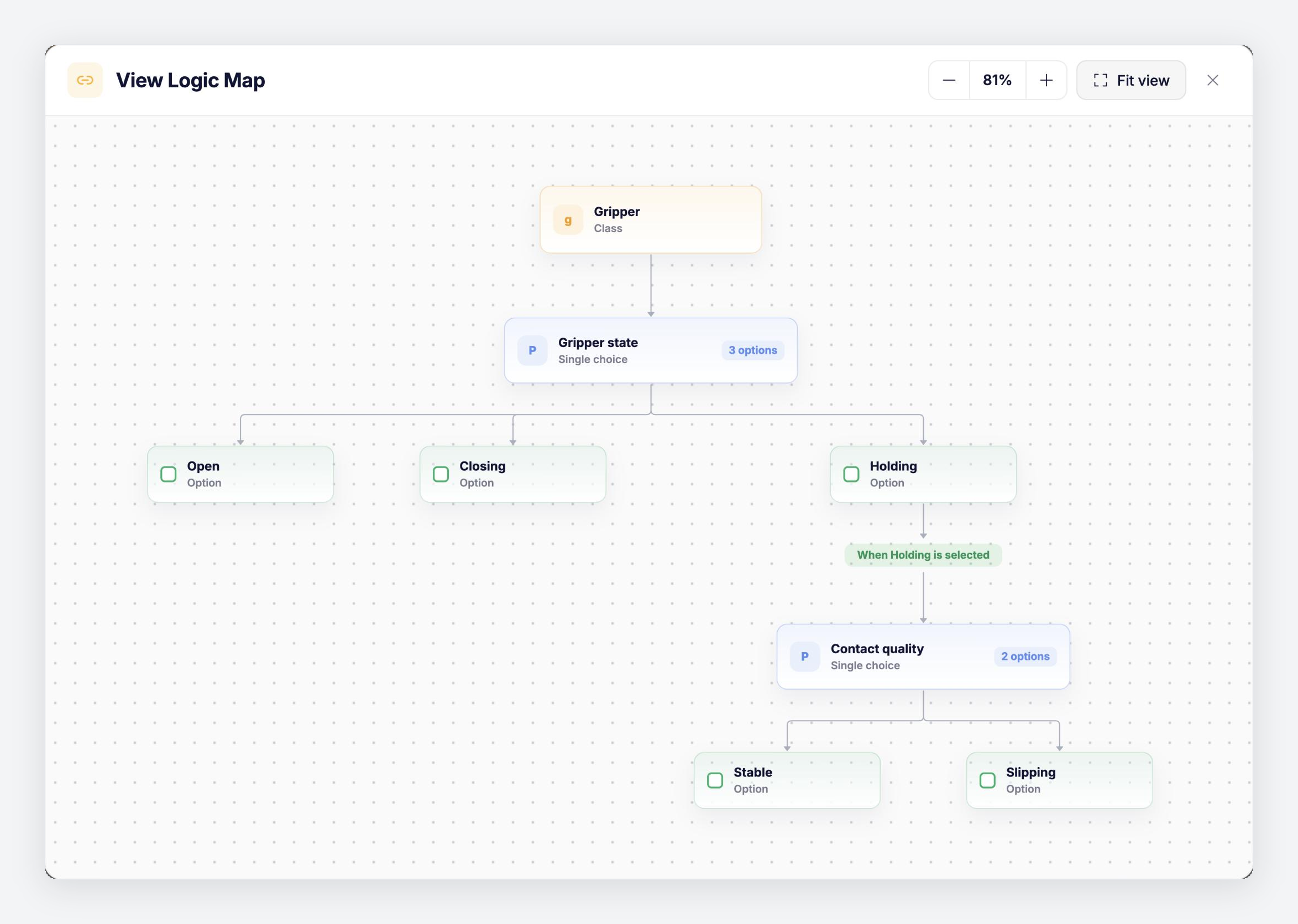
Wählen Sie eine verschachtelte Eigenschaft und lesen Sie rechts **Appears when**. Für ein Diagramm aller Zweige wählen Sie die Klasse und dann **View logic map**. Klicken Sie auf ein eingeklapptes Feld, um es zu öffnen, und wählen Sie **Fit view**, um die ganze Karte zu sehen.
{% endstep %}
{% step %}
### Veröffentlichen
Wählen Sie **Publish draft**. Annotatoren erhalten die neuen Fragen beim nächsten Element, das sie öffnen.
{% endstep %}
{% endstepper %}
## Was Annotatoren sehen
Jedes Objekt beginnt mit *Object shape*, *Grasp status* und *Estimated weight*. Bei **Pickable** erscheint **Grasp type**, und **Side grasp** fügt den Anfahrwinkel hinzu. Ein Wechsel zu **Blocked** blendet diesen Zweig aus und zeigt **Blocked reason**.
## Tipps
* Beschränken Sie die Verschachtelung auf zwei oder drei Ebenen. Tiefere Bäume sind schwer zu prüfen.
* Machen Sie eine verschachtelte Eigenschaft zum Pflichtfeld (**Required**), wenn die übergeordnete Antwort sie zwingend macht. Sie wird nur geprüft, solange sie sichtbar ist.
* Mit **Collapse all** in der Kopfzeile der Klasse klappen Sie einen langen Baum zusammen.
* Verschachtelte Eigenschaften funktionieren bei jedem Klassentyp: Boxen, Polygone, Masken, Entitäten, Audio-Ereignisse und mehr.
## Verwandte Themen
[Eigenschaften, Relationen und Item Properties](https://docs.unitlab.ai/documentation/de/ontologies/properties-relations-and-item-properties.md) · [Pflichtfelder und Validierung](https://docs.unitlab.ai/documentation/de/ontologies/validation-and-conditional-logic.md) · [Ontologie-Beispiele nach Anwendungsfall](https://docs.unitlab.ai/documentation/de/ontologies/ontology-examples-by-use-case.md)