> For the complete documentation index, see [llms.txt](https://docs.unitlab.ai/llms.txt). Markdown versions of documentation pages are available by appending `.md` to page URLs; this page is available as [Markdown](https://docs.unitlab.ai/documentation/de/releases/create-a-release.md).
# Ein Release erstellen
Ein Release in Unitlab erstellen: Umfang, Datentypen, Exportformat und Train/Valid/Test-Split wählen, Release-Status verfolgen und den Export herunterladen.
## Voraussetzungen
* Die Arbeit, die Sie ausliefern möchten, hat das Review bestanden.
* Sie brauchen die Berechtigung **Manage releases**.
{% hint style="warning" %}
Ein Release enthält die neuesten Labels jedes geeigneten Elements im gewählten Umfang. Es prüft nicht, ob jedes Element freigegeben wurde. Sind einige Elemente noch nicht geprüft, wählen Sie einen Umfang ohne sie, etwa eine vollständig geprüfte Batch Queue.
{% endhint %}
## Das Release erstellen
{% stepper %}
{% step %}
### Dialog öffnen
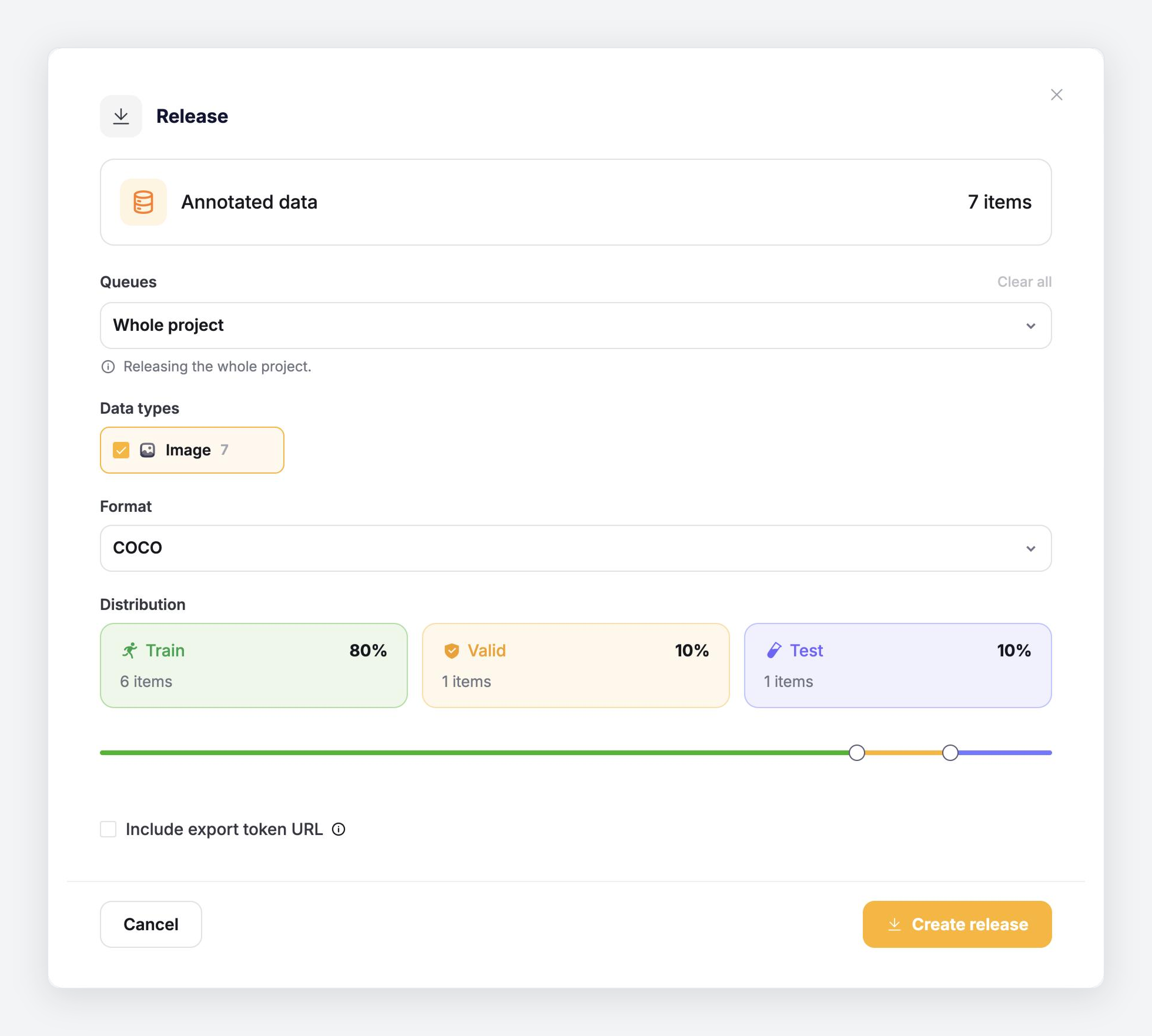
Öffnen Sie das Projekt, wählen Sie **Releases** und dann **Release**.
{% endstep %}
{% step %}
### Umfang wählen
Wählen Sie **Whole project** oder eine oder mehrere **Batch Queues**. Der Dialog zeigt, wie viele annotierte Elemente geeignet sind.
{% endstep %}
{% step %}
### Datentypen und Format wählen
Aktivieren Sie die einzuschließenden Datentypen und wählen Sie für jeden ein Format, etwa **COCO** für Bilder. Siehe [Exportformate](https://docs.unitlab.ai/documentation/de/releases/export-formats-and-source-inclusion.md).
{% endstep %}
{% step %}
### Aufteilung festlegen
Legen Sie unter **Distribution** **Train**, **Valid** und **Test** fest. Die Summe muss 100 ergeben. Wählen Sie Train 100, wenn Sie die Daten selbst aufteilen. Siehe [Release-Splits](https://docs.unitlab.ai/documentation/de/releases/release-splits-and-grouped-data.md).
{% endstep %}
{% step %}
### Optionale Einstellungen
Wählen Sie bei Bedarf eine Lizenz. Aktivieren Sie **Include export token URL**, um jeder Quelldatei im Export einen dauerhaften Link hinzuzufügen. Jede Person mit dem Link kann die Datei öffnen, halten Sie den Export also privat.
{% endstep %}
{% step %}
### Erstellen
Wählen Sie **Create release**. Warten Sie, bis der Status **Ready** ist, und laden Sie es dann herunter.
{% endstep %}
{% endstepper %}
## Release-Status
| Status | Bedeutung |
| ------------- | ---------------------------------------------------------------------------- |
| **Pending** | In der Warteschlange, oder der Snapshot wird erstellt. |
| **Exporting** | Die Labels sind eingefroren, und die Dateien werden geschrieben. |
| **Ready** | Sie können es herunterladen. |
| **Failed** | Etwas ist schiefgegangen. Prüfen Sie den Fehler und versuchen Sie es erneut. |
Große Releases können eine Weile dauern. Erstellen Sie während des Wartens kein zweites Release, sondern prüfen Sie den Status des ersten.
## Was enthalten ist
* Elemente, deren neueste Labels die Klassen des Projekts verwenden oder die bewusst als leer markiert sind.
* Nicht enthalten: Elemente mit ungültigen Labels, archivierte Elemente und Dateien, deren Upload fehlgeschlagen ist.
* Eine [Data Group](https://docs.unitlab.ai/documentation/de/data/data-groups-and-layouts.md) wird als eine Einheit veröffentlicht und bleibt immer in einem Split.
Der Snapshot wird beim Start der Verarbeitung erstellt, nicht beim Klicken. Bearbeiten Sie die Elemente im Umfang nicht, bis der Status **Exporting** lautet.
## Downloads
Annotationen und Quelldateien sind getrennte Downloads. Ein YOLO-Export enthält zum Beispiel keine Bilder. Download-Links laufen nach einiger Zeit ab; öffnen Sie das Release erneut für einen neuen Link.
## Releases aus Cloud-Speicher
Stammen die Dateien aus Ihrem eigenen verbundenen Speicher, etwa Amazon S3, schreibt Unitlab den Export zusätzlich in diesen Speicher, unter den Ordner der Verbindung. Die Verbindung braucht Schreibzugriff. Um ihn an einen anderen Ort zu senden, laden Sie ihn herunter und kopieren ihn selbst.
## Automatisieren
* [Releases mit Python erstellen und herunterladen](https://docs.unitlab.ai/api-sdk-cli/de/sdks/create-and-download-releases)
* [Releases API](https://docs.unitlab.ai/api-sdk-cli/de/apis/releases-api)
## Verwandte Themen
[Exportformate und Quelldateien](https://docs.unitlab.ai/documentation/de/releases/export-formats-and-source-inclusion.md) · [Prüfen, herunterladen und validieren](https://docs.unitlab.ai/documentation/de/releases/inspect-download-and-validate.md) · [Review, Nacharbeit und Eskalation](https://docs.unitlab.ai/documentation/de/workflows/review-rework-and-escalation.md)