> For the complete documentation index, see [llms.txt](https://docs.unitlab.ai/llms.txt). Markdown versions of documentation pages are available by appending `.md` to page URLs; this page is available as [Markdown](https://docs.unitlab.ai/documentation/de/workspaces/create-and-switch-workspaces.md).
# Workspaces erstellen und wechseln
Workspaces erstellen und wechseln: einen neuen Workspace für Ihr Team anlegen, zwischen Workspaces wechseln und Daten sowie Mitglieder getrennt halten.
Sie können mehreren Workspaces angehören, etwa dem Ihres Unternehmens und dem eines Kunden. Jeder hat eigene Projekte, Mitglieder und einen eigenen Plan.
## Einen Workspace erstellen
{% stepper %}
{% step %}
### Neuen Workspace beginnen
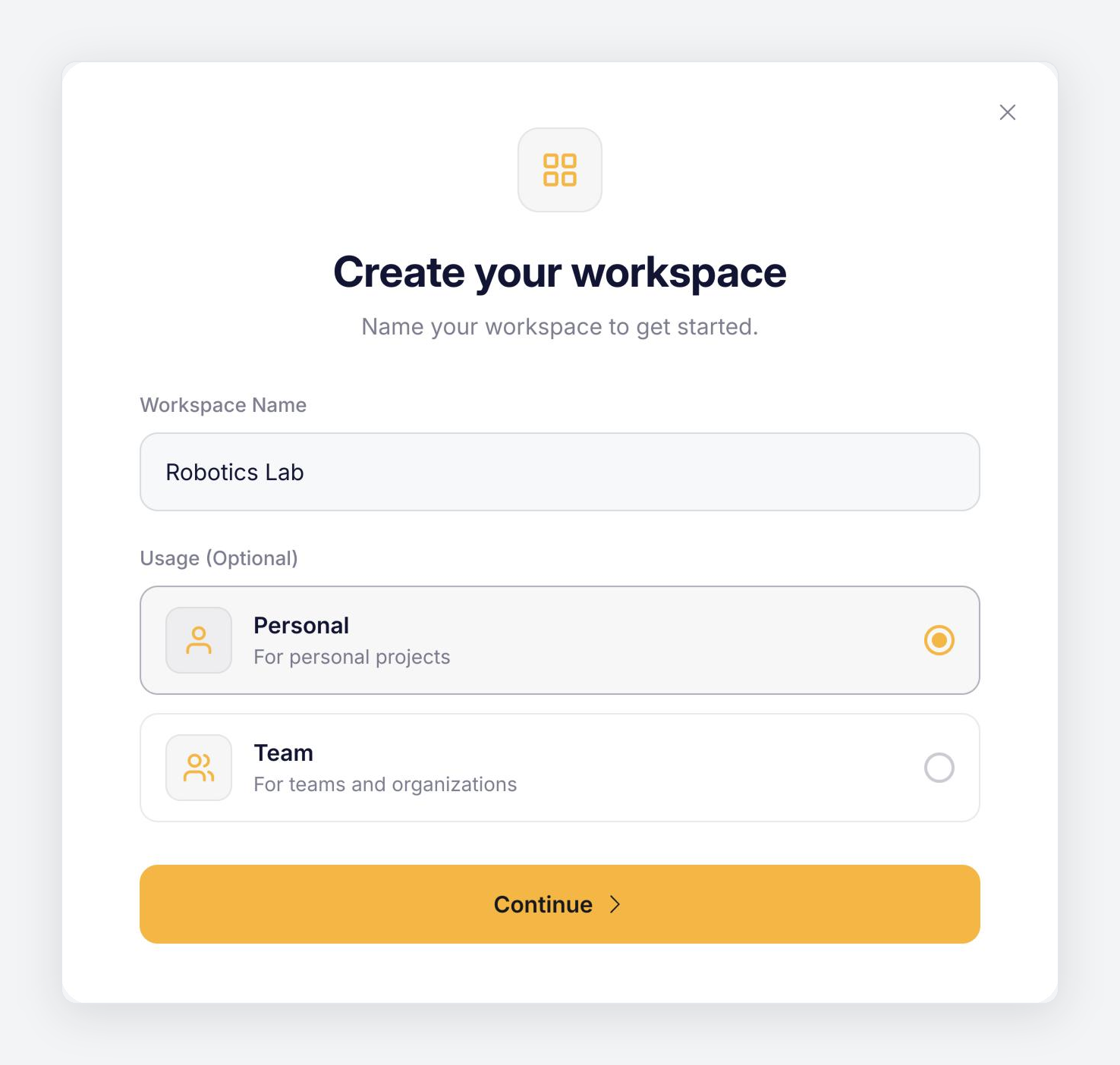
Öffnen Sie das Workspace-Menü in der Seitenleiste und wählen Sie **New Workspace**. Bei der Registrierung öffnet sich dieser Bildschirm automatisch.
{% endstep %}
{% step %}
### Namen vergeben
Geben Sie einen **Workspace Name** ein, etwa den Namen Ihres Unternehmens oder Teams. Wählen Sie unter **Usage (Optional)** **Personal** oder **Team**. Wählen Sie **Continue**.
{% endstep %}
{% step %}
### Den ersten Schwerpunkt wählen
Wählen Sie **Annotate Data**, **Curate Datasets**, **Evaluate Models** oder **Explore Platform** und dann **Get Started**. Das bestimmt nur Ihre ersten Schritte. Alle Funktionen bleiben verfügbar.
{% endstep %}
{% endstepper %}
Der neue Workspace öffnet sich auf der Seite **Projects** im Free-Plan. Sie sind sein Owner.
## Workspaces wechseln
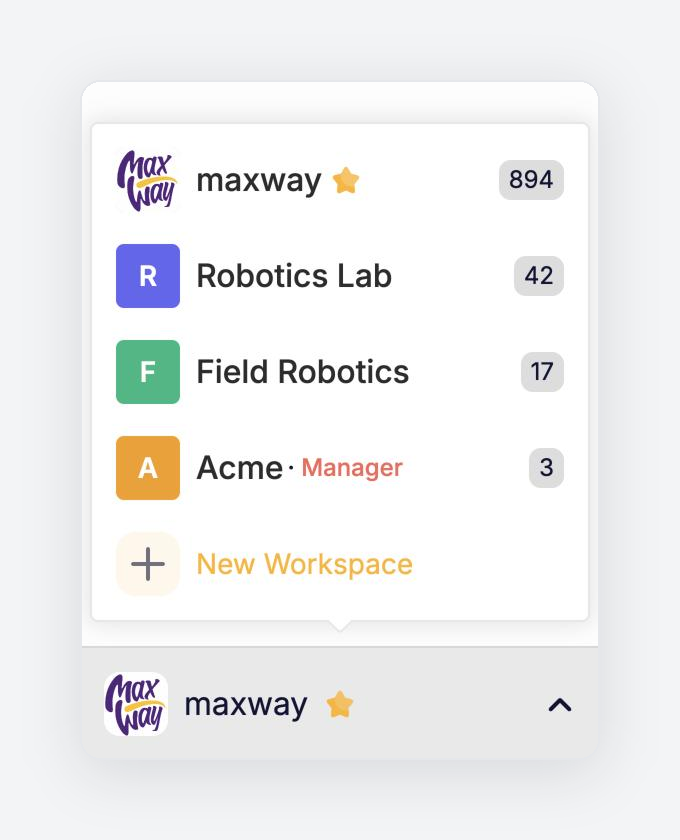
Öffnen Sie das Workspace-Menü in der Seitenleiste und wählen Sie einen Workspace. Jede Zeile zeigt den Namen des Workspace, Ihre Rolle darin (wenn Sie nicht Owner sind) und die Anzahl seiner Projekte.
## Einem Workspace beitreten
Wenn Sie jemand einlädt, erscheint der Workspace in Ihrem Menü. Siehe [Mitglieder und Einladungen](https://docs.unitlab.ai/documentation/de/collaboration/members-and-invitations.md).
## Verwandte Themen
[Workspace-Einstellungen](https://docs.unitlab.ai/documentation/de/workspaces/workspace-settings.md) · [Abrechnung und Nutzung](https://docs.unitlab.ai/documentation/de/workspaces/capacity-limits-and-workspace-operations.md)