> For the complete documentation index, see [llms.txt](https://docs.unitlab.ai/llms.txt). Markdown versions of documentation pages are available by appending `.md` to page URLs; this page is available as [Markdown](https://docs.unitlab.ai/documentation/de/workspaces/storage-and-cloud-settings.md).
# Speicher- und Cloud-Einstellungen
Cloud-Speicher verbinden: einen eigenen Amazon-S3-, Azure- oder Google-Cloud-Bucket mit dem Workspace verknüpfen, damit Ihre Dateien in Ihrem Speicher bleiben.
Standardmäßig speichert Unitlab die hochgeladenen Dateien. Müssen Ihre Daten in Ihrer eigenen Cloud bleiben, verbinden Sie unter **Settings > Cloud storage** einen Bucket. Sie brauchen die Berechtigung **Manage cloud storage**.
## Cloud-Speicher hinzufügen
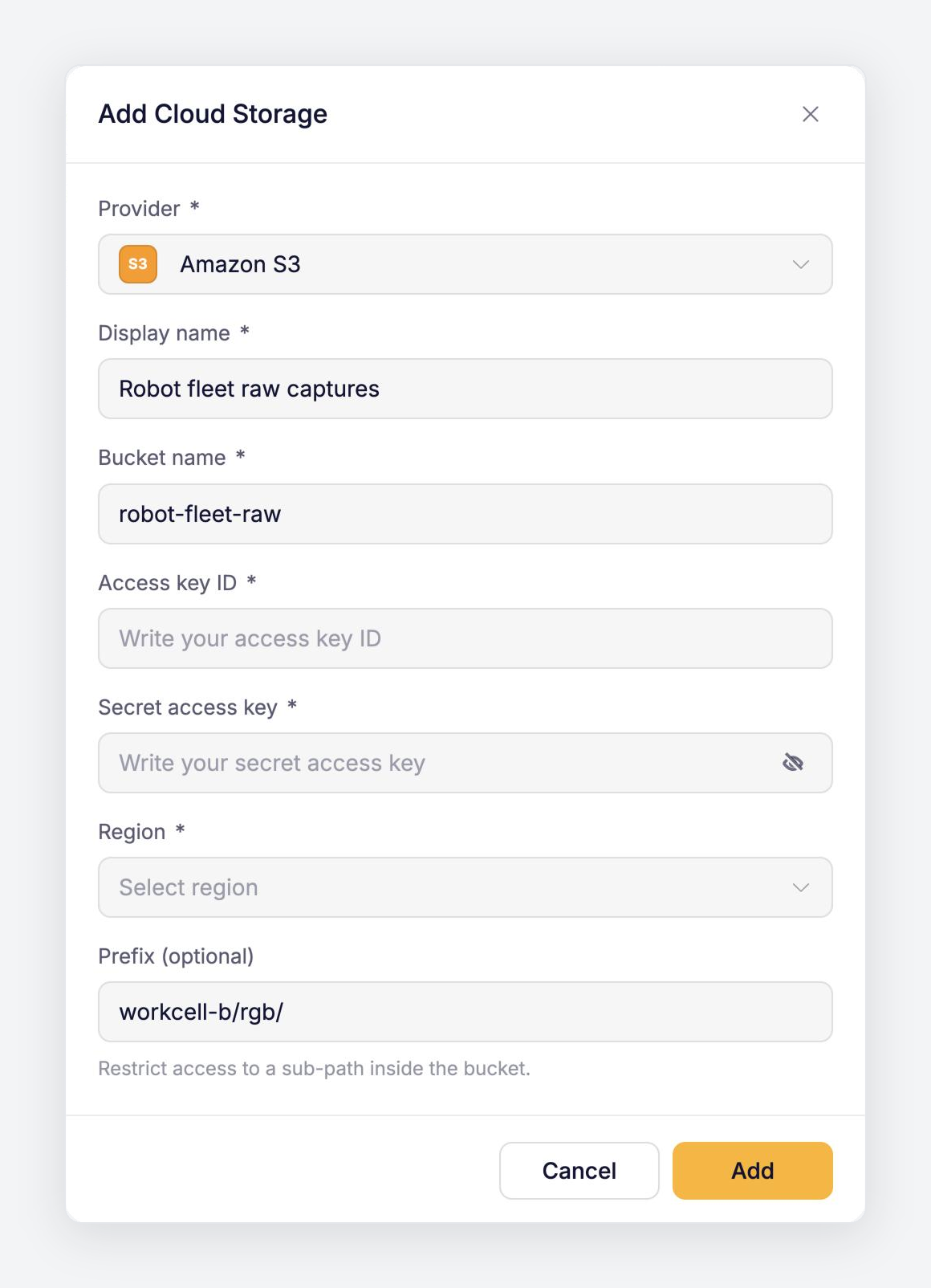
1. Öffnen Sie **Settings > Cloud storage** und wählen Sie **Add cloud storage**.
2. Wählen Sie den Anbieter und geben Sie Bucket-Details und Zugangsdaten ein.
3. Speichern Sie. Unitlab testet die Verbindung; schlägt sie fehl, sehen Sie **Connection failed** mit der Ursache.
Importieren Sie anschließend Dateien aus dem Bucket in den Data Space. Die Einrichtung je Anbieter, erforderliche Berechtigungen und CORS-Regeln finden Sie unter [Cloud-Speicher verbinden](https://docs.unitlab.ai/documentation/de/data/cloud-providers.md).
## Eine Verbindung bearbeiten oder entfernen
Jede Verbindung in der Liste kann bearbeitet werden, etwa um ihre Zugangsdaten zu rotieren, oder entfernt werden. Vor dem Entfernen werden Sie um Bestätigung gebeten.
## Gut zu wissen
* Aus Ihrer Cloud importierte Dateien zählen nicht zu den Upload-Limits. Siehe [Abrechnung und Nutzung](https://docs.unitlab.ai/documentation/de/workspaces/capacity-limits-and-workspace-operations.md).
* Reine Lesezugriffsrechte reichen nicht aus. Unitlab liest Ihre Quelldateien und schreibt die Dateien, die es erzeugt (Miniaturansichten, Vorschauen, Videoframes und Release-Exporte), in einen Ordner `unitlab-/` im Bucket. Geben Sie den Zugangsdaten Lesezugriff auf die Quelldateien und Schreibzugriff auf diesen Ordner, und zwar nur für die Buckets, die Unitlab braucht. Siehe [Governance für Cloud-Zugangsdaten](https://docs.unitlab.ai/documentation/de/security/cloud-credential-governance.md).
## Verwandte Themen
[Cloud-Speicher verbinden](https://docs.unitlab.ai/documentation/de/data/cloud-providers.md) · [Daten hochladen](https://docs.unitlab.ai/documentation/de/data/data-upload.md)