> For the complete documentation index, see [llms.txt](https://docs.unitlab.ai/llms.txt). Markdown versions of documentation pages are available by appending `.md` to page URLs; this page is available as [Markdown](https://docs.unitlab.ai/documentation/es/annotations/annotation-tools/auto-select.md).
# Auto select
Con Auto select de Unitlab edita formas guardadas sin cambiar de herramienta: pase el puntero o haga clic para seleccionar y luego dibuje o remodele.
Auto select le permite editar una forma guardada mientras sigue dibujando. Coloque el puntero sobre una forma y se activa; pulse en un espacio vacío y dibujará una nueva. Nunca tiene que cambiar a **Pan** y volver.
## Dónde funciona
Auto select funciona en las herramientas **Polygon** (modo Vertex), **Polyline**, **Skeleton**, **Bounding Box** y **Cuboid**. Los modos **Brush**, **Eraser**, **Slice** y **Pencil** de Polygon siempre seleccionan el polígono sobre el que pulsa.
## Activarlo
Pulse `A` o use el interruptor **Auto select** de la parte superior del Workbench. El ajuste se aplica a todas las herramientas que lo tienen.
## Elegir Hover o Click
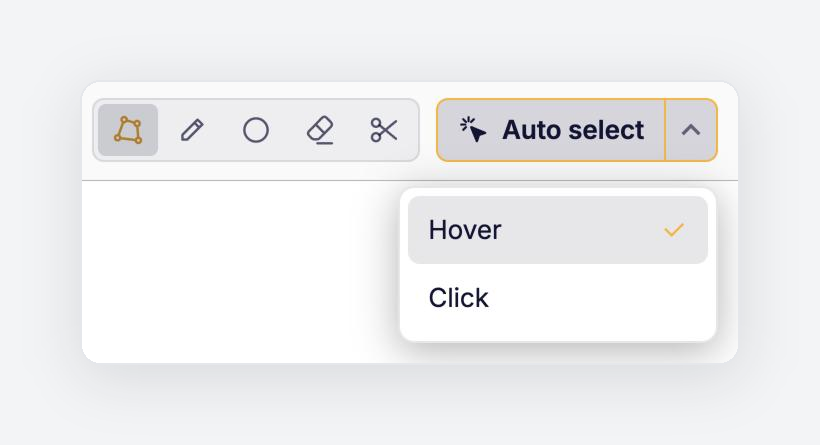
Haga clic en la flecha junto al interruptor y elija un activador:
| Activador | Qué selecciona una forma | Úselo cuando |
| -------------------------- | ------------------------------------------- | -------------------------------------------------------------------------- |
| **Hover** (predeterminado) | Dejar el puntero sobre la forma un momento. | Las formas están separadas y edita a menudo. |
| **Click** | Solo un clic sobre la forma. | Las formas son densas o se solapan, y Hover sigue eligiendo la equivocada. |
Un clic en una caja, un cuboide o una línea la selecciona con cualquiera de los dos activadores.
## Qué puede hacer con una forma seleccionada
| Herramienta | Con la forma seleccionada |
| -------------------- | ------------------------------------------------------------------------------------------------------------------------------------------------------------------------------------- |
| Polígono | Arrastre sus vértices. Dibuje hacia dentro para añadir área o dibuje completamente en su interior para recortar un hueco. `Shift` + pulsar sobre su borde vuelve a dibujar ese tramo. |
| Polilínea, esqueleto | Haga clic en la línea para insertar un punto. Pulse brevemente `Shift` para seguir dibujando desde el extremo más cercano; pulse `Esc` para terminar. |
| Caja delimitadora | Redimensionéla y rótela. `Shift` + clic selecciona la caja de debajo. |
| Cuboide | Arrastre sus controladores de esquina y de arista. |
{% hint style="info" %}
Desactive Auto select cuando quiera dibujar una forma nueva encima de otra existente, por ejemplo un punto de agarre sobre una pinza.
{% endhint %}
Relacionado: [Herramienta de polígonos](https://docs.unitlab.ai/documentation/es/annotations/annotation-tools/polygon.md) · [Puntos clave, polilíneas y esqueletos](https://docs.unitlab.ai/documentation/es/annotations/annotation-tools/points-polylines-and-skeletons.md) · [Configuración de herramientas](https://docs.unitlab.ai/documentation/es/annotations/workbench-settings.md)
Imágenes de robots: [DROID dataset](https://droid-dataset.github.io/) (Khazatsky et al., 2024), CC BY 4.0.