> For the complete documentation index, see [llms.txt](https://docs.unitlab.ai/llms.txt). Markdown versions of documentation pages are available by appending `.md` to page URLs; this page is available as [Markdown](https://docs.unitlab.ai/documentation/es/annotations/annotation-tools/mask-brush.md).
# Pincel de máscara
Pinte máscaras de segmentación a nivel de píxel con el pincel de Unitlab, elija cómo afectan los trazos a otras máscaras y borre o rellene regiones.
La herramienta Brush pinta una máscara de píxeles sobre un objeto. Las máscaras son adecuadas para modelos de segmentación que aprenden de píxeles y para objetos con bordes irregulares, como objetos blandos, tejido o vegetación.

## Antes de empezar
* El proyecto necesita una clase con el tipo de anotación **Mask**.
* Brush funciona en imágenes, video, cortes médicos y páginas PDF. En datos geoespaciales y de patología, las máscaras son formas vectoriales que se pintan con los mismos trazos.
## Pintar una máscara
1. Pulse `F` o elija **Brush** en la barra de herramientas.
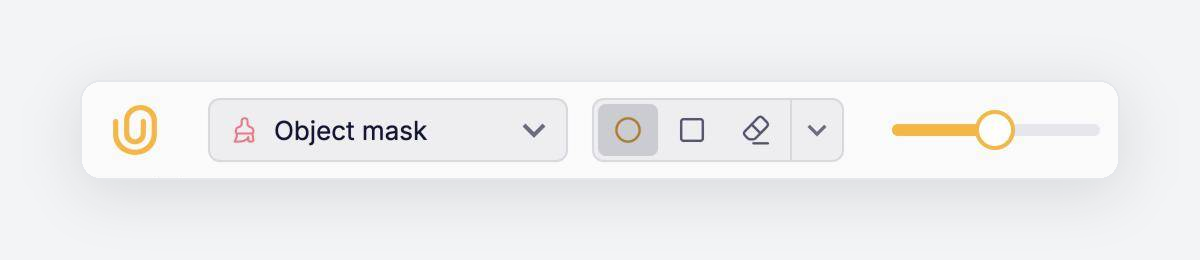
2. Elija una clase de máscara, por ejemplo **Object mask**.
3. Elija la punta: **Circle** (`Shift` + `1`) para curvas, **Square** (`Shift` + `2`) para bordes rectos.
4. Defina el tamaño con `[` y `]`, o con el control deslizante. El valor predeterminado es 20 px.
5. Pinte sobre el objeto. Cada trazo se añade a la máscara seleccionada.
Cambie a **Eraser** (`E`) para quitar píxeles. Acerque la vista y use un pincel más pequeño en los bordes.
## Rellenar una región con el pincel de contorno
Pulse `Shift` + `W` para **Outline brush**. Dibuje alrededor del borde del objeto de un solo trazo. Al cerrar el bucle, Unitlab rellena el interior. Es la forma más rápida de enmascarar un objeto grande.
## Elegir cómo afecta un trazo a otras máscaras
Cuando dos objetos se tocan, el modo del pincel decide a cuál pertenecen los píxeles.
| Modo | Tecla | Qué hace un trazo | Úselo cuando |
| ---------------------------- | ----- | --------------------------------------------------- | ------------------------------------------------ |
| **Overlay** (predeterminado) | `G` | Pinta sobre todo. Las máscaras pueden solaparse. | Se permite el solapamiento o el área está vacía. |
| **Preserve** | `K` | Pinta solo píxeles que no usa ninguna otra máscara. | Rellena hasta un vecino terminado sin tocarlo. |
| **Overwrite** | `X` | Toma píxeles de otras máscaras y se los da a esta. | Corrige un vecino que se salió del borde. |
## Revisar la máscara
* Abra **View settings** > **Annotation Display** y active **Show mask bounding boxes** para ver la extensión de cada máscara.
* Reduzca **Mask opacity** en el inspector para comparar el borde de la máscara con la imagen.
* Use **Quality Control** > **Highlight overlaps** para encontrar píxeles que comparten dos máscaras.
## Atajos de teclado
| Acción | Atajo |
| ------------------------------- | ----------------------------- |
| Herramienta Brush | `F` |
| Punta circular / cuadrada | `Shift` + `1` / `Shift` + `2` |
| Eraser | `E` |
| Pincel más pequeño / más grande | `[` / `]` |
| Overlay / Preserve / Overwrite | `G` / `K` / `X` |
| Outline brush | `Shift` + `W` |
Relacionado: [Herramienta de polígonos](https://docs.unitlab.ai/documentation/es/annotations/annotation-tools/polygon.md) · [Magic Touch y Detect all objects](https://docs.unitlab.ai/documentation/es/auto-labeling/detect-anything-sam-1-sam-3.md) · [Configuración de herramientas](https://docs.unitlab.ai/documentation/es/annotations/workbench-settings.md)
Imágenes de robots: [DROID dataset](https://droid-dataset.github.io/) (Khazatsky et al., 2024), CC BY 4.0.