> For the complete documentation index, see [llms.txt](https://docs.unitlab.ai/llms.txt). Markdown versions of documentation pages are available by appending `.md` to page URLs; this page is available as [Markdown](https://docs.unitlab.ai/documentation/es/annotations/annotation-tools/polygon.md).

# Herramienta de polígonos

Dibuje, remodele, recorte con huecos, divida, combine y simplifique polígonos con los cinco modos de la herramienta Polygon de Unitlab y con Magic Touch.

La herramienta Polygon traza el contorno exacto de un objeto. Todos los contornos siguen siendo editables: puede arrastrar un punto, volver a dibujar un tramo del borde, recortar un hueco o dividir la forma en cualquier momento.

![Pinza de robot contorneada con un polígono sobre una taza, con cajas en el teclado y en el rollo de cinta de al lado](https://content.gitbook.com/content/FuRCEYGHUVHS4b6GdP3U/blobs/3Ekbu34sAb3dHxMmeWMl/tools-polygon-hero.webp)

## Cuándo usarla <a href="#when-to-use-it" id="when-to-use-it"></a>

* Objetos con un contorno claro: pinzas, herramientas, productos, órganos.
* Formas con huecos, como el asa de una taza, un rollo de cinta o un lago con una isla.
* Regiones vecinas que comparten un borde, como el tablero de una mesa y la bandeja que hay encima, o parcelas de terreno.

Use un [pincel de máscara](https://docs.unitlab.ai/documentation/es/annotations/annotation-tools/mask-brush.md) cuando necesite bordes suaves a nivel de píxel. Use una [caja delimitadora](https://docs.unitlab.ai/documentation/es/annotations/annotation-tools/bounding-box.md) cuando baste con la ubicación.

## Antes de empezar <a href="#before-you-begin" id="before-you-begin"></a>

* El proyecto necesita una clase con el tipo de anotación **Polygon**. Consulte [Clases y tipos de anotación](https://docs.unitlab.ai/documentation/es/ontologies/classes-and-annotation-types.md).
* Pulse `P` o elija **Polygon** en la barra de herramientas. El selector de modos aparece en la parte superior del Workbench.

## Los cinco modos <a href="#the-five-modes" id="the-five-modes"></a>

| Modo       | Tecla         | Ideal para                                                                                     |
| ---------- | ------------- | ---------------------------------------------------------------------------------------------- |
| **Vertex** | `Shift` + `1` | Esquinas y bordes rectos. Haga clic para colocar puntos o arrastre para dibujar a mano alzada. |
| **Pencil** | `Shift` + `5` | Contornos curvos. Dibuje de un solo trazo y suelte en el punto de inicio para cerrar.          |
| **Brush**  | `Shift` + `2` | Ampliar un polígono pintando sobre el área que quiere añadir.                                  |
| **Eraser** | `E`           | Recortar área de un polígono o crear un hueco.                                                 |
| **Slice**  | `Shift` + `4` | Dividir un polígono en dos o más. Solo en imagen, geoespacial y patología.                     |

<figure><img src="https://content.gitbook.com/content/FuRCEYGHUVHS4b6GdP3U/blobs/UCzYMwAvDbEMCXN6SELd/tools-polygon-modes-bar.webp" alt="Selector de modos del polígono con Vertex, Pencil, Brush, Eraser y Slice junto al interruptor Auto select" width="660"><figcaption></figcaption></figure>

## Dibujar un polígono con Vertex <a href="#draw-a-polygon-with-vertex" id="draw-a-polygon-with-vertex"></a>

{% stepper %}
{% step %}

### Elija una clase

Elija una clase de polígono en el selector de clases, por ejemplo **Gripper**.
{% endstep %}

{% step %}

### Coloque los puntos

Haga clic alrededor del objeto. Cada clic añade un punto. Mantenga pulsado y arrastre para trazar una curva a mano alzada.
{% endstep %}

{% step %}

### Cierre la forma

Haga clic en el primer punto, haga doble clic o pulse `Esc`. El polígono aparece en el panel **Objects**.
{% endstep %}
{% endstepper %}

¿Se equivocó al hacer clic? Pulse `Backspace` para quitar el último punto.

{% hint style="info" %}
**Ajuste a un polígono vecino.** Empiece a dibujar sobre el borde de otro polígono y la línea seguirá ese borde. Pulse `Shift` para seguirlo en el sentido contrario. Mantenga pulsado `Ctrl` (`Cmd` en Mac) para desactivar el ajuste.
{% endhint %}

## Dibujar un contorno curvo con Pencil <a href="#draw-a-curved-outline-with-pencil" id="draw-a-curved-outline-with-pencil"></a>

1. Pulse `Shift` + `5`.
2. Mantenga pulsado y arrastre a lo largo del borde del objeto.
3. Suelte en el punto de inicio. El contorno se cierra.

Si suelta en cualquier otro lugar, la línea queda abierta. Vuelva a pulsar donde terminó para seguir dibujando.

<figure><img src="https://content.gitbook.com/content/FuRCEYGHUVHS4b6GdP3U/blobs/pGQTtUrg2ZHWAL75DKxg/tools-polygon-pencil-demo.webp" alt="Trazo de Pencil alrededor de un contenedor azul que se suelta en su punto de inicio y cierra el polígono" width="460"><figcaption><p>Un solo trazo de Pencil alrededor de un contenedor, soltado en el punto de inicio.</p></figcaption></figure>

## Remodelar un polígono <a href="#reshape-a-polygon" id="reshape-a-polygon"></a>

* **Mover un punto:** seleccione el polígono y arrastre un vértice.
* **Añadir un punto:** pase el puntero sobre un borde hasta que aparezca **+** y haga clic.
* **Eliminar un punto:** haga clic en el vértice y pulse `Delete`.

## Ampliar o recortar un polígono desde su borde <a href="#extend-or-trim-a-polygon-from-its-edge" id="extend-or-trim-a-polygon-from-its-edge"></a>

Continúe un polígono existente dibujando desde su borde. Unitlab sustituye el tramo de borde entre el punto donde empieza la línea y el punto donde termina.

1. Seleccione el polígono.
2. Empiece en su borde. En **Pencil**, pulse sobre el borde y arrastre. En **Vertex**, mantenga pulsado `Shift`, pulse sobre el borde y luego haga clic o arrastre.
3. Termine de nuevo en el borde. En **Pencil**, suelte y luego pulse sobre el borde donde debe terminar la línea.

Dibuje fuera del polígono para añadir área. Dibuje dentro para recortar esa parte; se conserva el lado más grande.

<figure><img src="https://content.gitbook.com/content/FuRCEYGHUVHS4b6GdP3U/blobs/e9kkQjeacrzQZiIgMbCB/tools-polygon-redraw-add-demo.webp" alt="Línea de Pencil dibujada desde el borde superior del polígono de un contenedor, rodeando el borde superior que faltaba y volviendo al borde, que añade esa parte" width="460"><figcaption><p>Dibujada por fuera: la línea de borde a borde añade el reborde.</p></figcaption></figure>

<figure><img src="https://content.gitbook.com/content/FuRCEYGHUVHS4b6GdP3U/blobs/8Na5PtzshpJThv4BTDtA/tools-polygon-redraw-cut-demo.webp" alt="Línea de Pencil dibujada dentro del polígono de un contenedor a lo largo de su borde real, que recorta la parte que invade el tirador del cajón" width="460"><figcaption><p>Dibujada por dentro: la línea a lo largo del borde del contenedor recorta el exceso.</p></figcaption></figure>

Pulse `Backspace` para deshacer el último tramo de la línea o `Esc` para terminar.

## Añadir y quitar área con Brush y Eraser <a href="#add-and-remove-area-with-brush-and-eraser" id="add-and-remove-area-with-brush-and-eraser"></a>

1. Seleccione el polígono que quiere cambiar.
2. Pulse `Shift` + `2` para **Brush** y pinte sobre el área que quiere añadir. Pulse `E` para **Eraser** y pinte sobre el área que quiere quitar.
3. Suelte. El contorno se actualiza y sigue siendo un polígono, con puntos que puede editar.

Empiece cada trazo de Brush dentro del polígono. Un trazo que no lo toca añade una forma independiente.

<figure><img src="https://content.gitbook.com/content/FuRCEYGHUVHS4b6GdP3U/blobs/LZALek6jqe6RgjxXcMHV/tools-polygon-brush-demo.webp" alt="Modo Brush: un trazo empieza dentro del polígono de un contenedor al que le falta el reborde y pinta sobre él, que se une al contorno" width="460"><figcaption><p>Brush añade al contenedor el reborde que faltaba.</p></figcaption></figure>

<figure><img src="https://content.gitbook.com/content/FuRCEYGHUVHS4b6GdP3U/blobs/zjLbpOPtzfDcFMgv76rk/tools-polygon-eraser-demo.webp" alt="Modo Eraser: el borrador pinta sobre la parte del polígono de un contenedor que invade el tirador de un cajón, y esa parte se elimina" width="460"><figcaption><p>Eraser quita la parte que invade el tirador del cajón.</p></figcaption></figure>

## Recortar un hueco <a href="#cut-a-hole" id="cut-a-hole"></a>

Elija cualquiera de estas formas:

* **Dibujarlo:** seleccione el polígono y, en **Vertex** o **Pencil**, dibuje una forma cerrada completamente dentro de él. Una forma cerrada que cruza el borde añade área en su lugar.
* **Borrarlo:** seleccione el polígono y, en **Eraser**, pinte un área cerrada dentro de él.

<figure><img src="https://content.gitbook.com/content/FuRCEYGHUVHS4b6GdP3U/blobs/yI2sXw0OG29KLWHG87Ea/tools-polygon-hole-demo.webp" alt="Se selecciona el polígono de una taza, se colocan puntos dentro de su asa y la abertura del asa se convierte en un hueco" width="560"><figcaption><p>Los puntos colocados dentro del polígono seleccionado de la taza recortan la abertura del asa como un hueco.</p></figcaption></figure>

Para quitar un hueco, haga clic con el botón derecho dentro de él y elija **Delete hole**. Para limpiar muchos huecos diminutos, haga clic con el botón derecho en el polígono y elija **Remove small holes**. Mueva el control deslizante y haga clic en **Apply**.

## Recortar huecos con Magic Touch <a href="#cut-holes-with-magic-touch" id="cut-holes-with-magic-touch"></a>

En mapas geoespaciales y láminas de patología, Magic Touch puede recortar un hueco por usted. Haga clic en un objeto dentro del polígono seleccionado y Unitlab lo contornea y lo recorta como un hueco. Úselo para muelles en el polígono de un lago, patios en una manzana de edificios o luces en una región de tejido.

{% embed url="<https://292810646-files.gitbook.io/~/files/v0/b/gitbook-x-prod.appspot.com/o/spaces%2FGjVLUz4wthGkGlRKM6rM%2Fuploads%2FG7ztvrQPeNocW6WZBm1S%2Fmagic-touch-auto-hole.mp4?alt=media>" %}
Magic Touch recorta cada muelle cubierto del polígono de agua como un hueco.
{% endembed %}

{% stepper %}
{% step %}

### Seleccione el polígono

En **Pan** (`V`), haga clic en el polígono o en la máscara del mapa que quiere recortar.
{% endstep %}

{% step %}

### Cambie a Magic Touch

Pulse `M` o elija **Magic Touch** en la barra de herramientas. El polígono sigue seleccionado.
{% endstep %}

{% step %}

### Haga clic en el objeto que quiere recortar

Haga clic dentro del polígono, sobre el objeto que debe convertirse en hueco. Magic Touch lo contornea y el polígono muestra una vista previa del recorte.
{% endstep %}

{% step %}

### Apruebe el hueco

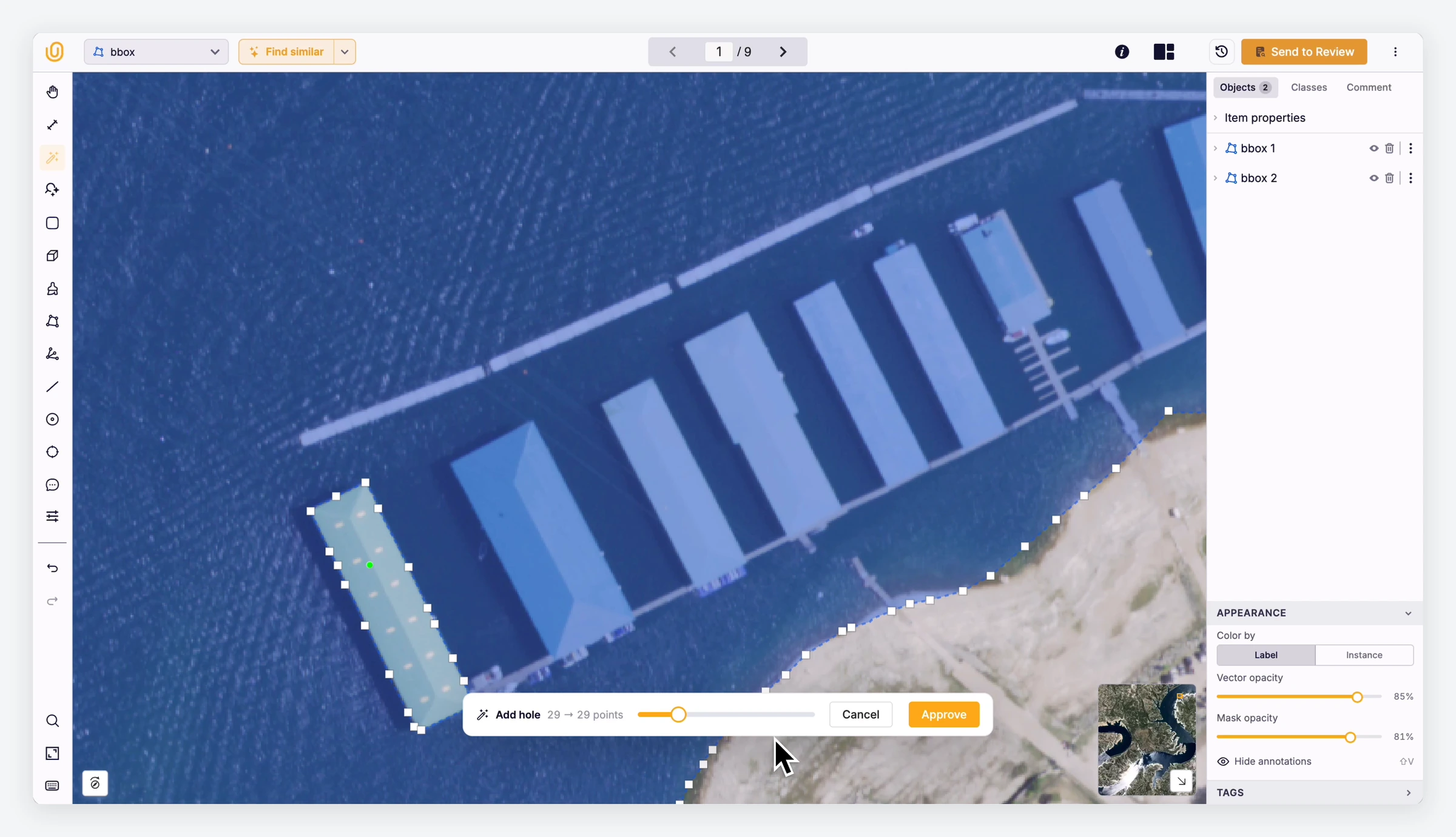
La barra inferior muestra **Add hole** con el número de puntos, por ejemplo **29 → 29 points**. Arrastre el control deslizante para obtener un contorno más simple o más detallado y haga clic en **Approve**. **Cancel** descarta el recorte.

<figure><img src="https://content.gitbook.com/content/FuRCEYGHUVHS4b6GdP3U/blobs/1E8I29VaVNPsdEloOQNo/magic-touch-hole-bar.webp" alt="Barra Add hole: de 29 a 29 puntos, un control deslizante del número de puntos, Cancel y Approve" width="520"><figcaption></figcaption></figure>
{% endstep %}
{% endstepper %}

Repita el proceso con cada objeto: todos los huecos se recortan del mismo polígono. No se guarda nada hasta que hace clic en **Approve**.

Si el contorno cruza el borde del polígono, Magic Touch recorta esa área del borde en lugar de crear un hueco. Un clic fuera del polígono seleccionado inicia un objeto nuevo, como de costumbre.

<figure><img src="https://content.gitbook.com/content/FuRCEYGHUVHS4b6GdP3U/blobs/BWbuozhkjjQHw3fhhwUA/magic-touch-hole.webp" alt="Vista satelital de la orilla de un lago con muelles cubiertos. Un muelle dentro del polígono de agua seleccionado aparece contorneado como un hueco nuevo, con la barra Add hole abajo" width="800"><figcaption><p>El contorno del muelle se muestra como hueco provisional hasta que lo aprueba.</p></figcaption></figure>

## Buscar huecos similares <a href="#find-similar-holes" id="find-similar-holes"></a>

Cuando un polígono necesita muchos huecos parecidos, recorte uno y deje que Unitlab encuentre el resto. La búsqueda se hace solo dentro de ese polígono.

{% embed url="<https://292810646-files.gitbook.io/~/files/v0/b/gitbook-x-prod.appspot.com/o/spaces%2FGjVLUz4wthGkGlRKM6rM%2Fuploads%2Ftwv0q1wA2pg7Not2cYy6%2Ffind-similar-holes.mp4?alt=media>" %}
Recorte un muelle como hueco y Find similar encontrará los otros ocho.
{% endembed %}

1. Recorte un hueco, dibujándolo o con Magic Touch.
2. Inicie la búsqueda:
   * Justo después de un recorte con Magic Touch, haga clic en **Find similar** en la cabecera o pulse `Shift` + `S`. Esto aprueba el recorte y busca huecos como ese.
   * Para cualquier hueco existente, haga clic con el botón derecho dentro de él y elija **Find similar**.
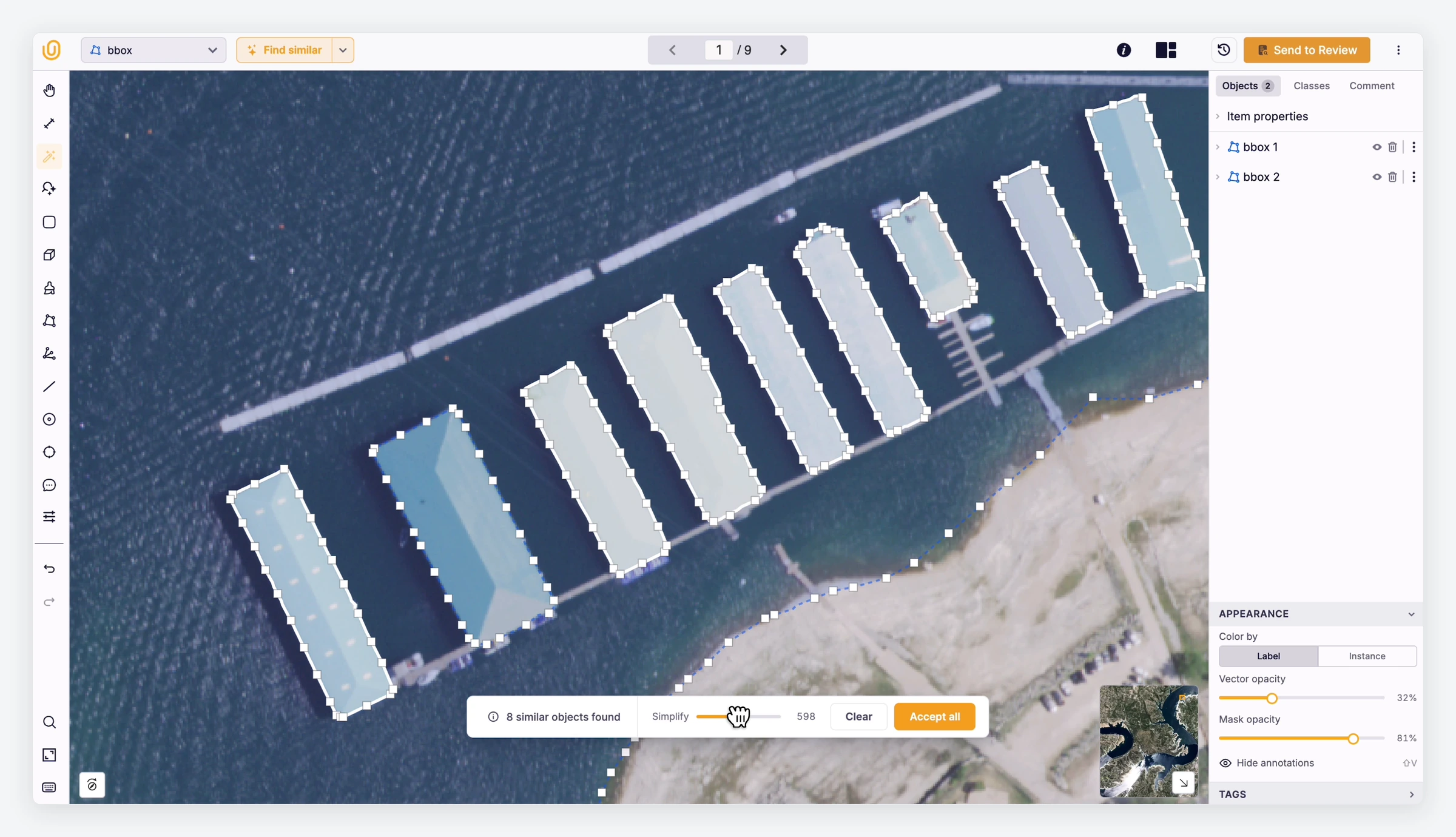
3. Revise los resultados. La barra muestra cuántos se encontraron, por ejemplo **8 similar objects found**. Solo se conservan los que caben por completo dentro del polígono.
4. Use **Simplify** para definir el número de puntos de todos los huecos nuevos.
5. Haga clic en **Accept all** para añadirlos o en **Clear** para descartarlos.

Los huecos aceptados se añaden en un solo paso, así que un único `Ctrl` + `Z` los quita todos. El borde exterior y los demás huecos no cambian.

<figure><img src="https://content.gitbook.com/content/FuRCEYGHUVHS4b6GdP3U/blobs/ZMVGdiFEAruIPLSHTzji/find-similar-holes.webp" alt="Polígono de agua con ocho resultados con forma de muelle contorneados en blanco y una barra que indica 8 similar objects found, con Simplify, Clear y Accept all" width="800"><figcaption><p>Ocho muelles encontrados a partir de un hueco, listos para aceptar.</p></figcaption></figure>

## Dividir un polígono con Slice <a href="#split-a-polygon-with-slice" id="split-a-polygon-with-slice"></a>

1. Pulse `Shift` + `4`.
2. Haga clic en el borde del polígono donde empieza el corte.
3. Haga clic en el borde donde termina el corte.

<figure><img src="https://content.gitbook.com/content/FuRCEYGHUVHS4b6GdP3U/blobs/QTllLfVJK6KK64SH3ySg/tools-polygon-slice-demo.webp" alt="Modo Slice: una línea de corte cruza el polígono de un contenedor de borde a borde y lo divide en dos polígonos" width="460"><figcaption><p>Dos clics en el borde dividen el contenedor en dos polígonos.</p></figcaption></figure>

La parte más grande conserva la clase, las propiedades y el ID. Las demás partes pasan a ser polígonos nuevos de la misma clase. Un solo `Ctrl` + `Z` restaura el original.

## Combinar polígonos <a href="#merge-polygons" id="merge-polygons"></a>

1. Cambie a **Pan** (`V`) y seleccione los polígonos con `Ctrl` + clic (`Cmd` + clic en Mac).
2. Pulse `Shift` + `M`, o haga clic con el botón derecho y elija **Merge into one**.

El polígono más grande conserva su ID y su clase. Los huecos se mantienen y los pequeños espacios entre las formas se cierran.

<figure><img src="https://content.gitbook.com/content/FuRCEYGHUVHS4b6GdP3U/blobs/8fbgkLeJLoe2Sb7q9OL0/tools-polygon-merge-demo.webp" alt="Se seleccionan juntas las dos mitades del polígono de un contenedor y se combinan en un solo polígono" width="460"><figcaption><p>Seleccione ambas mitades y pulse Shift + M para combinarlas.</p></figcaption></figure>

## Simplificar o refinar un contorno <a href="#simplify-or-refine-an-outline" id="simplify-or-refine-an-outline"></a>

Las herramientas de IA y el dibujo a mano alzada pueden añadir más puntos de los necesarios.

1. Haga clic con el botón derecho en el polígono y elija **Simplify**.
2. Arrastre el control deslizante a la izquierda para tener menos puntos o a la derecha para tener más. La barra muestra el cambio, por ejemplo **42 → 22 points**, y el polígono muestra una vista previa del resultado.
3. Haga clic en **Apply** para conservarlo o en **Cancel** para dejar el polígono como estaba.

![Barra Simplify bajo el polígono de una taza, que lo reduce de 42 a 22 puntos, con Cancel y Apply](https://content.gitbook.com/content/FuRCEYGHUVHS4b6GdP3U/blobs/JI4bW2h0mdu3TAuzx86Q/tools-polygon-simplify.webp)

Para ajustar un contorno aproximado a los bordes reales del objeto, haga clic con el botón derecho y elija **Smart Refine**. Consulte [Seleccionar y editar anotaciones](https://docs.unitlab.ai/documentation/es/annotations/annotation-tools/select-and-edit.md) para el resto del menú contextual.

## Editar polígonos contiguos a la vez <a href="#edit-touching-polygons-together" id="edit-touching-polygons-together"></a>

Active **Shared edges** (`Shift` + `3`). Al arrastrar un punto que comparten dos polígonos, se mueven ambos bordes. Úselo para parcelas de terreno, tramos de carretera y otras regiones que no deben solaparse ni dejar huecos.

En datos geoespaciales y de patología, **Right angles** (`R`) también ajusta cada esquina nueva a 90 grados, lo que facilita las huellas de edificios.

Para encontrar polígonos que se solapan, están dibujados dos veces o se cruzan a sí mismos, ejecute [Quality Control](https://docs.unitlab.ai/documentation/es/annotations/quality-control.md).

## Atajos de teclado <a href="#keyboard-shortcuts" id="keyboard-shortcuts"></a>

| Acción                                                      | Atajo                                 |
| ----------------------------------------------------------- | ------------------------------------- |
| Herramienta Polygon                                         | `P`                                   |
| Vertex / Brush / Shared edges / Slice / Pencil              | `Shift` + `1` / `2` / `3` / `4` / `5` |
| Eraser                                                      | `E`                                   |
| Activar o desactivar Auto select                            | `A`                                   |
| Magic Touch (recortar huecos en mapas y láminas)            | `M`                                   |
| Buscar huecos similares tras un recorte con Magic Touch     | `Shift` + `S`                         |
| Quitar el último punto                                      | `Backspace`                           |
| Terminar el polígono                                        | `Esc` o doble clic                    |
| Empezar a editar el polígono seleccionado y luego confirmar | `Enter`                               |
| Salir de la edición sin guardar los cambios                 | `Z`                                   |
| Combinar los polígonos seleccionados                        | `Shift` + `M`                         |
| Right angles (geoespacial, patología)                       | `R`                                   |

Todas las demás teclas están en [Atajos de teclado](https://docs.unitlab.ai/documentation/es/annotations/annotation-tools/keyboard-shortcuts.md).

Relacionado: [Auto select](https://docs.unitlab.ai/documentation/es/annotations/annotation-tools/auto-select.md) · [Pincel de máscara](https://docs.unitlab.ai/documentation/es/annotations/annotation-tools/mask-brush.md) · [Configuración de herramientas](https://docs.unitlab.ai/documentation/es/annotations/workbench-settings.md) · [Quality Control](https://docs.unitlab.ai/documentation/es/annotations/quality-control.md) · [Anotación geoespacial](https://docs.unitlab.ai/documentation/es/annotations/geospatial-annotation.md)

<sub>Imágenes de robots:</sub> [<sub>DROID dataset</sub>](https://droid-dataset.github.io/) <sub>(Khazatsky et al., 2024), CC BY 4.0.</sub>