> For the complete documentation index, see [llms.txt](https://docs.unitlab.ai/llms.txt). Markdown versions of documentation pages are available by appending `.md` to page URLs; this page is available as [Markdown](https://docs.unitlab.ai/documentation/es/annotations/annotation-tools/select-and-edit.md).
# Seleccionar y editar anotaciones
Seleccione, mueva, copie, combine, reordene y elimine anotaciones en Unitlab con la herramienta Pan y los menús de objeto, y consulte el historial de cambios.
La herramienta **Pan** mueve la vista y edita lo que ya está dibujado. Úsela para seleccionar formas, moverlas, copiarlas y cambiar su orden.
## Moverse por la imagen
| Para | Ratón | Panel táctil | Teclas |
| ------------------------------ | ------------------------------------------------- | ---------------------------- | ------------------------------------------------------------------------------------------------------ |
| Desplazar | Arrastre con **Pan** (`V`) o con el botón central | Desplazamiento con dos dedos | Mantenga pulsado `Space` y arrastre (imagen, PDF, mapas, láminas). Mantenga `Alt` y arrastre en video. |
| Zoom | Rueda del ratón | Pellizcar | `+`, `-` y `0` para restablecer |
| Girar la vista (solo imágenes) | | | `Shift` + `L`, `Shift` + `R` |
Al girar, la vista rota 90 grados. Las anotaciones y el archivo no cambian.
## Seleccionar formas
Cambie a **Pan** (`V`) y luego:
* **Una forma:** haga clic en ella. Su clase y sus propiedades se abren en el inspector.
* **Varias formas en un área:** mantenga pulsado `Ctrl` (`Cmd` en Mac) y arrastre un recuadro a su alrededor. Añada `Shift` para sumar otra área a la selección.
* **Añadir o quitar una forma:** `Ctrl` + clic.
* **Todo lo del fotograma:** `Ctrl` + `A` (imagen y video).
* **Desde la lista:** haga clic en una fila del panel **Objects**.
## Trabajar con una selección
| Acción | Cómo |
| --------------------------------- | --------------------------------------------------------------------------- |
| Copiar, cortar, pegar | `Ctrl` + `C`, `Ctrl` + `X`, `Ctrl` + `V` |
| Eliminar | `Delete` |
| Combinar polígonos | `Shift` + `M`, o **Merge into one** en el menú contextual |
| Adelantar / retrasar un nivel | `O` / `I` |
| Traer al frente / enviar al fondo | `W` / `Q` |
| Cambiar la clase | Elija otra clase en el inspector o en la parte superior del menú contextual |
## Usar el menú contextual
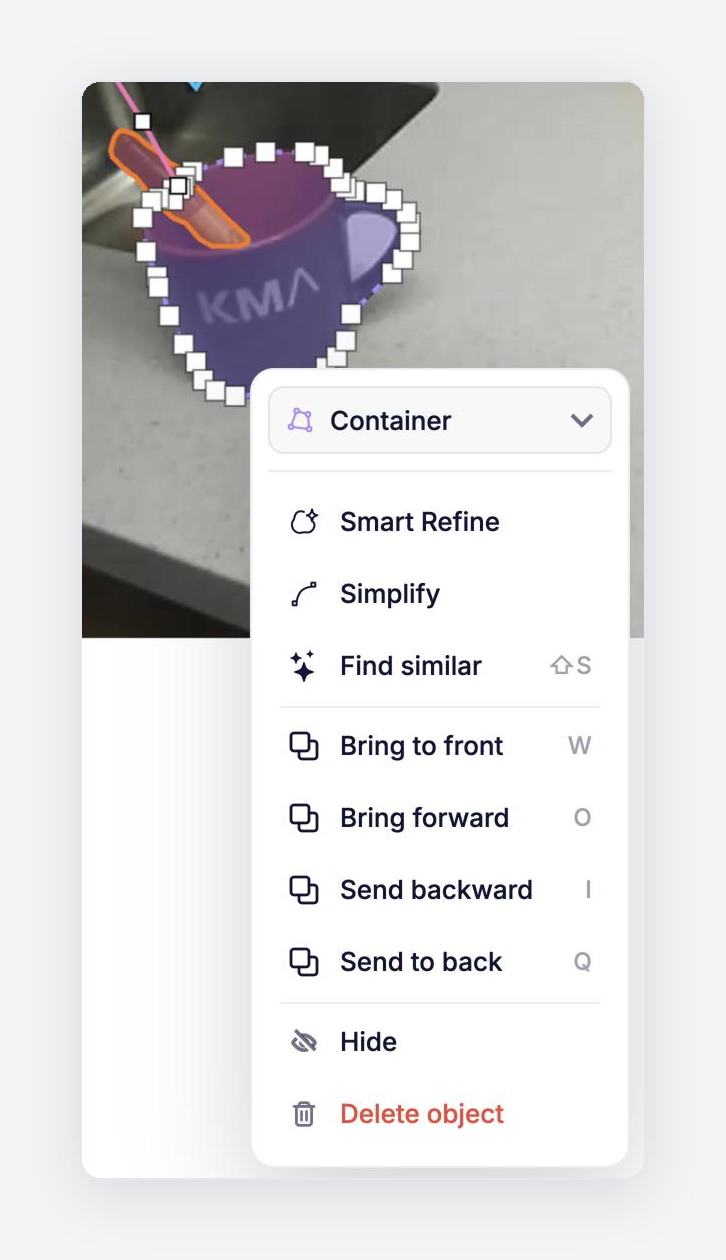
Haga clic con el botón derecho en cualquier forma para abrir su menú. Elija una clase en la parte superior para cambiarla: la lista solo muestra clases del mismo tipo de anotación. Los comandos que no se pueden aplicar en ese momento aparecen atenuados, por ejemplo **Send to back** cuando no hay nada debajo de la forma.
| Elemento | Qué hace | Se muestra para |
| -------------------------------------------------------------------------------------------------- | ----------------------------------------------------------------------------------------------------------------------------- | ---------------------------------------------------------------------------------------------- |
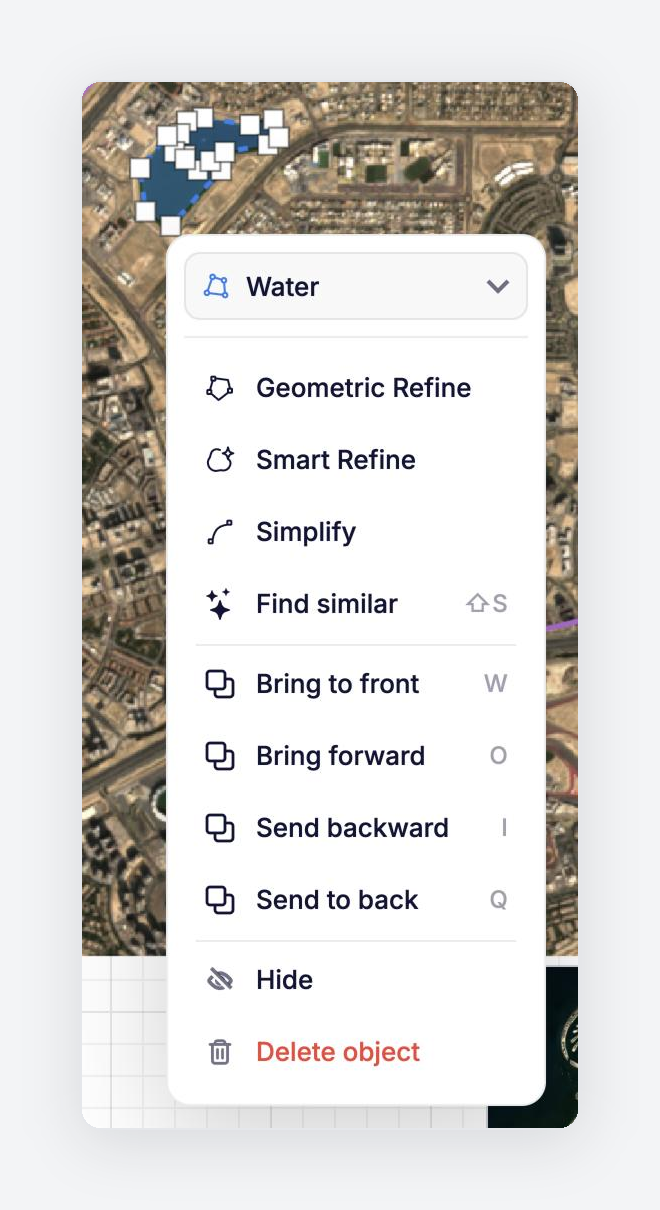
| **Geometric Refine** | Cuadra las huellas de edificios en ángulos rectos y evita que invadan a sus vecinos | Polígonos y máscaras en mapas geoespaciales |
| **Smart Refine** | Ajusta el contorno a los bordes del objeto con IA | Polígonos en imágenes, video, patología, cortes médicos y mapas. Máscaras en mapas y patología |
| **Simplify** | Abre un control deslizante que quita o añade puntos, con vista previa en directo y el número de puntos. **Apply** lo conserva | Polígonos |
| **Remove small holes** | Abre un control deslizante que elimina primero los huecos más pequeños | Polígonos con huecos |
| **Find similar** (`Shift` + `S`) | Busca objetos parecidos a este en el mismo archivo | Cajas, polígonos, máscaras y cuboides. No en PDF |
| **Bring to front** (`W`), **Bring forward** (`O`), **Send backward** (`I`), **Send to back** (`Q`) | Cambia qué forma queda encima donde las formas se solapan | Todas las formas |
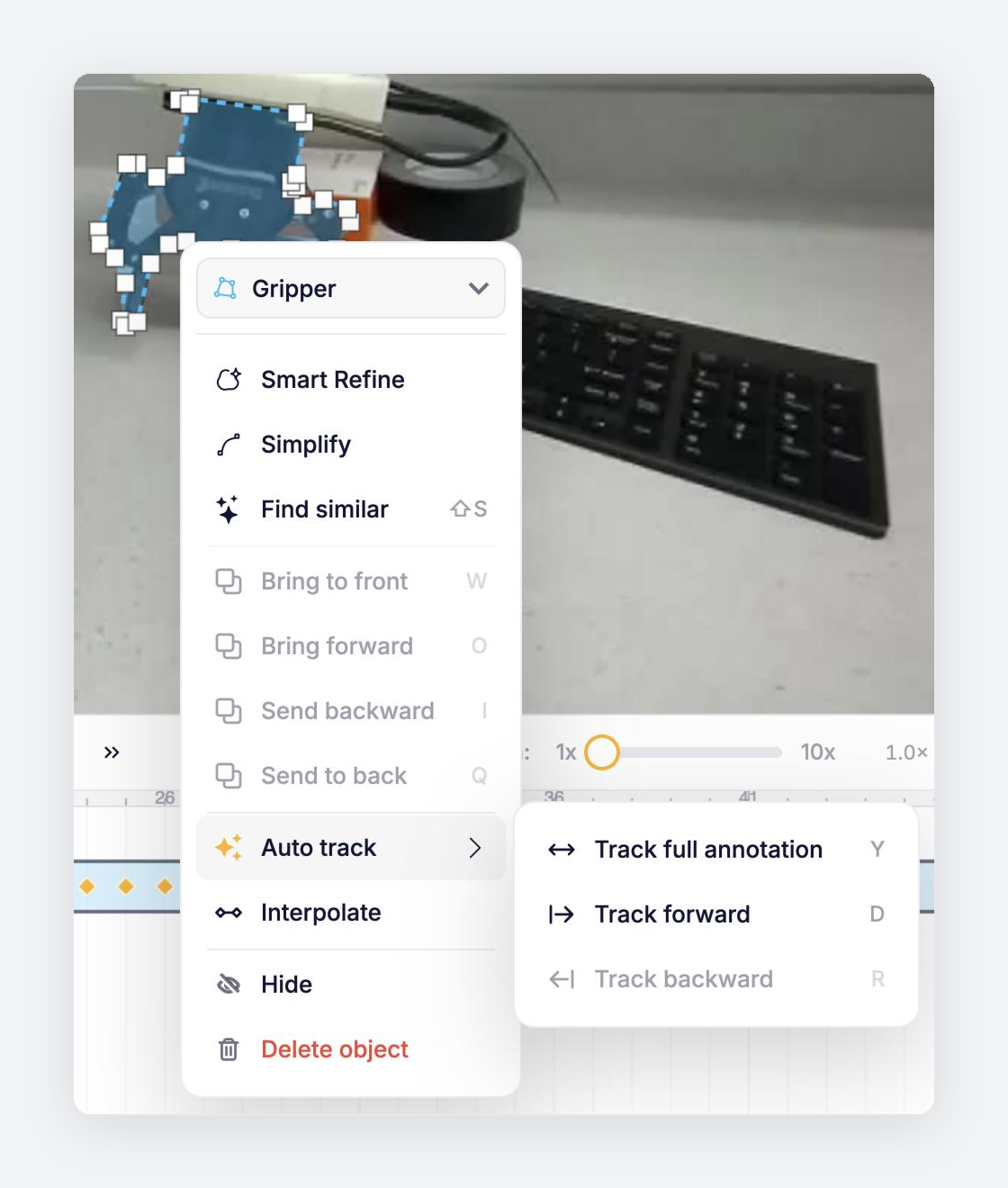
| **Auto track** | Sigue el objeto por todo el video (`Y`), hacia adelante (`D`) o hacia atrás (`R`) | Video y volúmenes médicos |
| **Interpolate** | Rellena los fotogramas entre dos fotogramas clave | Video, cuando hay un intervalo entre fotogramas clave |
| **Hide** | Oculta la forma hasta que la vuelva a mostrar en el panel **Objects** | Todas las formas |
| **Delete object** | Elimina la forma; en una pista, en todos los fotogramas | Todas las formas |
Haga clic con el botón derecho dentro de un hueco de un polígono para obtener **Simplify hole**, **Delete hole** y **Find similar** solo para ese hueco. Consulte [Buscar huecos similares](https://docs.unitlab.ai/documentation/es/annotations/annotation-tools/polygon.md#find-similar-holes).
El menú cambia según los datos. En un polígono de mapa añade **Geometric Refine**. En una pista de video añade **Auto track** e **Interpolate**.
Polígono de mapa
Pista de video
### Actuar sobre varias formas a la vez
Seleccione dos o más formas (`Ctrl` + clic, o `Ctrl` + arrastrar un recuadro) y haga clic con el botón derecho en una de ellas. El menú se aplica a toda la selección: **Smart Refine** (y **Geometric Refine** en mapas), **Bring all to front**, **Send all to back**, **Merge into one** (`Shift` + `M`, solo polígonos), **Duplicate all** y **Delete all**. En video y volúmenes médicos también ofrece **Auto track** para cada objeto seleccionado.

{% hint style="info" %}
En el modo **Pan**, la imagen se atenúa hasta que hace clic en una forma, para que las anotaciones destaquen. Recupera el brillo en cuanto selecciona algo o cambia a una herramienta de dibujo.
{% endhint %}
## Ver quién cambió un objeto
Cada objeto recuerda quién lo modificó por última vez y todos los cambios guardados. Úselo para averiguar por qué cambió una forma o a quién preguntar.
* **Al pasar el puntero en Pan:** coloque el puntero sobre una forma para ver quién la editó por última vez, cuándo y su estado. En mapas y láminas, la tarjeta también muestra el tamaño real, como **Area** y **Perimeter**. Desactívelo con **Show object info on hover** en [Configuración de herramientas](https://docs.unitlab.ai/documentation/es/annotations/workbench-settings.md).
* **En el panel Objects:** seleccione un objeto y abra su fila. Bajo sus propiedades, la fila del autor muestra la persona, la fecha y la hora, y un estado: **Annotated**, **Reviewed**, **Imported**, **Auto-labeled** o **Complete**.
### Abrir el historial de un objeto
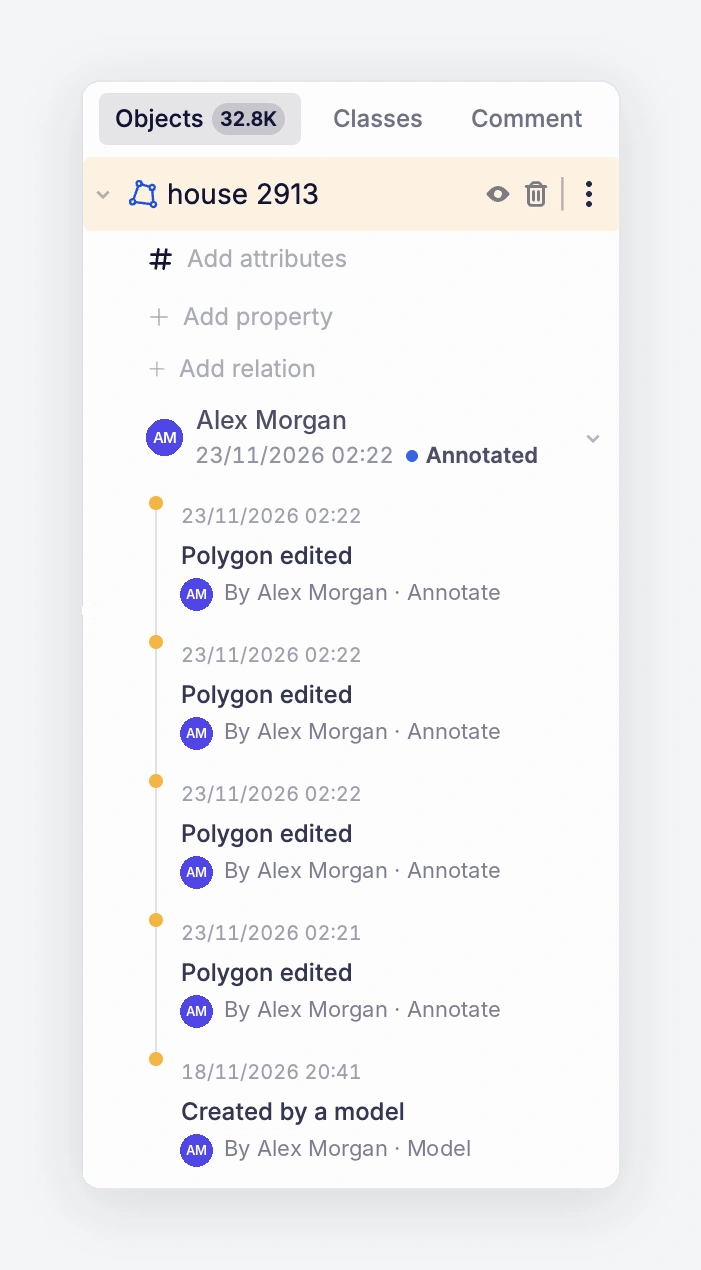
Historial de un edificio: creado por un modelo y luego editado cuatro veces en la etapa Annotate.
1. Seleccione el objeto y abra su fila en el panel **Objects**.
2. Haga clic en la fila del autor. El historial se abre debajo.
3. Lea la línea de tiempo, de más reciente a más antigua. Cada entrada muestra la fecha y la hora, qué cambió (como **Polygon edited**, **Class changed** o **Created by a model**) y quién lo guardó y en qué etapa, por ejemplo **By Alex Morgan · Annotate**.
4. Haga clic en una entrada para mostrar el objeto tal como estaba en esa versión. No se guarda nada y los demás objetos no cambian.
5. Haga clic en **Load older changes** para retroceder más.
Ver una versión anterior funciona en imágenes, PDF, mapas y láminas. En elementos de video y médicos, el historial solo enumera los cambios.
{% hint style="info" %}
El historial de objetos se está desplegando de forma gradual. Si la fila del autor no tiene una flecha para abrirlo, su espacio de trabajo lo recibirá en una próxima versión.
{% endhint %}
## Ocultar y mostrar
* `Shift` + `V` oculta o muestra todas las anotaciones.
* Oculte una clase con el icono del ojo junto a ella en el panel **Classes**.
* `Shift` + `O` marca el elemento como sin nada que anotar.
Relacionado: [Herramientas de anotación](https://docs.unitlab.ai/documentation/es/annotations/annotation-tools.md) · [Atajos de teclado](https://docs.unitlab.ai/documentation/es/annotations/annotation-tools/keyboard-shortcuts.md) · [Auto select](https://docs.unitlab.ai/documentation/es/annotations/annotation-tools/auto-select.md) · [Quality Control](https://docs.unitlab.ai/documentation/es/annotations/quality-control.md)