> For the complete documentation index, see [llms.txt](https://docs.unitlab.ai/llms.txt). Markdown versions of documentation pages are available by appending `.md` to page URLs; this page is available as [Markdown](https://docs.unitlab.ai/documentation/es/annotations/geospatial-annotation.md).

# Anotación geoespacial

Anotación geoespacial en Unitlab: imágenes satelitales, aéreas, de dron, multiespectrales, térmicas y SAR con polígonos, líneas y cajas, hasta gigapíxeles.

Etiquete rásteres satelitales, aéreos y de dron grandes a resolución completa, desde una ortofoto de una ciudad hasta un ortomosaico de 30 gigapíxeles. Desplácese y haga zoom como en un mapa web, cambie de vista de bandas para ver con claridad el agua, la vegetación o el calor, y dibuje polígonos, líneas y cajas que conservan su posición en el mapa.

<figure><img src="https://292810646-files.gitbook.io/~/files/v0/b/gitbook-x-prod.appspot.com/o/spaces%2FGjVLUz4wthGkGlRKM6rM%2Fuploads%2Fx4QtqcNFwV1MPVxzluAW%2Fgeospatial-large-raster-reset.webp?alt=media" alt="Ortofoto aérea de 9.580 × 12.320 px cerca de Salt Lake City con 43.800 polígonos de edificios y el panel Layer Information abierto" width="800"><figcaption><p>Una ortofoto aérea de 9.580 × 12.320 px con 43.800 edificios etiquetados, mostrada completa tras restablecer el zoom.</p></figcaption></figure>

## Cuándo usarla <a href="#when-to-use-it" id="when-to-use-it"></a>

* Huellas de edificios, límites de parcelas agrícolas y líneas de costa que necesitan contornos exactos.
* Mapas de cobertura y uso del suelo: agua, vegetación, zonas urbanizadas, suelo desnudo.
* Islas de calor, riego y puntos calientes industriales a partir de bandas térmicas.
* Redes de carreteras y de servicios trazadas como líneas.
* Barcos, vehículos y otros activos que solo necesitan una caja.

## Véalo en acción <a href="#see-it-in-action" id="see-it-in-action"></a>

Huellas de edificios contorneadas en una ortofoto aérea, desde el ráster completo hasta tejados individuales.

{% embed url="<https://homepage-files.s3.us-east-2.amazonaws.com/hero-videos/hero/geospatial-1.mp4>" %}

## Antes de empezar <a href="#before-you-begin" id="before-you-begin"></a>

* Suba un GeoTIFF, un Cloud Optimized GeoTIFF, JPEG 2000, ERDAS IMG, NITF u otro ráster compatible. Un JPEG, PNG o WebP de más de 6.000 px de ancho o alto también se abre aquí, en su propio espacio de píxeles y sin coordenadas de mapa.
* Asigne a cada clase la geometría que necesita en la ontología: polígono para áreas, línea para carreteras, caja para objetos.
* Acuerde una unidad mínima de cartografía y cómo tratar las sombras, los árboles sobre tejados y los objetos cortados por el borde de la imagen.

## Imágenes compatibles <a href="#supported-imagery" id="supported-imagery"></a>

El Workbench lee las bandas del archivo, determina qué tipo de ráster es y lo abre en la vista correspondiente. Puede cambiar de vista en cualquier momento en **View settings**.

| Imágenes                   | Qué hace el Workbench                                                                                                                                                   | Ejemplo                                                   |
| -------------------------- | ----------------------------------------------------------------------------------------------------------------------------------------------------------------------- | --------------------------------------------------------- |
| **RGB y escala de grises** | Las abre en color natural o como una sola banda.                                                                                                                        | Ortofotos aéreas, mosaicos de dron                        |
| **Multiespectral**         | Crea cualquier composición de tres bandas y calcula índices de bandas (NDVI, NDWI, NDBI, NBR o su propio par).                                                          | Sentinel-2, Landsat, PlanetScope, drones multiespectrales |
| **Hiperespectral**         | Lee hasta 1.024 bandas y muestra la longitud de onda de cada banda en la lista. **Spectral Profile** representa los píxeles fijados frente a la longitud de onda en nm. | Espectrómetros de imágenes aerotransportados              |
| **Térmica**                | Muestra la temperatura en una rampa de color en °C, K o °F, con el mínimo y el máximo que defina.                                                                       | Landsat TIRS, GeoTIFF térmicos calibrados de dron         |
| **SAR**                    | Muestra la retrodispersión en una curva en dB, con composiciones de polarización dual VV/VH o HH/HV y un filtro de moteado (speckle).                                   | Sentinel-1 GRD, otros productos SAR detectados            |
| **Gigapíxeles**            | Convierte la subida en un Cloud Optimized GeoTIFF con vistas generales y transmite solo los mosaicos visibles.                                                          | El ortomosaico de Trento de 30 gigapíxeles, más abajo     |

Un archivo se abre como térmico cuando sus bandas tienen unidades de temperatura (K, °C, °F) o están en longitudes de onda del infrarrojo térmico. Cualquier otro ráster de una banda puede usar la vista térmica con **Use anyway**. Los JPEG radiométricos de cámaras FLIR o DJI deben convertirse primero a un GeoTIFF de temperatura. Para SAR, suba productos detectados (amplitud, potencia o dB); no se aceptan archivos SLC complejos.

## Ejemplo: cartografiar todos los edificios de una tesela urbana <a href="#example-map-every-building-in-a-city-tile" id="example-map-every-building-in-a-city-tile"></a>

Este ejemplo es una ortofoto aérea de 0,6 m de un barrio cerca de Salt Lake City, Utah: 9.580 × 12.320 px, unos 118 megapíxeles. La ontología tiene una clase de polígono, **House**. La tesela contiene 43.800 polígonos de edificios, y el Workbench los dibuja todos en todos los niveles de zoom.

{% stepper %}
{% step %}

### Vea el ráster completo

Pulse `0` para restablecer el zoom y encajar toda la tesela en la pantalla. A este nivel, cada edificio se dibuja como un pequeño marcador, así que puede ver dónde las etiquetas son densas y dónde faltan.
{% endstep %}

{% step %}

### Acerque la vista a un distrito

Use la rueda o pulse `+` sobre la zona que quiera. El minimapa de la esquina inferior derecha muestra como un rectángulo la parte que está viendo. Haga clic en cualquier punto del minimapa para ir allí.

<figure><img src="https://292810646-files.gitbook.io/~/files/v0/b/gitbook-x-prod.appspot.com/o/spaces%2FGjVLUz4wthGkGlRKM6rM%2Fuploads%2Fc74sjvYWvKAbfXWEkMcQ%2Fgeospatial-large-raster-zoom1.webp?alt=media" alt="Zoom intermedio de la ortofoto: varias manzanas con cada tejado contorneado como un polígono House y el minimapa que muestra la vista actual" width="800"><figcaption><p>Unas manzanas con zoom intermedio. Cada tejado es su propio polígono <strong>House</strong>.</p></figcaption></figure>
{% endstep %}

{% step %}

### Acerque hasta el nivel de tejado y dibuje

Siga acercando hasta que un píxel de pantalla se aproxime a un píxel del ráster. Pulse `P` para **Polygon** y trace un tejado, o active **Right angles** (`R`) para bordes de edificio rectos. Pulse `-` para alejarse un paso, o `0` para ver de nuevo toda la tesela.

<figure><img src="https://292810646-files.gitbook.io/~/files/v0/b/gitbook-x-prod.appspot.com/o/spaces%2FGjVLUz4wthGkGlRKM6rM%2Fuploads%2FTzeTaAP3J2y4SCRjZ1Ay%2Fgeospatial-large-raster-zoom2.webp?alt=media" alt="Zoom a nivel de tejado con polígonos de casas individuales que siguen el contorno de cada tejado" width="800"><figcaption><p>Nivel de tejado: los contornos siguen el borde de cada tejado.</p></figcaption></figure>
{% endstep %}

{% step %}

### Deje que la IA encuentre el resto

Seleccione un tejado terminado y pulse `Shift+S` para **Find similar** y encontrar más tejados parecidos, o pulse `S` para **Detect all objects** de la clase en la vista. Revise los resultados a nivel de tejado antes de aceptarlos.
{% endstep %}

{% step %}

### Revise y envíe

Pulse `0`, busque distritos sin marcadores, corrija los huecos y haga clic en **Send to Review**.
{% endstep %}
{% endstepper %}

## Ejemplo: cobertura del suelo con bandas multiespectrales <a href="#example-land-cover-from-multispectral-bands" id="example-land-cover-from-multispectral-bands"></a>

Una escena Sentinel-2 de 4 bandas (azul, verde, rojo, infrarrojo cercano, píxeles de 10 m) de la costa de Dubái usa siete clases: **Water**, **Artificial island**, **Vegetation**, **Built-up area**, **Bare sand**, **Major road** (línea) y **Vessel** (caja).

* Abra **View settings** > **Spectral View**, ponga **Render** en **Index** y elija **NDVI** para resaltar la vegetación, o **NDWI** para el agua.
* Dibuje el mar como un único polígono **Water** y recorte cada isla con **Polygon Slice** (`Shift+4`). El recorte se convierte en un hueco, de modo que el agua y la tierra nunca se solapan.
* Dibuje cada isla, parque y bloque urbanizado como su propio polígono y defina sus propiedades en el inspector, por ejemplo **Vegetation type: Golf course**.

## Ejemplo: temperatura de superficie a partir de una banda térmica <a href="#example-surface-temperature-from-a-thermal-band" id="example-surface-temperature-from-a-thermal-band"></a>

Este ejemplo es la banda del infrarrojo térmico de Landsat 8 (TIRS banda 10, 10,9 µm) sobre Phoenix, Arizona, el 7 de julio de 2020: 3.000 × 2.400 px a 30 m, almacenada como temperatura de brillo en kelvin. Dos clases marcan los extremos: **Irrigated field** para las superficies más frías y **Hot surface** para los tejados, aparcamientos y suelos desnudos más calientes. La tesela contiene 430 polígonos.

<figure><img src="https://292810646-files.gitbook.io/~/files/v0/b/gitbook-x-prod.appspot.com/o/spaces%2FGjVLUz4wthGkGlRKM6rM%2Fuploads%2Fwo067F4PZbEDSYtTpAl9%2Fcap-geo-thermal-phoenix.webp?alt=media" alt="Banda térmica de Landsat 8 sobre Phoenix con la rampa de color Ironbow, campos regados fríos y superficies calientes contorneados, y la sección Thermal de View settings con Active, Ironbow, °C y un rango de 38,3 a 53,5 °C" width="800"><figcaption><p>Vista térmica en °C. Los campos fríos se ven oscuros y las superficies calientes, amarillo brillante. Imágenes de Landsat por cortesía del Servicio Geológico de los Estados Unidos (USGS).</p></figcaption></figure>

{% stepper %}
{% step %}

### Active la vista térmica

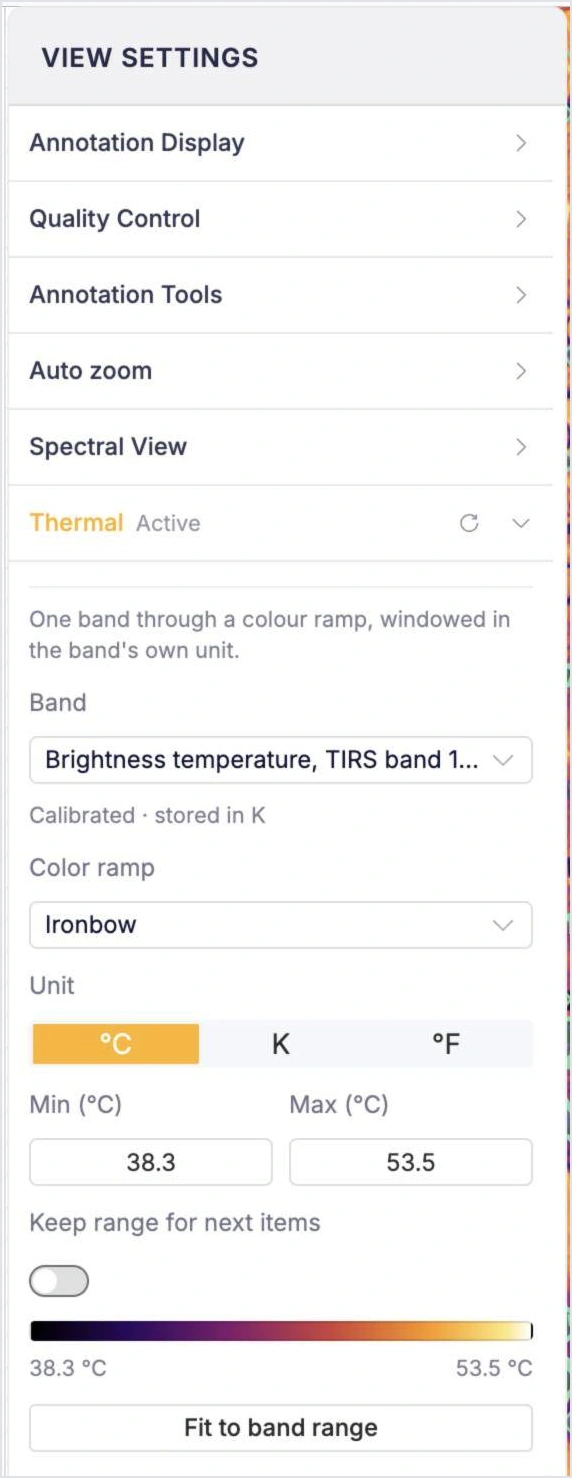
Abra **View settings** > **Thermal**. La sección muestra **Active** cuando el archivo es térmico. Si no, haga clic en **Use Thermal**. El campo **Band** indica la banda de temperatura, aquí **Brightness temperature, TIRS band 10**, y señala que está calibrada y almacenada en K.

<div align="left"><figure><img src="https://content.gitbook.com/content/FuRCEYGHUVHS4b6GdP3U/blobs/ppEE6zBwSBv087ztTlFy/cap-geo-thermal-settings.webp" alt="View settings con la sección Thermal marcada como Active: Band en Brightness temperature TIRS band 10, calibrada y almacenada en K, rampa de color Ironbow, Unit °C, Min 38.3 y Max 53.5, Keep range for next items y Fit to band range" width="300"><figcaption><p>La sección <strong>Thermal</strong>, activa para este archivo.</p></figcaption></figure></div>
{% endstep %}

{% step %}

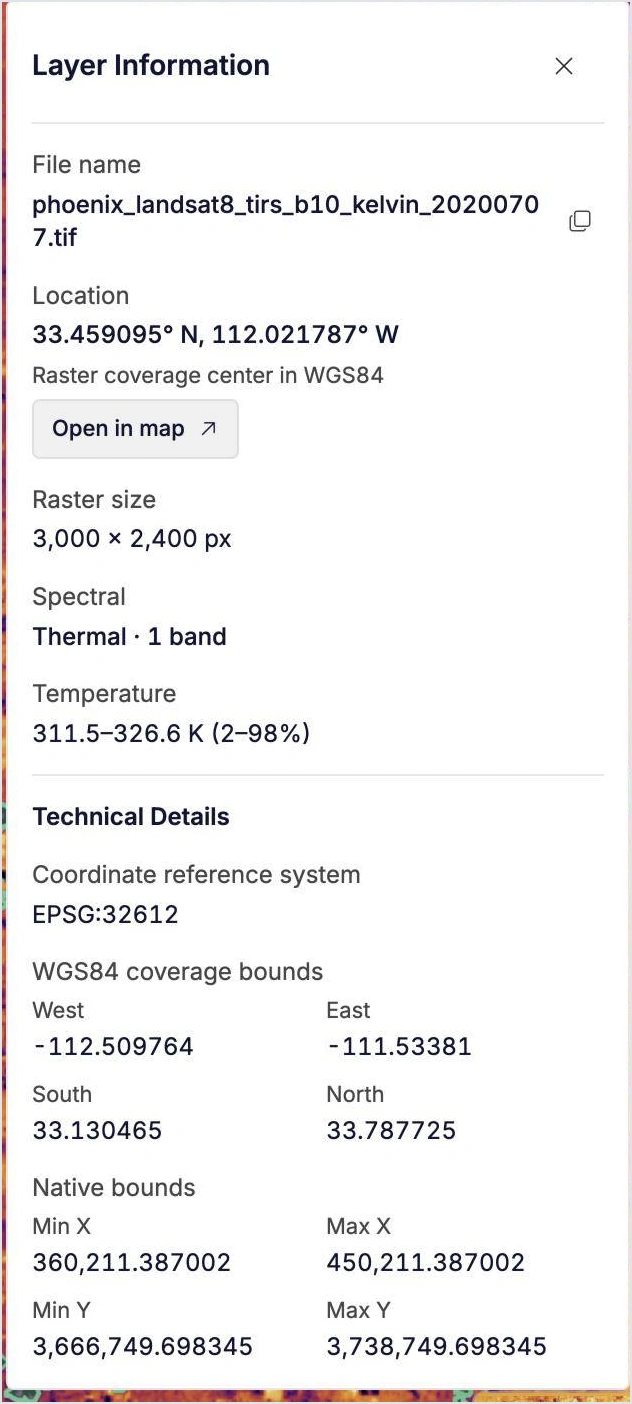
### Compruebe el archivo en Layer information

Haga clic en **Layer information** (el botón de información de la cabecera). Para un archivo térmico, **Spectral** indica **Thermal · 1 band** y **Temperature** muestra el rango de la banda, aquí de 311,5 a 326,6 K entre los percentiles 2 y 98. El panel también indica el tamaño del ráster y el sistema de referencia de coordenadas (EPSG:32612).

<div align="left"><figure><img src="https://content.gitbook.com/content/FuRCEYGHUVHS4b6GdP3U/blobs/qDaLWMZuw6CnTOClVoeh/cap-geo-thermal-layer-info.webp" alt="Layer Information del archivo Landsat 8 de Phoenix: tamaño del ráster 3.000 × 2.400 px, Spectral Thermal · 1 band, Temperature 311.5–326.6 K (2–98 %), EPSG:32612 y los límites de cobertura" width="320"><figcaption><p><strong>Layer information</strong> confirma la banda térmica y su rango de temperatura.</p></figcaption></figure></div>
{% endstep %}

{% step %}

### Elija la unidad y el rango

Ponga **Unit** en **°C**, **K** o **°F**. El archivo sigue en kelvin; solo cambia la visualización. Haga clic en **Fit to band range**, o escriba **Min** y **Max** para extender los colores sobre las temperaturas que le interesan. Active **Keep range for next items** para que todas las escenas usen la misma escala.
{% endstep %}

{% step %}

### Etiquete por temperatura

Dibuje polígonos alrededor de las zonas que el rango hace evidentes. Para leer valores exactos, abra **Spectral Profile** (`Shift+P`), haga clic en **Pick a pixel** y luego en los píxeles que quiera: el gráfico muestra su temperatura en la unidad elegida.
{% endstep %}
{% endstepper %}

## Usar el menú del lienzo <a href="#use-the-canvas-menu" id="use-the-canvas-menu"></a>

Haga clic con el botón derecho en una forma seleccionada para abrir su menú.

<figure><img src="https://292810646-files.gitbook.io/~/files/v0/b/gitbook-x-prod.appspot.com/o/spaces%2FGjVLUz4wthGkGlRKM6rM%2Fuploads%2Fe4kUlTW1SNRUlhV0DRPT%2Fgeospatial-canvas-action-menu.webp?alt=media" alt="Menú contextual del polígono Water con Geometric Refine, Smart Refine, Simplify, Remove small holes, Find similar, orden, Hide y Delete object" width="380"><figcaption><p>El menú del polígono <strong>Water</strong>, que tiene un hueco por cada isla.</p></figcaption></figure>

| Elemento del menú                                                             | Qué hace                                                                                |
| ----------------------------------------------------------------------------- | --------------------------------------------------------------------------------------- |
| Desplegable de clase                                                          | Mueve la forma a otra clase.                                                            |
| **Geometric Refine**                                                          | Endereza contornos con forma de caja, como las huellas de edificios.                    |
| **Smart Refine**                                                              | Ajusta el contorno a los bordes visibles de la imagen.                                  |
| **Simplify**                                                                  | Quita puntos sobrantes con un control deslizante. Previsualice y luego **Apply**.       |
| **Remove small holes**                                                        | Elimina huecos empezando por los más pequeños, por ejemplo motas dentro de una parcela. |
| **Find similar** (`Shift+S`)                                                  | Encuentra más formas como esta en el ráster.                                            |
| **Bring to front** / **Bring forward** / **Send backward** / **Send to back** | Cambia qué forma superpuesta queda encima (`W`, `O`, `I`, `Q`).                         |
| **Hide** / **Delete object**                                                  | Oculta la forma mientras trabaja o la elimina.                                          |

Haga clic con el botón derecho dentro de un hueco del polígono seleccionado para obtener **Delete hole**.

## Trabajar a escala de gigapíxeles <a href="#work-at-gigapixel-scale" id="work-at-gigapixel-scale"></a>

El Workbench está preparado para rásteres muy grandes y para 10 millones de objetos o más en un mismo archivo. Los rásteres grandes se abren tan rápido como los pequeños: cada subida se convierte en un Cloud Optimized GeoTIFF en mosaicos con vistas generales, y el Workbench solo solicita los mosaicos visibles al zoom actual. No hay un límite fijo de tamaño de archivo; procesar un solo archivo puede tardar hasta 6 horas, y el uso se cuenta en megapíxeles.

* **Las imágenes se transmiten por mosaicos.** El ortomosaico de Trento de más abajo mide 141.000 × 211.000 px, unos 30 gigapíxeles, y se desplaza como un mapa web.
* **Los objetos se dibujan según el nivel de zoom.** Con el zoom de vista general, cada objeto se dibuja como un punto, así que millones de objetos siguen visibles y la vista sigue siendo rápida. La tesela de Salt Lake City de arriba contiene 43.800 polígonos, todos visibles en cualquier zoom.
* **Los guardados siguen siendo pequeños.** Las anotaciones se almacenan en bloques de hasta 5.000 objetos, así que guardar una edición no reescribe todo el archivo, por muchos objetos que contenga.

## Comprobar dónde se sitúa el ráster en el mapa <a href="#check-where-the-raster-sits-on-the-map" id="check-where-the-raster-sits-on-the-map"></a>

Haga clic en **Layer information** (el botón de información de la cabecera) para ver el nombre del archivo, la ubicación central en WGS84 con un enlace **Open in map**, el tamaño del ráster y las bandas. **Technical Details** indica el sistema de referencia de coordenadas (CRS), los límites de cobertura en WGS84 y los límites nativos.

<figure><img src="https://292810646-files.gitbook.io/~/files/v0/b/gitbook-x-prod.appspot.com/o/spaces%2FGjVLUz4wthGkGlRKM6rM%2Fuploads%2Ftr6WdYDf4EXds7MezrCp%2Fgeospatial-layer-information.webp?alt=media" alt="Layer Information de 02_Trento_Italy.tif con la ubicación 46,07° N, 11,11° E, tamaño del ráster 141.000 × 211.000 px y RGB con 3 bandas" width="420"><figcaption><p>Un ortomosaico aéreo de Trento, Italia: 141.000 × 211.000 px, unos 30 gigapíxeles, abierto en el mismo Workbench.</p></figcaption></figure>

Si el panel indica que los metadatos geográficos no están disponibles o no son válidos, corrija el archivo de origen antes de tratar las etiquetas como datos cartográficos. Igualmente puede etiquetarlo en el espacio de píxeles.

## Medir distancias <a href="#measure-distance" id="measure-distance"></a>

Haga clic en **Measure distance** en la barra de herramientas izquierda. Haga clic una vez para fijar el inicio y otra para fijar el final. La longitud se muestra en metros, o en kilómetros a partir de 1.000 m. Pase el puntero sobre cualquier forma para ver su longitud, anchura, altura, área o perímetro. Pulse `Esc` para dejar de medir.

## View settings <a href="#view-settings" id="view-settings"></a>

Abra **View settings** desde la barra de herramientas izquierda. Todos estos ajustes cambian solo cómo se ve el ráster, nunca los píxeles de origen ni sus anotaciones.

<figure><img src="https://292810646-files.gitbook.io/~/files/v0/b/gitbook-x-prod.appspot.com/o/spaces%2FGjVLUz4wthGkGlRKM6rM%2Fuploads%2FzJpi8tXer0HzyoBuUOvv%2Fgeospatial-view-settings-ndvi.webp?alt=media" alt="View settings con Spectral View en modo Index mostrando NDVI en la escena de Dubái" width="640"><figcaption><p><strong>Spectral View</strong> en modo <strong>Index</strong> con NDVI en la escena Sentinel-2.</p></figcaption></figure>

| Sección                | Qué puede cambiar                                                                                                                                                                         |
| ---------------------- | ----------------------------------------------------------------------------------------------------------------------------------------------------------------------------------------- |
| **Annotation Display** | **Object label font size** (de 8 a 24, predeterminado 11), **Selected object opacity** y **Object edge opacity** (predeterminado 100 %), **Show minimap**, **Show object info on hover**. |
| **Annotation Tools**   | **Handle size**, bordes compartidos, **Right angles**, **Keep inside image**.                                                                                                             |
| **Auto zoom**          | **Auto zoom on object list click** (desactivado de forma predeterminada) muestra en la vista el objeto seleccionado.                                                                      |
| **Spectral View**      | **Render** como **Composite** (tres bandas como rojo, verde y azul), **Single** (una banda) o **Index**. Consulte más abajo.                                                              |
| **Thermal**            | Muestra una banda en una rampa de color de temperatura en K, °C o °F. Haga clic en **Use Thermal**.                                                                                       |
| **SAR**                | Muestra la retrodispersión del radar en dB, con una composición de polarización dual opcional y **Speckle filter** (Off, 3×3, 5×5). Haga clic en **Use SAR**.                             |
| **Raster Adjustments** | **Brightness**, **Contrast**, **Saturation** y **Gamma**. Se conservan al pasar al siguiente elemento.                                                                                    |
| **Spectral Profile**   | Haga clic en **Pick a pixel** y luego en píxeles para comparar sus espectros en un gráfico (`Shift+P`).                                                                                   |

<details>

<summary>Opciones de Spectral View en detalle</summary>

| Opción                        | Qué hace                                                                                                                                                                                                                                        |
| ----------------------------- | ----------------------------------------------------------------------------------------------------------------------------------------------------------------------------------------------------------------------------------------------- |
| **Preset** (Composite)        | **Natural Color** (rojo, verde, azul), **False Color (NIR)** (NIR, rojo, verde) o **Custom** (tres bandas cualesquiera). Un preset está desactivado cuando el archivo no indica qué banda es cada una. Composite necesita al menos tres bandas. |
| **Display Min / Display Max** | Extienden el rango de visualización de 0 a 255 de cada banda.                                                                                                                                                                                   |
| **Index**                     | **NDVI** vegetación, **NDWI** agua, **NDBI** zonas urbanizadas, **NBR** severidad de incendios, o **Custom** con sus propias Band A y Band B. El valor es (A − B) / (A + B) tras aplicar la escala y el desplazamiento de cada banda.           |
| **Color ramp**                | Red–Yellow–Green, Blues, Viridis, Ironbow, Inferno, Grayscale o SAR Ice.                                                                                                                                                                        |
| **Index Min / Index Max**     | El rango de valores que cubre la rampa, de −1 a 1 de forma predeterminada.                                                                                                                                                                      |

Un archivo con una sola banda se abre como **Single**. Un archivo que no nombra sus bandas roja, verde y azul también se abre como una sola banda; elija **Composite** para seleccionar las bandas usted mismo.

</details>

## Acelerar con IA <a href="#speed-up-with-ai" id="speed-up-with-ai"></a>

* **Auto Select** (`A`) y **Magic Touch** (`M`) convierten un clic o una caja en un contorno.
* **Find Similar** (`Shift+S`) encuentra más objetos como el seleccionado, por ejemplo todos los tejados de un distrito.
* **Detect all objects** (`S`) etiqueta todos los objetos de una clase en la vista.
* **Geometric Refine** y **Smart Refine** depuran contornos desde el menú del lienzo.

Revise siempre los resultados de la IA con las imágenes, sobre todo bajo árboles y sombras.

## Atajos de teclado <a href="#keyboard-shortcuts" id="keyboard-shortcuts"></a>

| Acción                             | Atajo                               |
| ---------------------------------- | ----------------------------------- |
| Desplazar                          | `V`, o mantener `Space` y arrastrar |
| Acercar / alejar / restablecer     | `+` / `-` / `0`                     |
| Polygon / Polyline / Bounding box  | `P` / `L` / `B`                     |
| Brush / Eraser                     | `F` / `E`                           |
| Polygon Slice                      | `Shift+4`                           |
| Right angles                       | `R`                                 |
| Spectral Profile                   | `Shift+P`                           |
| Ocultar o mostrar anotaciones      | `Shift+V`                           |
| Combinar los objetos seleccionados | `Shift+M`                           |
| Elemento siguiente / anterior      | `→` / `←`                           |
| Todos los atajos                   | `H`                                 |

## Consejos <a href="#tips" id="tips"></a>

* Dibuje primero las áreas grandes y después los elementos más pequeños dentro de ellas. Los huecos evitan que las clases se solapen.
* Etiquete a un nivel de zoom en el que un píxel de pantalla se aproxime a un píxel del ráster. Las cajas dibujadas desde la vista general suelen quedar demasiado holgadas.
* Use una vista de índice para decidir los bordes difíciles y vuelva a **Natural Color** para comprobar lo que ha etiquetado.
* Active **Keep range for next items** en **Thermal** o **SAR** para que todas las escenas de un lote se muestren con la misma escala.

## Relacionado <a href="#related" id="related"></a>

* [Anotación de patología](https://docs.unitlab.ai/documentation/es/annotations/pathology-annotation.md) · [Detect Anything](https://docs.unitlab.ai/documentation/es/auto-labeling/detect-anything-sam-1-sam-3.md) · [Etapas de modelo](https://docs.unitlab.ai/documentation/es/workflows/model-stages.md) · [Anotaciones multimodales: descripción general](https://docs.unitlab.ai/documentation/es/multimodal-annotations/multimodal-overview.md)