> For the complete documentation index, see [llms.txt](https://docs.unitlab.ai/llms.txt). Markdown versions of documentation pages are available by appending `.md` to page URLs; this page is available as [Markdown](https://docs.unitlab.ai/documentation/es/annotations/image-annotation.md).

# Anotación de imágenes

Anotación de imágenes en Unitlab: cajas delimitadoras, polígonos, máscaras, líneas, puntos clave, cuboides y esqueletos, con asistencia de IA.

Use un proyecto de imágenes para etiquetar fotos y fotogramas de cámara: la cámara de muñeca de un robot, la cámara de un banco de pruebas o el estante de un almacén. Cada clase de la ontología define la forma que se dibuja, así que los anotadores siempre tienen la herramienta correcta.

![Workbench de imágenes con un fotograma de banco de pruebas de relojes inteligentes etiquetado con cajas de relojes, polígonos de manos, un polígono de base de carga, una línea de cable y puntos de botones](https://content.gitbook.com/content/FuRCEYGHUVHS4b6GdP3U/blobs/WzA6elEdOaT2nBUiEPli/image-workbench-hero.webp)

*Un fotograma de banco de pruebas con dos cajas **Watch**, dos polígonos **Hand**, un polígono **Charging pad**, una línea **Cable** y dos puntos **Button**. La barra de herramientas izquierda contiene las herramientas y el panel derecho lista los objetos.*

## Cuándo usarla <a href="#when-to-use-it" id="when-to-use-it"></a>

| Necesita                                           | Use                                               |
| -------------------------------------------------- | ------------------------------------------------- |
| Dónde está un objeto                               | **Bounding box** (`B`)                            |
| Su contorno exacto como vector                     | **Polygon** (`P`)                                 |
| Sus píxeles exactos                                | Máscara con **Brush** (`F`), con **Eraser** (`E`) |
| Un cable, un borde o un trayecto                   | **Polyline** (`L`)                                |
| Una ubicación concreta, como un botón              | **Keypoint** (`U`)                                |
| Una pose o las articulaciones de un brazo robótico | **Skeleton** (`J`)                                |
| Una caja en perspectiva                            | **Cuboid** (`N`)                                  |
| Un dato sobre la imagen completa                   | **Item properties** en el panel derecho           |

## Etiquetar una imagen <a href="#label-an-image" id="label-an-image"></a>

1. Abra el elemento desde la página **Data** del proyecto o desde su cola.
2. Elija una clase en el desplegable de la cabecera o pulse su tecla numérica. Se abre la herramienta correspondiente.
3. Dibuje el objeto. Una caja requiere un arrastre; un polígono, clics alrededor del contorno, terminando con doble clic o `Esc`.
4. Complete las propiedades del objeto en el panel derecho.
5. Revise toda la imagen y envíe el elemento con el botón de la parte superior derecha, por ejemplo **Send to Review**.

{% hint style="info" %}
En **Pan** (`V`), el Workbench atenúa la imagen alrededor de sus objetos para que destaquen. Elija cualquier herramienta de dibujo para ver la imagen con todo su brillo.
{% endhint %}

## Deje que la IA dibuje la primera versión <a href="#let-ai-draw-the-first-version" id="let-ai-draw-the-first-version"></a>

* **Magic Touch** (`M`): haga clic en un objeto para obtener su máscara o su polígono.
* **Detect all objects** (`S`): encuentra todos los objetos de la clase seleccionada en la imagen.
* **Find similar** (`Shift` + `S`): seleccione un objeto y Unitlab propone los parecidos en la misma imagen.

Cada propuesta es un objeto normal que puede editar o eliminar. La demo anterior se etiquetó del mismo modo a través del servidor MCP de Unitlab: `segment_object` convirtió una caja por mano en un polígono y luego un anotador revisó el resultado.

En el clip siguiente, todas las ciruelas de una rama se etiquetan a partir de un solo prompt de texto. Consulte [Prompt Labeling](https://docs.unitlab.ai/documentation/es/auto-labeling/prompt-labeling.md).

{% embed url="<https://homepage-files.s3.us-east-2.amazonaws.com/hero-videos/hero/auto-labeling-2.mp4>" %}

## Usar el menú del lienzo <a href="#use-the-canvas-menu" id="use-the-canvas-menu"></a>

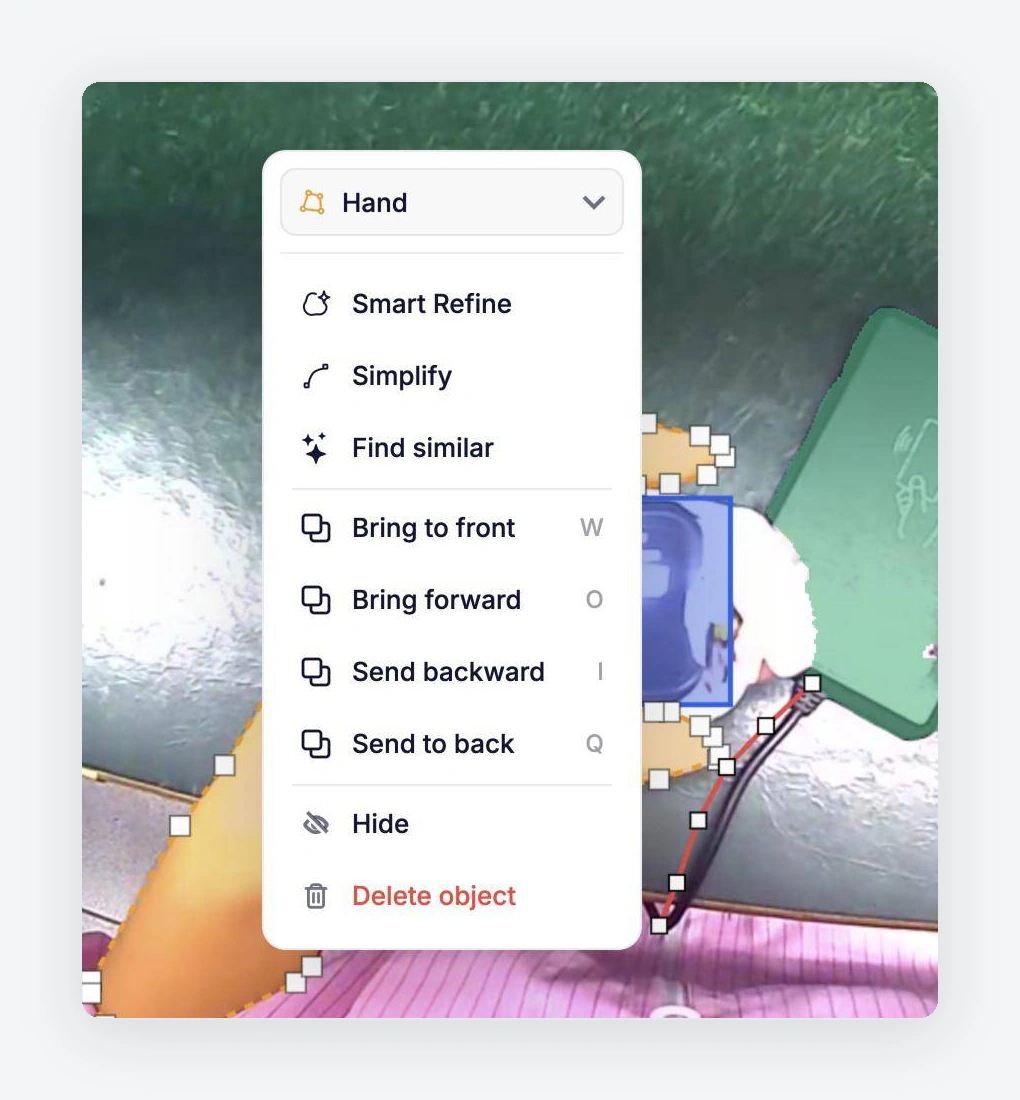
Haga clic con el botón derecho en un objeto seleccionado para abrir su menú. Permite cambiar la clase, refinar la forma, buscar objetos similares, cambiar el orden de dibujo, y ocultar o eliminar el objeto.

<figure><img src="https://content.gitbook.com/content/FuRCEYGHUVHS4b6GdP3U/blobs/sVK3jcOrN7ExhZ4yaPfV/image-canvas-action-menu.webp" alt="Menú contextual de un polígono de mano seleccionado con clase, Smart Refine, Simplify, Find similar, orden, Hide y Delete object" width="420"><figcaption><p>El menú de un polígono <strong>Hand</strong> seleccionado.</p></figcaption></figure>

| Elemento del menú                                                             | Qué hace                                                                           |
| ----------------------------------------------------------------------------- | ---------------------------------------------------------------------------------- |
| Desplegable de clase                                                          | Mueve el objeto a otra clase.                                                      |
| **Smart Refine**                                                              | Ajusta el contorno a los bordes del objeto.                                        |
| **Simplify**                                                                  | Quita puntos sobrantes con un control deslizante. Previsualice y luego **Apply**.  |
| **Remove small holes**                                                        | Se muestra en polígonos con huecos. Elimina huecos empezando por los más pequeños. |
| **Find similar**                                                              | Propone objetos parecidos en la imagen.                                            |
| **Bring to front** / **Bring forward** / **Send backward** / **Send to back** | Cambia qué objeto superpuesto queda encima (`W`, `O`, `I`, `Q`).                   |
| **Hide**                                                                      | Oculta el objeto mientras trabaja.                                                 |
| **Delete object**                                                             | Lo elimina (`Del`).                                                                |

## Dibujar un contorno curvo con Pencil <a href="#draw-a-curved-outline-with-pencil" id="draw-a-curved-outline-with-pencil"></a>

Pencil es la forma más rápida de trazar un objeto curvo o irregular.

1. Elija una clase de polígono y luego el icono del lápiz en la cabecera, o pulse `Shift` + `5`.
2. Mantenga pulsado y arrastre a lo largo del contorno. La línea abierta muestra sus puntos a medida que avanza.
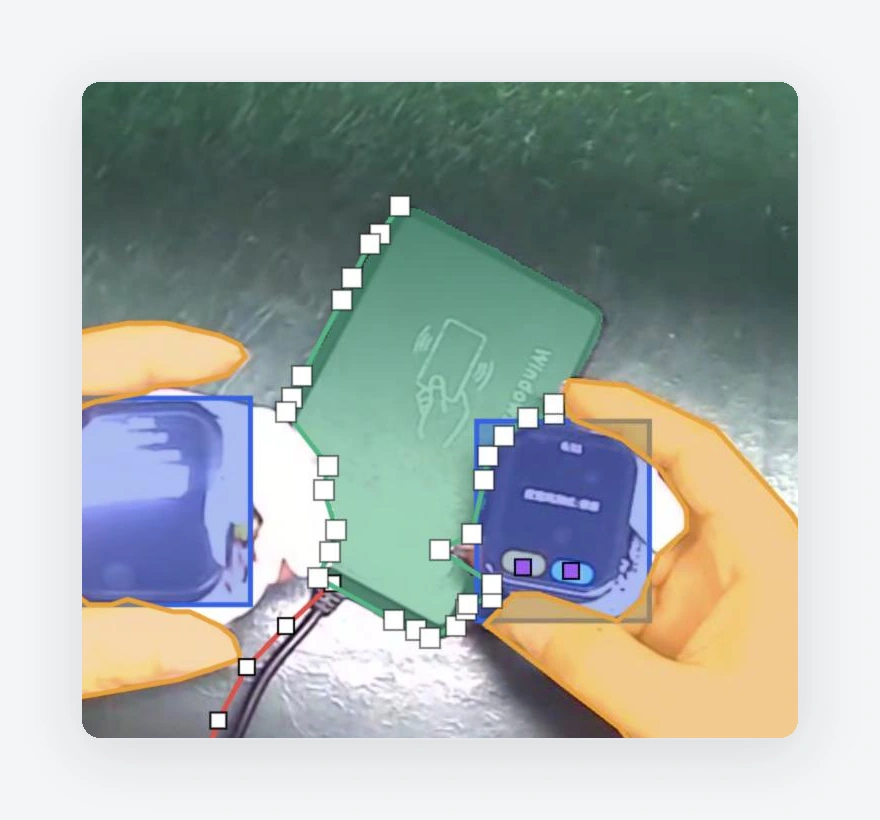
3. Suelte de nuevo en el punto de inicio para cerrar el polígono.

<figure><img src="https://content.gitbook.com/content/FuRCEYGHUVHS4b6GdP3U/blobs/Av8Dlhsi2jugrGZMJMZT/image-pencil-outline.webp" alt="Trazo de Pencil en curso a lo largo del borde de una base de carga verde entre dos relojes" width="440"><figcaption><p>Un trazo de Pencil a mitad de camino alrededor de la base de carga.</p></figcaption></figure>

Si suelta en otro lugar, la línea queda abierta: vuelva a pulsar para continuarla o haga doble clic para cerrarla. Para corregir un tramo de un contorno existente, empiece el trazo en el borde del polígono seleccionado y termínelo de nuevo en el borde.

## Recortar o quitar un hueco <a href="#cut-or-remove-a-hole" id="cut-or-remove-a-hole"></a>

Un hueco deja un área fuera de un polígono, como el espacio dentro de un anillo o una pegatina sobre una base.

1. Seleccione el polígono.
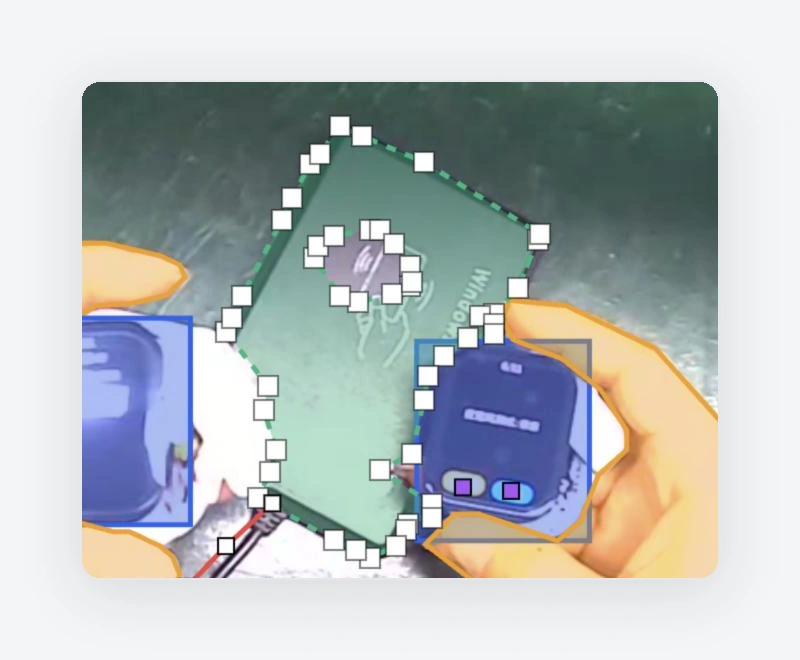
2. Con **Pencil** o **Vertex**, dibuje un bucle cerrado completamente dentro de él. El bucle se convierte en un hueco. También puede recortar uno con el **Eraser** de Polygon.
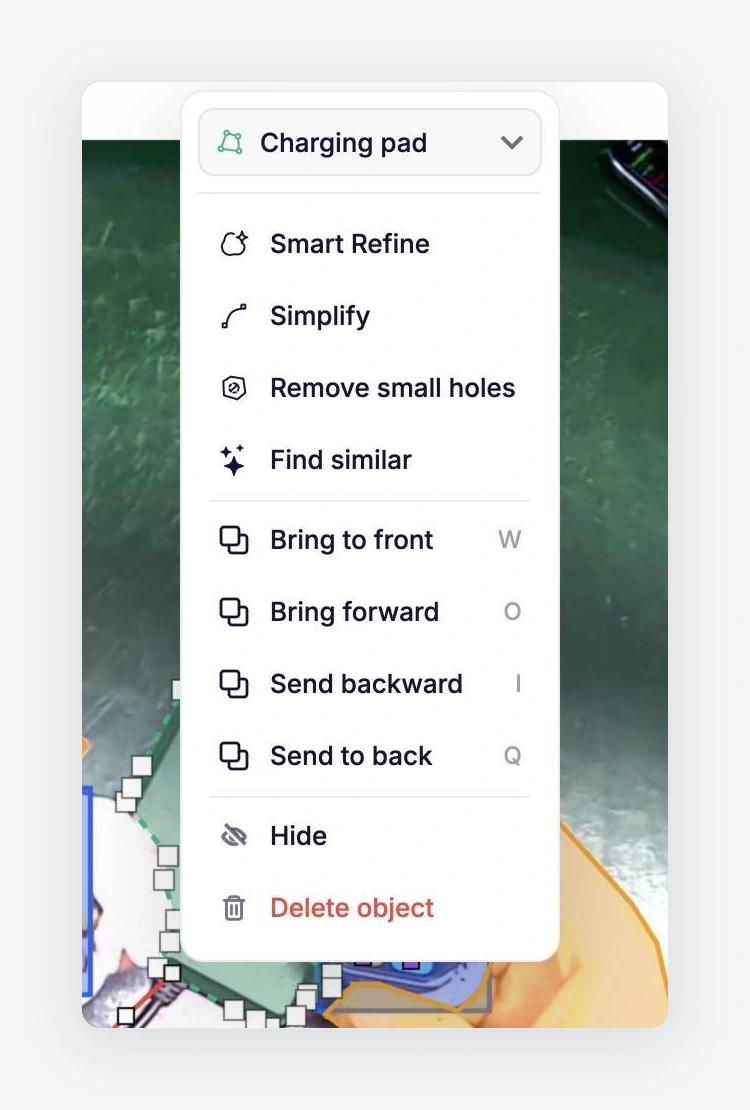
3. Para quitar un hueco, haga clic con el botón derecho dentro de él y elija **Delete hole**. Para quitar muchos pequeños, haga clic con el botón derecho en el polígono, elija **Remove small holes**, mueva el control deslizante y pulse **Apply**.

<figure><img src="https://content.gitbook.com/content/FuRCEYGHUVHS4b6GdP3U/blobs/RMQwQhAFcohXDTPbljpO/image-polygon-hole.webp" alt="Polígono de la base de carga con un hueco recortado alrededor de su logotipo impreso" width="400"><figcaption><p>Un hueco dibujado con Pencil alrededor del logotipo impreso.</p></figcaption></figure>

<figure><img src="https://content.gitbook.com/content/FuRCEYGHUVHS4b6GdP3U/blobs/JP0hcWjmEEqXRsSlkSBP/image-polygon-menu-holes.webp" alt="Menú de la base de carga con Remove small holes" width="300"><figcaption><p><strong>Remove small holes</strong> aparece cuando un polígono tiene huecos.</p></figcaption></figure>

Un bucle que cruza el borde exterior remodela el contorno en lugar de crear un hueco.

## Más modos de polígono <a href="#more-polygon-modes" id="more-polygon-modes"></a>

La cabecera de la herramienta Polygon tiene cinco modos:

| Modo       | Tecla         | Úselo para                                                                                                  |
| ---------- | ------------- | ----------------------------------------------------------------------------------------------------------- |
| **Vertex** | `Shift` + `1` | Hacer clic punto por punto. Arrastre un punto para moverlo; haga clic en **+** en un borde para añadir uno. |
| **Brush**  | `Shift` + `2` | Pintar área sobre un polígono.                                                                              |
| **Eraser** | `E`           | Recortar área de un polígono.                                                                               |
| **Slice**  | `Shift` + `4` | Dividir un polígono en dos: haga clic en su borde, crúcelo y vuelva a hacer clic en el borde.               |
| **Pencil** | `Shift` + `5` | Trazar a mano alzada, como se muestra arriba.                                                               |

Active **Auto select** (`A`) en el modo Vertex para seleccionar un polígono pasando el puntero o haciendo clic sin salir de la herramienta. **Shared edges** (`Shift` + `3`) mueve juntos los puntos que comparten polígonos contiguos.

## Atajos <a href="#shortcuts" id="shortcuts"></a>

Pulse `H` en el Workbench para ver todos los atajos.

| Acción                                        | Teclas                                      |
| --------------------------------------------- | ------------------------------------------- |
| Pan / Bounding box / Polygon / Brush / Eraser | `V` / `B` / `P` / `F` / `E`                 |
| Polyline / Keypoint / Skeleton / Cuboid       | `L` / `U` / `J` / `N`                       |
| Magic Touch / Detect all / Find similar       | `M` / `S` / `Shift` + `S`                   |
| Terminar una forma / Quitar el último punto   | `Esc` o `Enter` / `Backspace`               |
| Deshacer / Rehacer                            | `Ctrl/Cmd` + `Z` / `Ctrl/Cmd` + `Y`         |
| Copiar / Pegar / Eliminar                     | `Ctrl/Cmd` + `C` / `Ctrl/Cmd` + `V` / `Del` |
| Seleccionar todo / Combinar la selección      | `Ctrl/Cmd` + `A` / `Shift` + `M`            |
| Ocultar o mostrar todas las anotaciones       | `Shift` + `V`                               |
| Acercar / alejar / restablecer                | `+` / `-` / `0`                             |
| Girar a la izquierda / derecha                | `Shift` + `L` / `Shift` + `R`               |
| Imagen siguiente / anterior                   | `→` / `←`                                   |

## Revise antes de enviar <a href="#check-before-you-submit" id="check-before-you-submit"></a>

* Todos los objetos de la imagen están etiquetados, no solo el primer grupo.
* Cada forma corresponde a la clase: una máscara donde importan los píxeles, una caja donde basta la extensión.
* Los objetos que se tocan o están parcialmente ocultos siguen la misma regla en todo el proyecto.
* Las propiedades obligatorias están completadas.

## Relacionado <a href="#related" id="related"></a>

* [Detect Anything (SAM 1–SAM 3)](https://docs.unitlab.ai/documentation/es/auto-labeling/detect-anything-sam-1-sam-3.md) · [Workbench de anotación](https://docs.unitlab.ai/documentation/es/annotations/annotation-workbench.md) · [Herramientas de anotación](https://docs.unitlab.ai/documentation/es/annotations/annotation-tools.md) · [Anotaciones multimodales: descripción general](https://docs.unitlab.ai/documentation/es/multimodal-annotations/multimodal-overview.md)