> For the complete documentation index, see [llms.txt](https://docs.unitlab.ai/llms.txt). Markdown versions of documentation pages are available by appending `.md` to page URLs; this page is available as [Markdown](https://docs.unitlab.ai/documentation/es/annotations/lidar-annotation.md).

# Anotación LiDAR

Anotación LiDAR en Unitlab: etiquete nubes de puntos 3D y secuencias con cuboides, etiquetas de puntos y pistas, verificadas con cámaras calibradas.

Etiquete objetos en nubes de puntos 3D y escenas LiDAR de varios fotogramas. Dibuje cuboides orientados, pinte puntos individuales y siga cada objeto a lo largo de la secuencia, mientras las imágenes de cámaras calibradas muestran el mismo objeto desde todos los lados del vehículo.

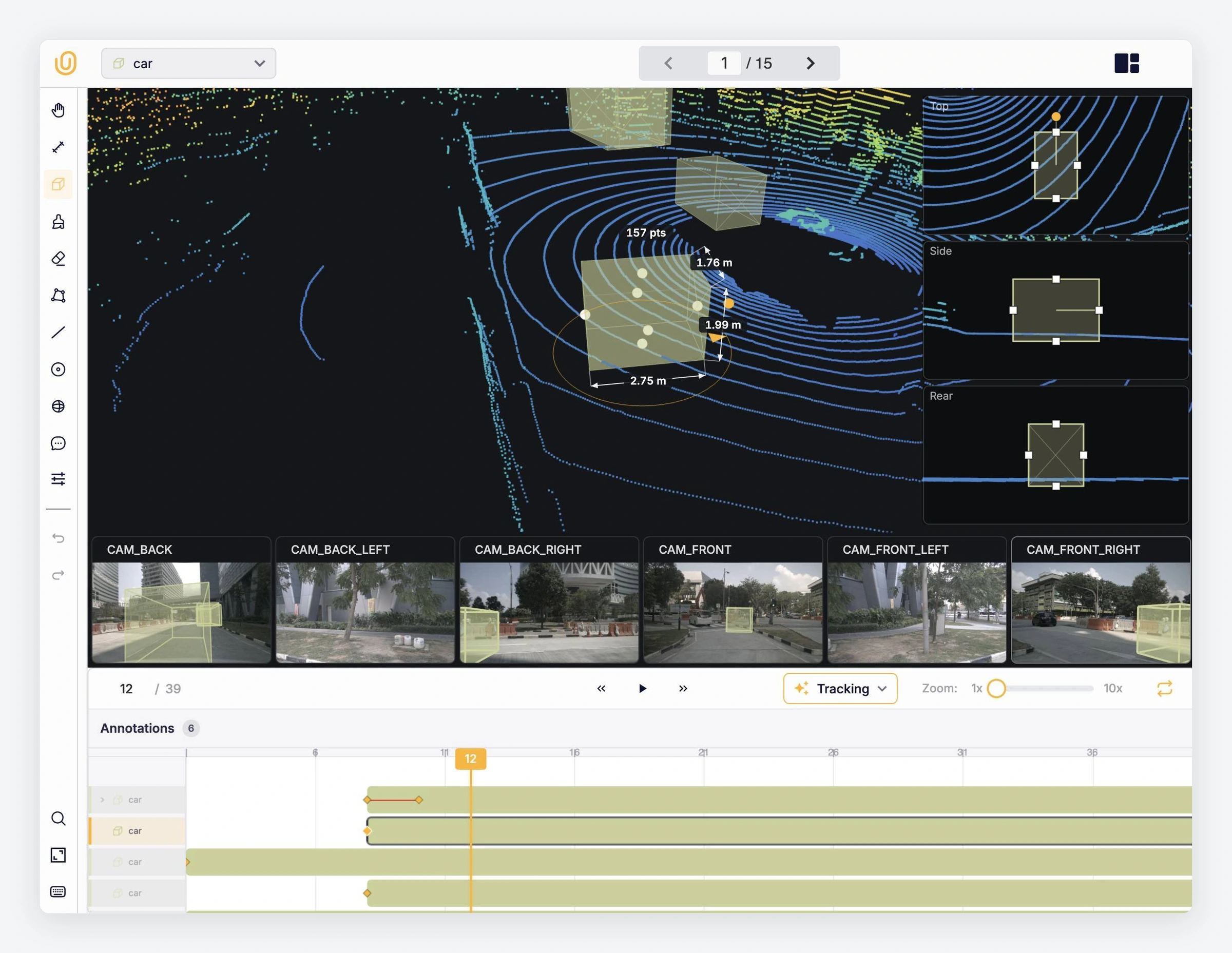
<figure><img src="https://content.gitbook.com/content/FuRCEYGHUVHS4b6GdP3U/blobs/1rxamAcfIFXVJX7dHysb/lidar-nuscenes-hero.webp" alt="Escena nuScenes scene-0061 en el fotograma 12 de 39: un cuboide de coche seleccionado con 157 puntos, sus vistas Top, Side y Rear, seis imágenes de cámara con cuboides proyectados y la línea de tiempo de las pistas" width="800"><figcaption><p>Una escena de conducción de nuScenes en Singapur: 39 fotogramas LiDAR, seis cámaras calibradas y cuboides de coches con seguimiento.</p></figcaption></figure>

## Cuándo usarla <a href="#when-to-use-it" id="when-to-use-it"></a>

* Detección y seguimiento de objetos 3D para conducción autónoma y robots de reparto: coches, peatones, ciclistas, conos.
* Segmentación de puntos de suelo, edificios y vegetación para cartografía.
* Escaneos de almacenes y fábricas donde cajas, palets y carretillas elevadoras necesitan una extensión 3D.
* Datasets de fusión de sensores que necesitan una caja 2D de cámara vinculada a cada cuboide 3D.

## Véalo en acción <a href="#see-it-in-action" id="see-it-in-action"></a>

Cuboides dibujados en un barrido LiDAR, comprobados con las imágenes de cámaras calibradas y seguidos a lo largo de la escena.

{% embed url="<https://homepage-files.s3.us-east-2.amazonaws.com/hero-videos/lidar/unitlab-lidar-demo-20261008-v1.mp4>" %}

## Antes de empezar <a href="#before-you-begin" id="before-you-begin"></a>

* Prepare la escena: fotogramas de nube de puntos, imágenes de cámara y calibración. Consulte [Preparar datos LiDAR](https://docs.unitlab.ai/documentation/es/annotations/lidar-annotation/prepare-lidar-data.md).
* En la ontología, asigne a cada clase su geometría 3D: **Cuboid** para objetos, **Brush** para etiquetas de puntos, **Polyline** para bordillos y bordes de carril.
* Redacte instrucciones sobre la extensión de los objetos, las oclusiones, los retornos dispersos y el primer y último fotograma de una pista.

## Ejemplo: seguir coches en una escena de conducción urbana <a href="#example-track-cars-in-a-city-driving-scene" id="example-track-cars-in-a-city-driving-scene"></a>

Este ejemplo es nuScenes scene-0061: 39 fotogramas de un LiDAR de 32 haces montado en el techo, con seis cámaras alrededor del coche (delantera, delantera izquierda, delantera derecha, trasera, trasera izquierda, trasera derecha). La clase es **car** como cuboide.

{% stepper %}
{% step %}

### Explore la escena

Abra el elemento. Orbite la vista 3D con el botón izquierdo del ratón, desplácese con el derecho y use la rueda para hacer zoom. La fila de cámaras bajo la vista 3D muestra la imagen de cada cámara en el fotograma actual. Pulse `Space` para reproducir la secuencia y `←` / `→` para avanzar fotograma a fotograma.
{% endstep %}

{% step %}

### Dibuje un cuboide

Pulse `N` para **Cuboid** y arrastre sobre la huella del coche. Al soltar, la caja se ajusta a los puntos que contiene. La etiqueta muestra su longitud, anchura, altura y número de puntos, por ejemplo **2.75 m**, **1.76 m**, **1.99 m** y **157 pts**.
{% endstep %}

{% step %}

### Ajústelo en tres vistas

Compruebe la caja en **Top** (longitud y anchura), **Side** (longitud y altura) y **Rear** (anchura y altura). Muévala con `W` `A` `S` `D`, súbala o bájela con `Shift+W` / `Shift+S` y gírela con `F` / `G` (añada `Shift` para 15°). Pulse `Q` para reajustarla a los puntos que contiene.
{% endstep %}

{% step %}

### Verifíquelo en las cámaras

Busque la caja en la fila de cámaras. Un cuboide bien ajustado queda sobre el mismo coche en cada cámara que lo ve. Una caja desplazada en todas las cámaras indica un problema de ajuste, no de calibración.
{% endstep %}

{% step %}

### Siga el objeto por la escena

Pulse `T` para seguir el coche hacia adelante, `R` hacia atrás o `Y` en ambas direcciones. Cada coche seguido tiene una barra en la línea de tiempo, y un rombo marca un fotograma definido a mano.
{% endstep %}

{% step %}

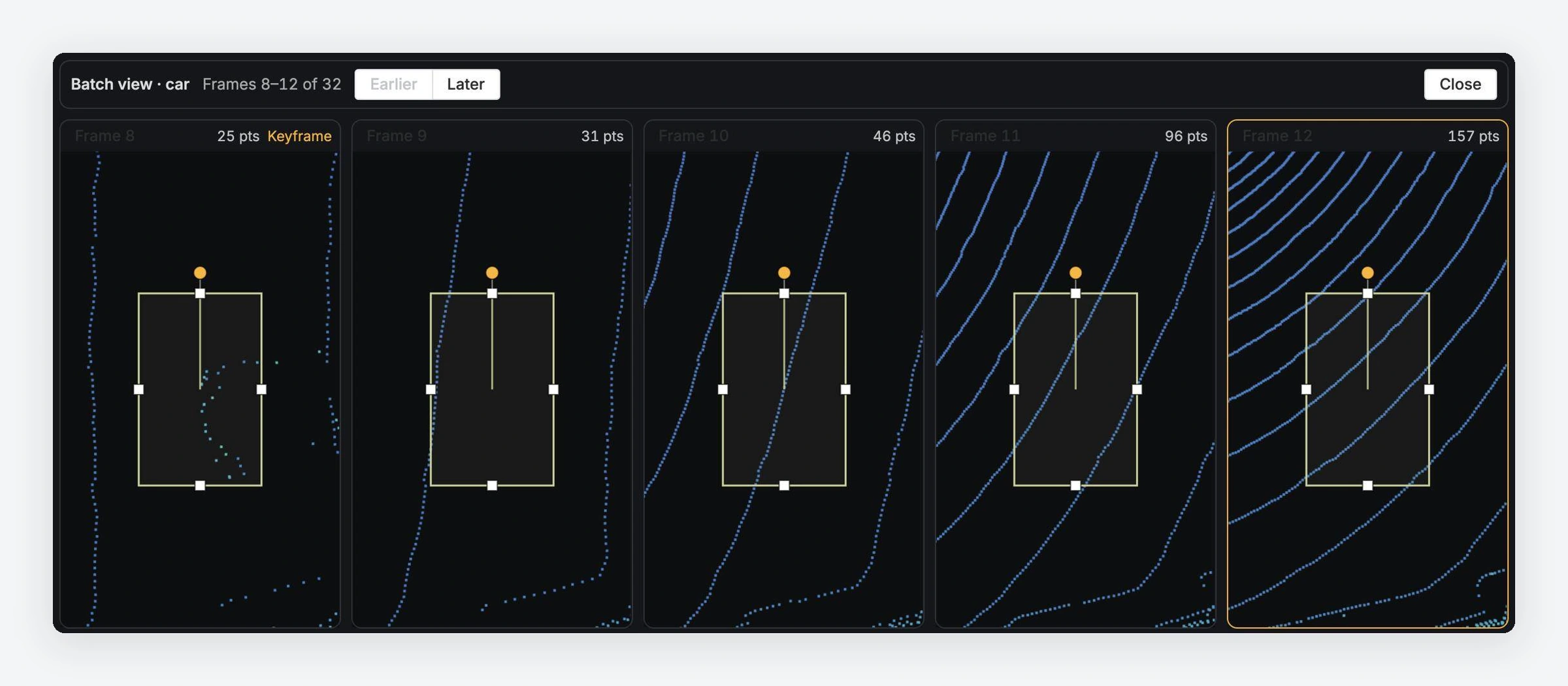
### Revise la pista en Batch View

Pulse `B` para ver el mismo coche en varios fotogramas lado a lado, con su número de puntos en cada uno. Corrija cualquier fotograma donde la caja se desvíe y pulse `B` de nuevo para cerrar. Haga clic en **Send to Review** cuando todos los coches tengan seguimiento.
{% endstep %}
{% endstepper %}

<figure><img src="https://content.gitbook.com/content/FuRCEYGHUVHS4b6GdP3U/blobs/iSrTSMTA229H723aguWl/lidar-nuscenes-batch-view.webp" alt="Batch View con el cuboide de un coche visto desde arriba en los fotogramas 8 a 12, cada uno con su número de puntos, y una insignia Keyframe en el fotograma definido a mano" width="800"><figcaption><p><strong>Batch View</strong>: un coche en los fotogramas 8 a 12. Use <strong>Earlier</strong> y <strong>Later</strong> para ver más fotogramas.</p></figcaption></figure>

## Herramientas de anotación <a href="#annotation-tools" id="annotation-tools"></a>

| Herramienta      | Atajo | Úselo para                                               | Cómo dibujar                                                                      |
| ---------------- | ----- | -------------------------------------------------------- | --------------------------------------------------------------------------------- |
| **Cuboid**       | `N`   | Coches, personas, palets: cualquier objeto con extensión | Arrastre sobre la huella. Un doble clic coloca una caja de tamaño predeterminado. |
| **Sphere**       | `O`   | Una región alrededor de un punto central                 | Pulse en el centro y arrastre para definir el radio.                              |
| **Keypoint**     | `U`   | Un punto de referencia, como la base de un poste         | Haga clic en el punto.                                                            |
| **Polyline**     | `L`   | Bordillos, bordes de carril, barreras                    | Haga clic en cada vértice. Termine con `Enter`, doble clic o `Esc`.               |
| **Polygon**      | `P`   | Un área cerrada, como una plaza de aparcamiento          | Haga clic en cada vértice y cierre en el primero.                                 |
| **Paint points** | `M`   | Etiquetas por punto: suelo, edificio, vegetación         | Pinte sobre los puntos. `E` borra, `[` / `]` cambian el tamaño del pincel.        |

Las herramientas de puntos se ajustan al punto LiDAR bajo el cursor, o al suelo si no hay ninguno. Arrastre un punto medio para añadir un vértice, haga `Alt`-clic en un vértice para quitarlo y use `Alt`-arrastrar para subir o bajar una forma.

## Pintar etiquetas de puntos <a href="#paint-point-labels" id="paint-point-labels"></a>

1. Seleccione una clase **Brush** y pulse `M`. Abra **Brush options** en la barra superior.
2. Ponga **Frames** en **1** para pintar solo el fotograma actual y ajuste **Depth, m** para que el pincel no alcance puntos detrás de la superficie.
3. Pulse `K` para **Protect** y conservar los puntos que ya pertenecen a otro objeto, o `X` para **Overwrite** y tomarlos.
4. Orbite y revise el resultado. En **View settings** > **Point Cloud**, alterne entre puntos **All**, **Unlabelled** y **Labelled** para encontrar los que falten.

Un valor de **Frames** mayor que 1 pinta el mismo lugar en los fotogramas siguientes. No sigue a un objeto en movimiento.

## Usar las cámaras <a href="#use-the-cameras" id="use-the-cameras"></a>

La fila de cámaras muestra todas las cámaras calibradas del fotograma actual, con cada cuboide proyectado sobre ellas. Haga clic en una cámara para ampliarla.

Para añadir una caja 2D a un cuboide, seleccione el cuboide, haga clic en una cámara, abra **View settings** > **Camera Image** y haga clic en **Link 2D box**. Ajuste la caja sobre la imagen. **Remove 2D box** la elimina. La caja vinculada sigue la clase del cuboide y se elimina con él.

## Find similar y seguimiento <a href="#find-similar-and-tracking" id="find-similar-and-tracking"></a>

* **Find similar**: seleccione un cuboide bien ajustado y haga clic en **Find similar** en la cabecera. Unitlab elige una cámara que lo ve, encuentra objetos del mismo tipo en esa imagen y ajusta cuboides a los puntos LiDAR. Defina el umbral de confianza y haga clic en **Track all** (escena de varios fotogramas) o **Accept all** (un fotograma), o en **Clear** para descartar.
* **Seguimiento**: `T`, `R` e `Y` siguen el cuboide seleccionado hacia adelante, hacia atrás o en ambas direcciones. El menú **Auto track** de la línea de tiempo ofrece las mismas opciones y **Stop tracking**.
* Menú **Tracking** en la cabecera de la línea de tiempo: active **Auto-Tracking** para empezar a seguir cada cuboide nuevo e **Interpolation** para mezclar formas entre fotogramas clave. **Interpolation** se aplica a las pistas que cree después de cambiarlo.

Un cuboide conserva un único tamaño a lo largo de su pista: redimensionarlo en un fotograma lo redimensiona en todos. Find similar y el seguimiento necesitan cámaras calibradas con imagen en el fotograma actual.

## Atajos de teclado <a href="#keyboard-shortcuts" id="keyboard-shortcuts"></a>

Pulse `H` en el editor para ver todos los atajos. Los movimientos y cambios de tamaño del cuboide usan pasos de 0,05 m.

| Acción                                                 | Atajo                         |
| ------------------------------------------------------ | ----------------------------- |
| Desplazar y seleccionar                                | `V`                           |
| Cuboid / Sphere / Polygon / Polyline / Keypoint        | `N` / `O` / `P` / `L` / `U`   |
| Pintar puntos / borrar etiquetas de puntos             | `M` / `E`                     |
| Proteger / sobrescribir etiquetas de puntos existentes | `K` / `X`                     |
| Pincel más pequeño / más grande                        | `[` / `]`                     |
| Mover el cuboide a lo largo / a lo ancho               | `W` `S` / `A` `D`             |
| Subir / bajar el cuboide                               | `Shift+W` / `Shift+S`         |
| Más largo / más corto                                  | `Alt+W` / `Alt+S`             |
| Más ancho / más estrecho                               | `Alt+D` / `Alt+A`             |
| Más alto / más bajo, con la base fija                  | `Alt+Shift+W` / `Alt+Shift+S` |
| Girar 1° a la izquierda / derecha (`Shift` para 15°)   | `F` / `G`                     |
| Ajustar el cuboide a sus puntos                        | `Q`                           |
| Batch View                                             | `B`                           |
| Seguimiento hacia adelante / atrás / en ambos sentidos | `T` / `R` / `Y`               |
| Seleccionar todos los objetos del fotograma            | `Ctrl+A` / `Cmd+A`            |
| Comentario                                             | `C`                           |
| Reproducir o pausar / fotograma anterior o siguiente   | `Space` / `←` `→`             |

## Revisión y exportación <a href="#review-and-export" id="review-and-export"></a>

* Los revisores comprueban el ajuste en las tres vistas, que cada pista corresponda a un solo objeto real y el primer y último fotograma de cada pista.
* [Consensus](https://docs.unitlab.ai/documentation/es/qa/consensus.md) compara los cuboides por solapamiento 3D y los puntos pintados por sus etiquetas por punto. Los Data Groups que contienen LiDAR no son compatibles con Consensus.
* Exporte con **UUEF**. Conserva cuboides, pistas, cajas 2D vinculadas, propiedades y matrices de etiquetas por punto, además de los sensores, la calibración y las poses de la escena. Las nubes de puntos y las imágenes se descargan por separado. La exportación de anotaciones en KITTI y nuScenes no está disponible.

## Relacionado <a href="#related" id="related"></a>

* [Preparar datos LiDAR](https://docs.unitlab.ai/documentation/es/annotations/lidar-annotation/prepare-lidar-data.md) · [Anotación de video](https://docs.unitlab.ai/documentation/es/annotations/video-annotation.md) · [Anotaciones multimodales: descripción general](https://docs.unitlab.ai/documentation/es/multimodal-annotations/multimodal-overview.md) · [Etapas de modelo](https://docs.unitlab.ai/documentation/es/workflows/model-stages.md)