> For the complete documentation index, see [llms.txt](https://docs.unitlab.ai/llms.txt). Markdown versions of documentation pages are available by appending `.md` to page URLs; this page is available as [Markdown](https://docs.unitlab.ai/documentation/es/auto-labeling/batch-auto-labeling-with-find-similar.md).
# Etiquetado automático por lotes con Find Similar
Etiquetado automático por lotes con Find Similar: use imágenes de referencia anotadas para etiquetar objetos similares en un proyecto y revise el resultado.
Use [Find Similar](https://docs.unitlab.ai/documentation/es/auto-labeling/find-similar.md) para anotar un lote de imágenes a partir de unos pocos ejemplos visuales. Elija una o varias imágenes de referencia, anote los objetos que quiere encontrar, asigne sus clases y apruebe los ejemplos. El flujo de trabajo usa después esas referencias guardadas para encontrar y etiquetar objetos similares en otras imágenes.
Este recorrido crea máscaras de **hair** y **shoes** a partir de una foto de grupo y las aplica a un proyecto de 52 imágenes. El pelo y los zapatos son solo ejemplos: use el mismo proceso con otros objetos aportando referencias representativas de sus clases.
## Antes de empezar
Tenga sus imágenes subidas o adjuntadas a un proyecto, incluidas las que quiere usar como referencia. Prepare las clases en la ontología del proyecto; para seguir este ejemplo, use las clases **hair** y **shoes** con anotación de máscara. Su rol en el espacio de trabajo debe permitirle gestionar flujos de trabajo y acceder a la interfaz de anotación.
## 1. Configure la etapa Find Similar
Abra **Workflows** en su proyecto y añada o seleccione una etapa **Model** antes de **Annotate**. Defina **Data type** como **Image**, elija **All project data** en **Batch** y seleccione **Find similar** en **Model**. Si quiere un alcance más reducido, puede seleccionar una cola concreta. Deje **Tile scale** en **Auto** para este ejemplo y haga clic en **Add reference** en la sección **References**.

*La etapa Model está configurada para imágenes y lista para recibir objetos de referencia.*
## 2. Elija las imágenes de referencia
En **Choose reference items**, seleccione imágenes con ejemplos claros de los objetos que quiere etiquetar. La foto de grupo contiene tanto pelo como zapatos, así que una sola imagen puede aportar ejemplos de ambas clases. Seleccione una o varias imágenes y haga clic en el botón amarillo **Add references**, que muestra el número de elementos seleccionados. El editor de referencias se abre en otra pestaña.

*Seleccione imágenes del proyecto que muestren con claridad el aspecto y los contornos de los objetos buscados.*
## 3. Revise el editor de referencias
En una referencia nueva, la imagen seleccionada se abre con la lista **Objects** vacía. Abra **Classes** para comprobar que las clases previstas están disponibles antes de empezar a dibujar. En este recorrido, use las clases de máscara **hair** y **shoes**. Las flechas de la parte superior permiten pasar de una imagen de referencia seleccionada a otra.

*El editor de referencias permite anotar ejemplos y guardarlos para el flujo de trabajo.*
## 4. Anote el primer ejemplo de pelo
Acerque el zoom a una cabeza bien visible y seleccione la clase **hair**. Cree una máscara que siga el contorno del pelo, dejando fuera la cara y el fondo. Revise la forma, seleccione el objeto y haga clic en **Approve** para confirmarlo como referencia. El objeto aparece en la lista **Objects** con su nombre de clase y su miniatura.

*Un peinado corto se convierte en el primer ejemplo aprobado de pelo.*
## 5. Añada otro ejemplo de pelo
Mantenga seleccionada la clase **hair** y anote un segundo peinado de aspecto distinto. En este ejemplo, el pelo más largo da a Find Similar otro ejemplo visual de la misma clase. Refine la máscara y apruebe el segundo objeto. Ambos objetos deben seguir asignados a **hair**, aunque sus formas sean distintas.

*Dos ejemplos de pelo representan longitudes y formas distintas dentro de la misma clase.*
## 6. Anote un ejemplo de zapato
Cambie el selector de clase a **shoes** y desplácese o acerque el zoom hasta un zapato bien visible. Cree su máscara con las herramientas de anotación; la captura muestra **SAM 3** seleccionado para la anotación asistida. Revise el contorno propuesto, corríjalo si hace falta y apruebe el objeto. Compruebe que el nuevo objeto aparece como **shoes**, junto a los ejemplos de pelo existentes.

*El primer ejemplo de zapato añade una segunda clase objetivo al conjunto de referencias.*
## 7. Complete el conjunto de referencias
Añada y apruebe otro ejemplo de zapato y aleje el zoom para revisar el conjunto completo. La demostración contiene ahora dos ejemplos de pelo y dos de zapatos, todos de la misma imagen. No es necesario anotar todos los objetos coincidentes de la foto de referencia. Cada imagen de referencia conserva hasta **ocho objetos aprobados**; si aprueba otro después del octavo, sustituye al ejemplo aprobado más antiguo.

*Cuatro objetos aprobados aportan dos ejemplos de cada clase objetivo.*
## 8. Verifique las aprobaciones y guarde
Revise la lista **Objects** antes de guardar: cada ejemplo previsto debe tener la clase correcta, una miniatura útil y una marca de aprobación amarilla. Si un ejemplo no está aprobado, selecciónelo y haga clic en **Approve**. Haga clic en **Save references** en la parte superior del editor para que los ejemplos aprobados estén disponibles para el flujo de trabajo. Si seleccionó más imágenes de referencia, repita en ellas los pasos de anotación, aprobación y guardado.
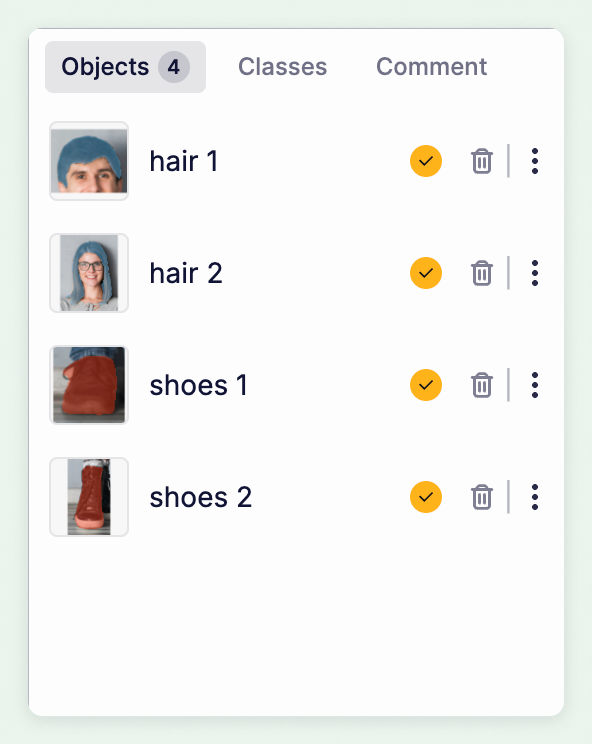 *Los cuatro objetos de ejemplo están aprobados y listos para guardarse como referencias.*
## 9. Aplique el flujo de trabajo
Vuelva a la pestaña del flujo de trabajo y confirme que los recortes guardados de pelo y zapatos aparecen en **References**. Revise las conexiones para que las imágenes pasen de **Project** a **Model**, después a **Annotate** para su inspección y luego a **Review** y **Complete**. Con **All project data** seleccionado, haga clic en **Save and Apply** para iniciar Find Similar automáticamente en todas las imágenes del proyecto que pasan por la etapa Model. No es necesario abrir ni iniciar cada imagen por separado. El modelo usa las referencias guardadas para generar anotaciones y después pasa cada imagen procesada a **Annotate** para su inspección.

*Los recortes de referencia guardados definen las clases y los ejemplos visuales que usa la etapa Model.*
## 10. Siga el progreso en la cola
Abra **Queues**, seleccione **Task Queue** y revise las etapas del flujo de trabajo. Tras el procesamiento, las imágenes aparecen en **Annotate** con mensajes como **Model added 18 objects**. En esta demostración, la etapa Model está vacía y las 52 imágenes están en Annotate, listas para revisarse. Haga clic en **Open** junto a una imagen para revisar sus anotaciones generadas.

*El modelo ha entregado 52 imágenes a Annotate; aún quedan la revisión de las anotaciones y la etapa Review.*
## 11. Revise las máscaras generadas
Compare las anotaciones generadas con la imagen y use la lista **Objects** para revisar cada máscara de pelo y de zapato. Compruebe la asignación de clases, los objetos omitidos, las regiones duplicadas y los contornos que incluyen píxeles del entorno. Corrija cualquier problema antes de hacer avanzar la imagen por el flujo de trabajo. Este resultado muestra los ejemplos guardados aplicados a otra foto de grupo.

Resultado de ejemplo 1: todas las anotaciones de pelo y zapatos que se ven aquí las generó automáticamente la ejecución por lotes de Find Similar a partir de los objetos de referencia guardados.
## 12. Revise otra imagen y envíela a revisión
Use la navegación superior para revisar más imágenes, con distintas posturas, iluminación, fondos y tamaños de objeto. Revise las máscaras y haga las correcciones necesarias en cada imagen. Cuando una imagen esté lista, haga clic en **Send to Review** para pasarla a la etapa Review. Continúe con el lote siguiendo el proceso de revisión de su proyecto.

Resultado de ejemplo 2: otra imagen del mismo lote. Todas las anotaciones de pelo y zapatos que se ven aquí se generaron automáticamente a partir de las mismas referencias guardadas.
## Elegir buenas referencias
Empiece con ejemplos claros y contornos precisos. Añada ejemplos que cubran la variación relevante, como formas, puntos de vista o tamaños distintos, manteniendo coherente la asignación de clases. Unas pocas referencias bien elegidas son un buen punto de partida; revise los resultados para ver dónde ayudarían ejemplos más representativos.
Para mejorar una referencia, vuelva a abrir su recorte desde el flujo de trabajo, edítelo y haga clic en **Update references**. Los cambios guardados se usan en los procesamientos siguientes; revise de nuevo las anotaciones resultantes.
## Guías de anotación relacionadas
Para las herramientas de anotación y el proceso de revisión en cada visor, consulte [Anotación de imágenes](https://docs.unitlab.ai/documentation/es/annotations/image-annotation.md), [Anotación de vídeo](https://docs.unitlab.ai/documentation/es/annotations/video-annotation.md), [Anotación médica](https://docs.unitlab.ai/documentation/es/annotations/medical-annotation.md), [Anotación de patología](https://docs.unitlab.ai/documentation/es/annotations/pathology-annotation.md) y [Anotación geoespacial](https://docs.unitlab.ai/documentation/es/annotations/geospatial-annotation.md).