> For the complete documentation index, see [llms.txt](https://docs.unitlab.ai/llms.txt). Markdown versions of documentation pages are available by appending `.md` to page URLs; this page is available as [Markdown](https://docs.unitlab.ai/documentation/es/collaboration/members-and-invitations.md).
# Miembros e invitaciones
Gestione los miembros del espacio de trabajo en Unitlab: invite personas por correo, cambie su rol, asigne licencias y desactive o elimine miembros.
**Settings > Members** lista a todas las personas del espacio de trabajo con su rol y su estado. Necesita el permiso **Manage members**.

## Invitar a un miembro
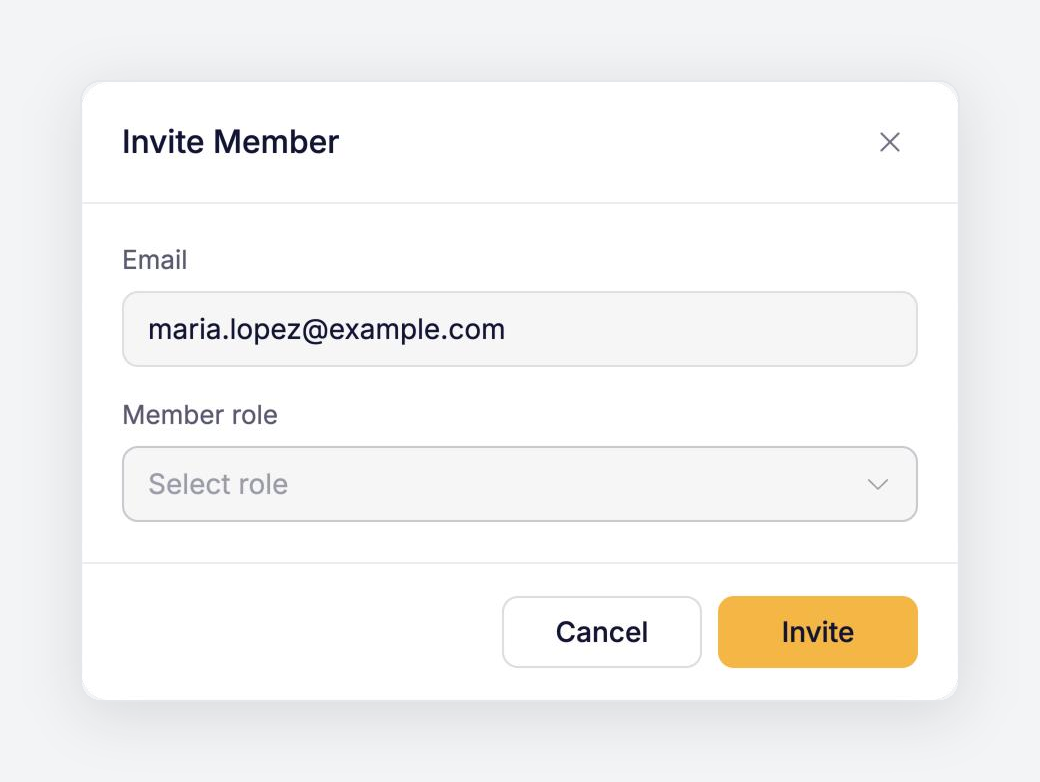
1. Seleccione **Invite Member**.
2. Escriba el correo electrónico de la persona y elija un **Member role**.
3. Envíe la invitación.
La persona recibe un correo y pasa a ser miembro de inmediato. Aparece como **Pending** hasta que abre el espacio de trabajo por primera vez. Puede reenviar la invitación mientras está pendiente. Quienes no tienen cuenta definen una contraseña desde el enlace del correo.
## Estados de los miembros
| Estado | Significado |
| --------------- | -------------------------------------------------------------------------------- |
| **Active** | Puede iniciar sesión y trabajar. |
| **Pending** | Invitado, pero aún no ha abierto el espacio de trabajo. |
| **Deactivated** | Ya no puede abrir el espacio de trabajo. Su trabajo y su historial se conservan. |
| **Rejected** | Rechazó la invitación. |
## Cambiar un rol
Elija un nuevo rol en la fila del miembro. Consulte [Acceso basado en roles](https://docs.unitlab.ai/documentation/es/collaboration/role-based-access.md).
## Desactivar o eliminar un miembro
Abra **More actions** en la fila del miembro:
* **Deactivate member** bloquea el acceso, pero mantiene al miembro en la lista para poder reactivarlo más tarde. Úselo cuando alguien deja un proyecto durante un tiempo.
* **Remove** lo saca del espacio de trabajo.

## Licencias
En los planes con licencias, cada miembro necesita una para trabajar. Un miembro sin licencia puede iniciar sesión, pero solo puede ver. Asigne, reasigne o retire licencias desde la fila del miembro. Si no queda ninguna licencia libre, un administrador de facturación añade una en [Facturación y uso](https://docs.unitlab.ai/documentation/es/workspaces/capacity-limits-and-workspace-operations.md).
## Relacionado
[Acceso basado en roles](https://docs.unitlab.ai/documentation/es/collaboration/role-based-access.md) · [Datos sensibles y baja de usuarios](https://docs.unitlab.ai/documentation/es/security/sensitive-data-and-offboarding.md)