> For the complete documentation index, see [llms.txt](https://docs.unitlab.ai/llms.txt). Markdown versions of documentation pages are available by appending `.md` to page URLs; this page is available as [Markdown](https://docs.unitlab.ai/documentation/es/data/cloud-providers.md).
# Conectar almacenamiento en la nube
Conecte almacenamiento en la nube a Unitlab: Amazon S3, Google Cloud, Azure y otros, con permisos, CORS, carpetas en la nube e importación de un prefijo exacto.
Conecte su almacenamiento, explore una carpeta seleccionada y registre sus archivos multimedia en Unitlab. Esta guía usa un ejemplo de S3 con dos imágenes y una carpeta anidada, para que pueda verificar el alcance seleccionado antes de importar una colección más grande.
## Antes de empezar
Necesita el permiso **Manage cloud storage** para crear o cambiar la conexión. Prepare el nombre del bucket o contenedor, la región cuando corresponda, las credenciales y el prefijo que desea explorar. Use una identidad dedicada, propiedad de la organización, con acceso a los archivos fuente y a las ubicaciones de datos generados que se describen más abajo.
Empiece con una colección pequeña para poder comprobar las imágenes y las vistas previas antes de importar más datos.
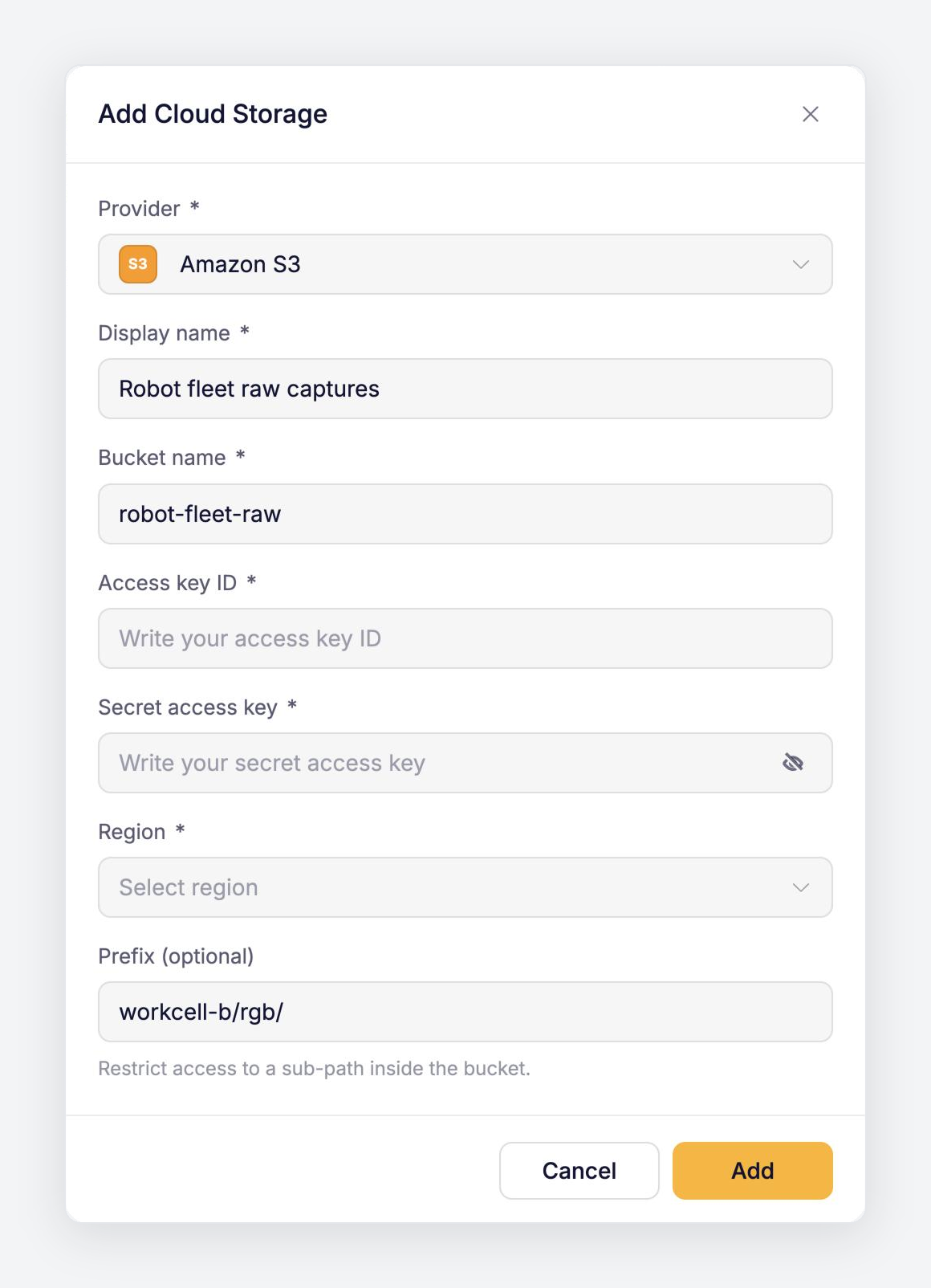
*La conexión se crea en Workspace Settings › Cloud storage. Cuando muestre Connected, vuelva a Data Space › Assets y use New Folder › Add Cloud Folder para elegir la conexión y el alcance exacto del origen.*
## Proveedores admitidos
El cuadro de diálogo Add Cloud Storage actual ofrece:
* Amazon S3;
* Google Cloud Storage;
* Azure Blob Storage;
* MinIO;
* DigitalOcean Spaces;
* Cloudflare R2;
* Wasabi;
* Backblaze B2;
* almacenamiento personalizado compatible con S3.
Los campos de credenciales exactos varían según el proveedor, pero el modelo de configuración actual incluye un nombre visible, el bucket o contenedor, las credenciales, la región cuando corresponda y un prefijo o subruta opcional. El prefijo define la ubicación que Unitlab explora y usa dentro del bucket. Aplique también el límite de acceso a objetos previsto en los permisos del proveedor de almacenamiento.
El SDK puede listar metadatos seguros del almacenamiento, explorar un prefijo, crear una carpeta de Unitlab respaldada por la nube, sincronizarla e importar archivos o rutas de directorio seleccionados a un proyecto. Las operaciones de listado y exploración del SDK no devuelven las credenciales de la nube.
## Bucket y conexión de ejemplo
Suponga que el bucket tiene esta estructura:
```
example-bucket/
└── datasets/
└── incoming/
├── road.jpg
├── crossing.jpg
└── later/
└── tunnel.jpg
```
Use el nombre de su propio bucket y sus propios archivos. Para este ejemplo, configure:
| Campo | Valor de ejemplo | Significado |
| -------------------------------------- | ----------------------------- | --------------------------------------------- |
| Nombre visible | `Road scenes S3` | Un nombre reconocible dentro de Unitlab. |
| Bucket | `example-bucket` | El bucket existente, sin `s3://` ni una ruta. |
| Región | La región de AWS de su bucket | Debe coincidir con el bucket. |
| Prefijo | `datasets/` | La raíz que expone esta conexión. |
| Carpeta de origen seleccionada después | `incoming/` | Relativa al prefijo de la conexión. |
Al seleccionar `incoming/` deberían registrarse `road.jpg` y `crossing.jpg` en ese nivel. La carpeta anidada `later/` se trata por separado. No vuelva a escribir `datasets/incoming/` si la conexión ya tiene el prefijo `datasets/`.
## Conectar Amazon S3
En **Workspace Settings > Cloud storage**, elija **Amazon S3** e indique el nombre del bucket, la región, el ID de clave de acceso, la clave de acceso secreta y un prefijo opcional. Use una identidad dedicada con acceso a los objetos fuente necesarios y a la ubicación de datos generados que se describe más abajo.
La conexión S3 integrada usa una clave de acceso y una clave secreta. No ofrece configuración de ARN de rol, AssumeRole, ID externo ni token de sesión. Las credenciales temporales de STS requieren un token de sesión y no pueden introducirse solo como un par de clave y secreto. El SDK de Python usa una conexión ya creada en Workspace Settings; no crea ni rota las credenciales del proveedor.
## Qué permanece en S3 y qué procesa Unitlab
La importación desde la nube registra la referencia al bucket y al objeto de la imagen original. No sube primero otra copia del original al bucket de Unitlab. Unitlab sigue leyendo los bytes de la imagen para mostrarla y procesarla, y almacena los metadatos y las anotaciones en Unitlab.
Las miniaturas normales de imágenes de proyecto y las vistas previas de anotaciones se escriben de vuelta en el bucket conectado, en un espacio de nombres generado:
```
/unitlab-/thumbnails/...
/unitlab-/thumbnail_annotations/...
```
El prefijo del ID del espacio de trabajo son los primeros ocho caracteres de su UUID. Sin prefijo de conexión, estas rutas empiezan en la raíz del bucket. Son independientes de las claves de las imágenes originales y no necesariamente están dentro de la subcarpeta elegida para una importación.
Esta no es una integración de almacenamiento de solo lectura ni una garantía de que ninguna imagen derivada se almacene en otro lugar. Otras funciones tienen sus propias necesidades de procesamiento. Por ejemplo, los recortes de referencia del flujo Find Similar se almacenan en el almacenamiento de la plataforma Unitlab para que los use el modelo. Revise las funciones que piensa usar al definir los requisitos de almacenamiento y procesamiento.
## Acceso a S3 y comprobaciones de la conexión
Para la importación normal de imágenes, prepare estos permisos con su administrador de almacenamiento:
| Finalidad | Acceso necesario |
| -------------------------------------------------------------------- | ------------------------------------------------------------------------------------------------ |
| Validar el bucket y explorar objetos | `s3:ListBucket` sobre el bucket. |
| Comprobar la configuración CORS de AWS | `s3:GetBucketCORS` sobre el bucket. |
| Leer las imágenes fuente y sus metadatos | `s3:GetObject` sobre los objetos fuente seleccionados. |
| Crear y leer las vistas previas generadas | `s3:PutObject` y `s3:GetObject` sobre el espacio de nombres generado por Unitlab. |
| Limpiar los datos generados cuando el flujo seleccionado lo requiera | `s3:DeleteObject` sobre el espacio de nombres generado, no sobre las imágenes fuente originales. |
La comprobación de la conexión lee la disponibilidad del bucket y los ajustes de CORS. No sube ni elimina un objeto de prueba, por lo que **Connected** no demuestra que todos los orígenes puedan leerse ni que la escritura de vistas previas vaya a funcionar. Importe una muestra pequeña y compruebe que el procesamiento y la generación de vistas previas terminan.
Permita en la configuración CORS del bucket las solicitudes GET del navegador desde el origen exacto de su aplicación Unitlab. Para la aplicación alojada, ese origen es `https://platform.unitlab.ai`. Unitlab lee esta configuración; la establece el administrador del bucket. AWS documenta las acciones necesarias para el [acceso al bucket](https://docs.aws.amazon.com/AmazonS3/latest/API/API_HeadBucket.html), las [lecturas de CORS](https://docs.aws.amazon.com/AmazonS3/latest/API/API_GetBucketCors.html) y las [operaciones con objetos](https://docs.aws.amazon.com/AmazonS3/latest/userguide/using-with-s3-policy-actions.html).
Una política `ListBucket` condicionada por prefijo puede rechazar la comprobación inicial del bucket, porque esa comprobación no tiene parámetro de prefijo. Los objetos cifrados también pueden requerir acceso a la clave KMS correspondiente. Valide la política real con su implementación en lugar de tratar la tabla como una política de IAM universal.
Si las escrituras fallan con `AccessControlListNotSupported`, confirme que la implementación admite buckets con las ACL desactivadas. Las implementaciones más antiguas envían una ACL privada al subir objetos generados. Agregar más permisos de IAM no hace que esa solicitud sea compatible con el almacenamiento Bucket owner enforced.
## Registrar y verificar una carpeta en la nube
{% stepper %}
{% step %}
### Guarde y pruebe la conexión
En **Workspace Settings > Cloud storage**, guarde los datos del proveedor. Para el ejemplo, elija Amazon S3 y use el bucket y el prefijo de la tabla anterior. Confirme que la conexión muestra **Connected**.
Esto comprueba la conexión, no los permisos de lectura o escritura de cada objeto. La importación de muestra siguiente también los verifica.
{% endstep %}
{% step %}
### Agregue la carpeta de origen a Assets
Abra **Data Space > Assets** y luego **New Folder ▾ > Add Cloud Folder**. Elija `Road scenes S3`, seleccione el subprefijo relativo `incoming/` y dé a la carpeta un nombre visible descriptivo, como `Incoming road scenes`.
Unitlab crea una carpeta raíz que representa esa ubicación. La tarjeta muestra la insignia del proveedor y la ruta de origen.
{% endstep %}
{% step %}
### Abra la carpeta y compruebe su contenido
Al abrir una carpeta en la nube que nunca se ha sincronizado, se registra automáticamente su primer nivel. Para este ejemplo, debería ver dos assets de imagen, `road.jpg` y `crossing.jpg`, y una carpeta secundaria en la nube llamada `later`.
Espere a que se procesen las imágenes y compruebe que las vistas previas se cargan. Abra `later` por separado para registrar e inspeccionar `tunnel.jpg`.
{% endstep %}
{% step %}
### Actualice cuando cambie el origen
Use **Sync** para actualizar el nivel actual de la carpeta en la nube. Compruebe los archivos resultantes y sus estados de procesamiento. Sync no registra recursivamente todas las carpetas secundarias ni sincroniza el trabajo de anotación del proyecto de vuelta a un dataset.
{% endstep %}
{% step %}
### Lleve los datos a un proyecto
Para usar una instantánea de dataset seleccionada, publique la selección validada de Assets como una versión de dataset y adjunte esa versión al proyecto. También puede usar el flujo **Upload > Storage** del proyecto para seleccionar archivos directamente desde la conexión.
Para una importación al proyecto de las dos imágenes del primer nivel, compruebe que la Batch Queue contiene los archivos seleccionados y no tiene errores de procesamiento antes de agregar etiquetas. Consulte [Subir datos](https://docs.unitlab.ai/documentation/es/data/data-upload.md), las [importaciones desde la nube con Python](https://docs.unitlab.ai/api-sdk-cli/es/sdks/cloud-storage) o la [API HTTP de Cloud storage](https://docs.unitlab.ai/api-sdk-cli/es/apis/cloud-storage-api).
{% endstep %}
{% endstepper %}
Las carpetas en la nube son réplicas de solo lectura para organizar, por lo que mover arrastrando está desactivado. Esta restricción de la interfaz no significa que el procesamiento nunca escriba objetos generados en el bucket. El comportamiento de la referencia al original y de los datos generados se describe arriba.
Los administradores de conexiones pueden crear, actualizar, eliminar, probar y explorar integraciones desde Workspace Settings. Mantenga registrados el responsable de la conexión y el proceso de rotación de credenciales junto con la configuración de su espacio de trabajo.
## Importar etiquetas existentes para imágenes de S3
En las implementaciones que admiten la importación de anotaciones, las imágenes referenciadas en S3 pueden recibir predicciones de modelos existentes sin subir otra copia de los originales. Primero importe o adjunte las imágenes a un proyecto y espere a que se procesen. Luego use [Importar anotaciones locales](https://docs.unitlab.ai/documentation/es/data/import-local-annotations.md) o las [importaciones de anotaciones con el SDK de Python](https://docs.unitlab.ai/api-sdk-cli/es/sdks/annotation-imports) para previsualizar y guardar JSON de etiquetas compatible.
Haga coincidir la clave de la nube que se muestra para el elemento del proyecto, o asigne el ID exacto del archivo multimedia del proyecto. Conserve los nombres de subcarpetas cuando distingan nombres de archivo que de otro modo serían idénticos. El JSON de anotaciones puede ser local o leerse desde una clave de almacenamiento conectado; una URL escrita dentro del JSON no registra ni descarga su archivo multimedia. Las etiquetas importadas siguen siendo editables y pasan por el proceso de revisión del proyecto. La disponibilidad de la importación de anotaciones depende del backend implementado y de la versión del SDK.
## Compruebe el resultado antes de ampliar la importación
Para la colección de muestra, confirme que las imágenes seleccionadas se abren, que las miniaturas se cargan y que la importación al proyecto no tiene elementos fallidos. Si la validación de la conexión funciona pero las vistas previas fallan, compruebe por separado los permisos de lectura del origen y de escritura de vistas previas generadas. Si una solicitud agota el tiempo de espera, inspeccione la carpeta existente o la Batch Queue antes de repetirla.
Cuando la muestra funcione, use la misma conexión con otro prefijo explícito u otra selección de objetos. Revise el acceso cuando cambien el origen o el responsable de la conexión.
***
> **Continúe con Unitlab:** [la plataforma de selección de datos de Unitlab](https://unitlab.ai/en/data-curation)
## De las predicciones del modelo a una entrega revisada
Siga [Preetiquetas, revisión y exportación](https://docs.unitlab.ai/api-sdk-cli/es/sdks/prelabels-review-and-export) para ver el flujo completo y los límites del filtrado de solo elementos aprobados.