> For the complete documentation index, see [llms.txt](https://docs.unitlab.ai/llms.txt). Markdown versions of documentation pages are available by appending `.md` to page URLs; this page is available as [Markdown](https://docs.unitlab.ai/documentation/es/data/data-folders.md).
# Carpetas
Carpetas en Unitlab: organice archivos en Data Space, seleccione y mueva muchos a la vez, archive o envíe a la papelera y consulte el historial de cada carpeta.
Las carpetas mantienen ordenada su biblioteca de Data Space, igual que las carpetas de su computadora. Úselas para indicar de dónde provienen los datos, como un robot, un sitio o un cliente. Use etiquetas y metadatos para las propiedades que cambian con más frecuencia.

## Abrir una carpeta
1. En la barra lateral, seleccione **Assets** y luego la pestaña **Folders**.
2. Abra una carpeta. Verá sus subcarpetas, archivos y Data Groups en una sola lista.
3. Use la ruta de navegación de la parte superior para volver atrás.
La tabla muestra para cada carpeta el número de **Assets**, el tamaño (**Size**), la fecha de **Last Modified** y **Created By**. Haga clic en el encabezado de una columna para ordenar. Dentro de una carpeta puede filtrar y seleccionar sus archivos con las pestañas **Explore** y **Collections**.
## Crear una carpeta
Abra **New Folder** y elija una de estas cuatro opciones:
| Opción | Qué hace |
| -------------------- | ------------------------------------------------------------------------------------------------------------------- |
| **Upload Data** | Crea una carpeta y sube a ella archivos desde su computadora. Consulte Subir datos. |
| **Add Folder** | Crea una carpeta vacía. Suba archivos más adelante o mueva archivos a ella. |
| **Add Cloud Folder** | Crea una carpeta que refleja una ruta de su almacenamiento en la nube. Consulte Conectar almacenamiento en la nube. |
| **Add Auto-Groups** | Agrupa archivos relacionados de una carpeta existente en una carpeta nueva. Consulte Data Groups y diseños. |
## Seleccionar carpetas
Marque la casilla al inicio de una fila para seleccionarla. La casilla del encabezado selecciona todas las carpetas de la página. Cuando toda la página está marcada y hay más carpetas que coinciden, la barra de acciones ofrece **Select all N matching** para que una sola acción abarque todas las páginas.
En cuanto selecciona algo, aparece la barra de acciones en la parte inferior de la lista. Muestra cuántos elementos están seleccionados y las acciones que puede aplicar a todos ellos.

| Acción | Qué hace |
| ----------------- | ----------------------------------------------------------------------------------------------------------- |
| **Move** | Mueve las carpetas a otra carpeta o al nivel superior. Las carpetas en la nube no se pueden mover. |
| **Tags** | Agrega una etiqueta a todos los archivos de las carpetas, o la quita. |
| **Download** | Un solo archivo se descarga directamente. Varios archivos se descargan como una lista de enlaces seguros. |
| **Archive** | Oculta las carpetas de las vistas habituales. Restáurelas desde **Archived** en cualquier momento. |
| **Move to Trash** | Envía las carpetas a la papelera. Puede restaurarlas hasta que se eliminen definitivamente (vea más abajo). |
Pulse la **×** al final de la barra para borrar la selección.
## Actuar sobre una carpeta
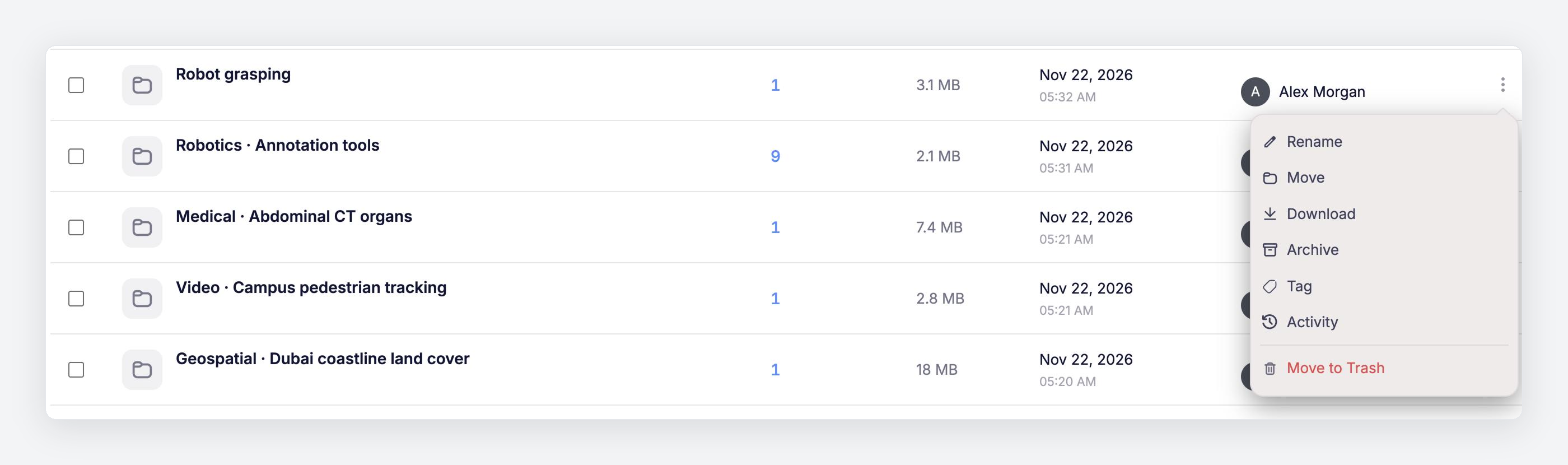
Abra el menú **⋮** al final de una fila para actuar solo sobre esa carpeta.
| Elemento del menú | Qué hace |
| ----------------- | ----------------------------------------------------------------------------------------------- |
| **Rename** | Edita el nombre de la carpeta en el mismo lugar. Pulse Enter para guardar. |
| **Move** | Abre un selector de carpetas con búsqueda. Elija la carpeta de destino. |
| **Download** | Descarga los archivos de la carpeta. |
| **Archive** | Oculta la carpeta. En **Archived**, este elemento se convierte en **Unarchive**. |
| **Tag** | Escriba una etiqueta y pulse Enter para agregarla a todos los archivos de la carpeta. |
| **Activity** | Abre el historial de la carpeta (vea más abajo). |
| **Move to Trash** | Envía la carpeta a la papelera. En **Trash**, este elemento se convierte en **Delete forever**. |
**Atajos**
* **Arrastrar para mover.** Arrastre una o varias filas seleccionadas sobre la fila de una carpeta para moverlas allí.
* **Copiar un ID.** Pase el cursor sobre el nombre de una carpeta para mostrar su ID y haga clic en el icono de copiar. Use el ID con el [SDK de Python](https://docs.unitlab.ai/api-sdk-cli/es/) o la API.
## Ver el historial de una carpeta
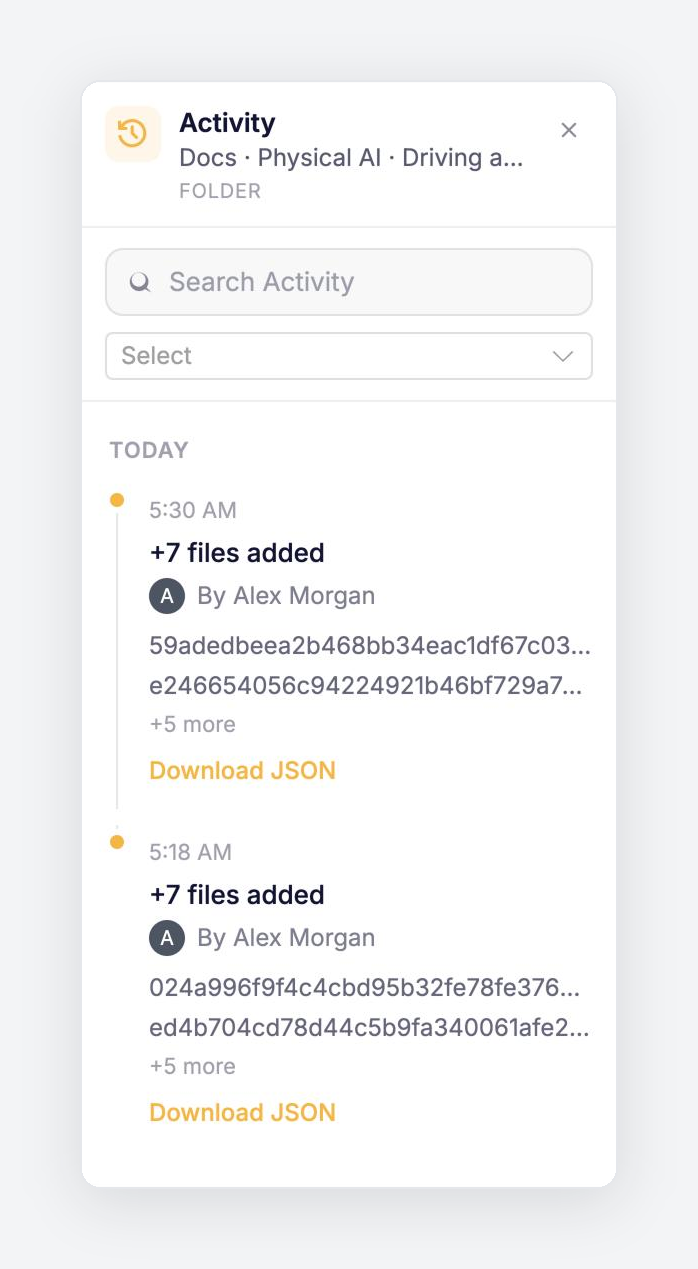
Seleccione **Activity** en el menú de fila de una carpeta. Se abre un panel a la derecha con una línea de tiempo de todos los cambios de la carpeta, del más reciente al más antiguo, agrupados por día.
Cada entrada muestra la hora, qué cambió y quién lo hizo:
* **Created**, **Renamed** y **Moved**, con el nombre o la ubicación anterior y nueva.
* **Archived**, **Restored** y **Deleted**.
* **Files added**, **Files removed** y **Files deleted**, con los dos primeros nombres de archivo, un recuento **+N more** y **Download JSON** para la lista completa.
* **Cambios de metadatos**, como las etiquetas.
Use **Search Activity** para buscar un cambio por texto, o elija un tipo de cambio en el filtro de debajo. El historial se conserva incluso después de eliminar los archivos, de modo que siempre puede rastrear de dónde provienen los datos y quién los cambió.
## Active, Archived y Trash
Los tres iconos de la parte superior derecha de la lista alternan entre **Active**, **Archived** y **Trash**. Las carpetas, los archivos y los datasets tienen estas tres vistas.
* **Archive** oculta un elemento de las vistas habituales. Puede restaurarlo en cualquier momento.
* **Move to Trash** lo oculta y lo marca para eliminarlo. Restáurelo desde **Trash** si es necesario.
* **Delete forever** solo está disponible en **Trash**.
Antes de que algo salga de Data Space, el cuadro de diálogo de confirmación muestra dónde se usa: **Used in datasets** enumera los datasets que incluyen los archivos, y **Used in projects** enumera los proyectos que los etiquetan. Mover a la papelera archiva las copias del proyecto y conserva sus etiquetas. **Delete forever** también elimina esas copias y sus etiquetas.
{% hint style="warning" %}
**Delete forever** no se puede deshacer. Revise primero las listas **Used in** en el cuadro de diálogo de confirmación.
{% endhint %}
## Consejos
* Elija pronto una regla de nombres, por ejemplo `site-robot-date`. Evite datos personales en los nombres.
* Mantenga poco profundos los árboles de carpetas. Use etiquetas y metadatos para cosas como el clima o el cliente.
* Cuando un conjunto de archivos deba permanecer exactamente igual para el entrenamiento, publíquelo como una versión de dataset en lugar de depender de una carpeta.
## Relacionado
Assets · Seleccionar y filtrar datos · Crear un dataset