> For the complete documentation index, see [llms.txt](https://docs.unitlab.ai/llms.txt). Markdown versions of documentation pages are available by appending `.md` to page URLs; this page is available as [Markdown](https://docs.unitlab.ai/documentation/es/data/data-groups-and-layouts.md).
# Data Groups y diseños
Data Groups en Unitlab: agrupe archivos relacionados con reglas de nombres y guarde diseños Grid, List o Custom para la anotación multimodal en el Workbench.
## Vea la anotación multimodal en un solo espacio de trabajo
Vea juntos en Unitlab videos, documentos, audio e imágenes relacionados, con un diseño guardado y un flujo de anotación compartido.
{% embed url="" %}
[Abra el video explicativo de Unitlab AI a pantalla completa](https://cdn.prod.website-files.com/651fc1beafe23dfe4999151d/6a7610b174ee3346f6af02c1_unitlab-multimodal-data-platform-explainer-1080p.mp4).
Los Data Groups cambian la unidad de trabajo de un archivo a un conjunto de archivos relacionados. Luego, un diseño personalizado determina cómo se presentan juntos esos miembros en el Workbench.
## Prepare y suba archivos locales relacionados
Para una grabación de IA física, defina un identificador de episodio o escena y nombres estables para cada rol de cámara o sensor. Registre en las instrucciones del proyecto la base de tiempo, los desfases conocidos, los miembros esperados y la política ante fuentes faltantes. Valide que los archivos seleccionados representan el episodio previsto antes de aplicar reglas de nombres de archivo.
Auto-Groups crea la pertenencia y un diseño guardado a partir de Assets existentes. No remuestrea grabaciones, no estima desfases de reloj ni calibra sensores. Para una grabación calibrada de LiDAR y cámara, siga [Preparar datos LiDAR](https://docs.unitlab.ai/documentation/es/annotations/lidar-annotation/prepare-lidar-data.md); su asignación de fotogramas y sus transformaciones de sensores son independientes del JSON de agrupación. Use la [Descripción general multimodal](https://docs.unitlab.ai/documentation/es/multimodal-annotations/multimodal-overview.md) para elegir el flujo de trabajo adecuado.
Agrupe los archivos por un caso real, una grabación, un paciente o una inspección. Use un identificador común y un sufijo coherente para cada vista. Por ejemplo:
```
inspection-images/
├── case_001_front.jpg
├── case_001_side.jpg
├── case_002_front.jpg
└── case_002_side.jpg
```
Aquí `case_001` es un grupo y `case_002` es otro. Cada grupo tiene una imagen **Front** y una imagen **Side**. El patrón de nombres de archivo debe distinguir esas vistas sin depender del orden de carga.
Prepare los cuatro archivos antes de subirlos. La carpeta mostrada está en su computadora; los pasos siguientes crean Assets y Data Groups lógicos en Unitlab. Para su propia colección, sustituya el nombre de su carpeta y mantenga el mismo patrón coherente de identificador y vista.
{% stepper %}
{% step %}
### Suba la carpeta de origen
Abra **Data Space > Assets**. En la vista Folders, elija **New Folder > Upload Data** y luego **Local > Upload folder**. Seleccione `inspection-images` y configure **Target Folder** con la carpeta de la biblioteca que debe contener los archivos. Seleccione **Upload**.
{% endstep %}
{% step %}
### Compruebe los archivos de origen
Espere a que termine el procesamiento. Confirme que la carpeta de origen en Unitlab contiene los cuatro nombres de archivo mostrados arriba y que cada caso tiene ambas vistas. Corrija los nombres duplicados o los sufijos incoherentes antes de agrupar.
{% endstep %}
{% step %}
### Inicie Auto-Groups
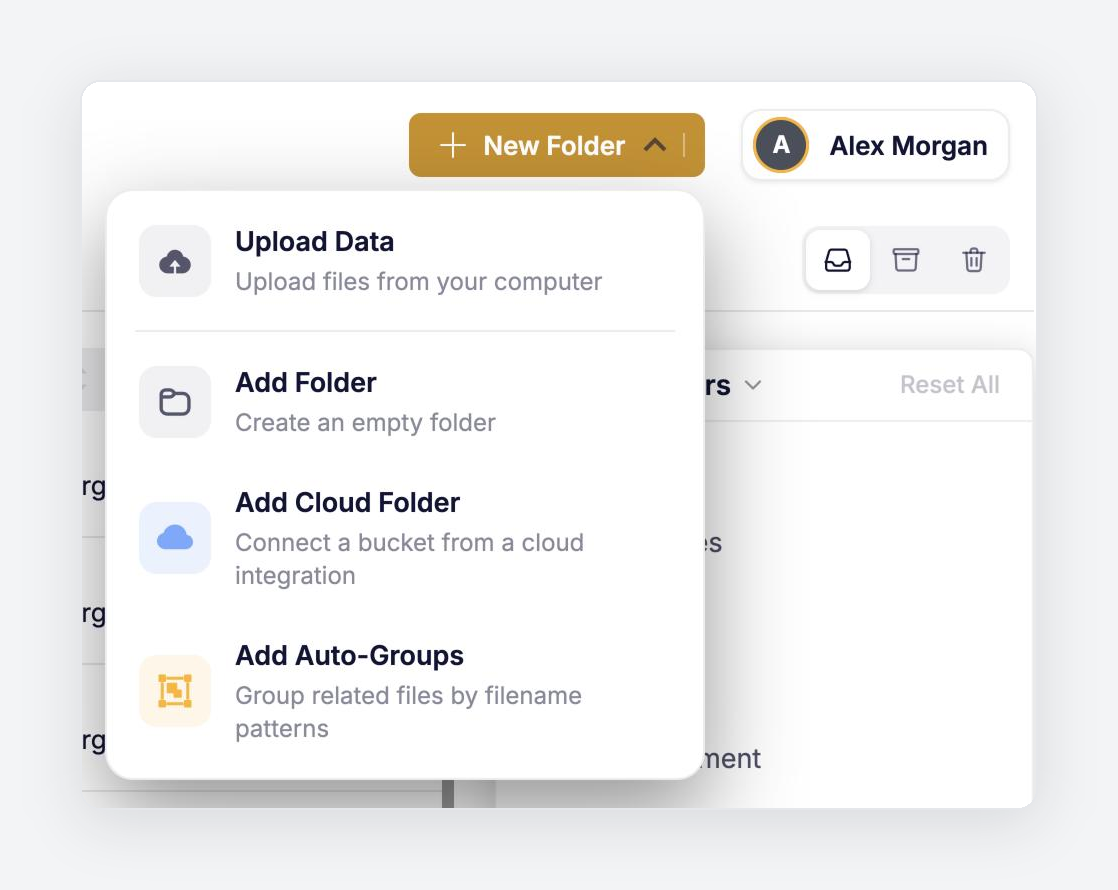
Desde Assets o desde la carpeta de origen, abra **New Folder > Add Auto-Groups**. En **Configure**, seleccione esa carpeta y revise el patrón sugerido. **Auto-detect** vuelve a analizar los nombres de archivo si es necesario.
{% endstep %}
{% endstepper %}
Para el ejemplo anterior, una configuración manual puede usar:
| Ajuste | Valor |
| --------------------------------------- | --------------------------------------- |
| Clave de agrupación | `case_id` |
| Nombre del grupo | `{case_id}` |
| Regla de coincidencia del mosaico Front | `^(?Pcase_[0-9]+)_front\.jpg$` |
| Regla de coincidencia del mosaico Side | `^(?Pcase_[0-9]+)_side\.jpg$` |
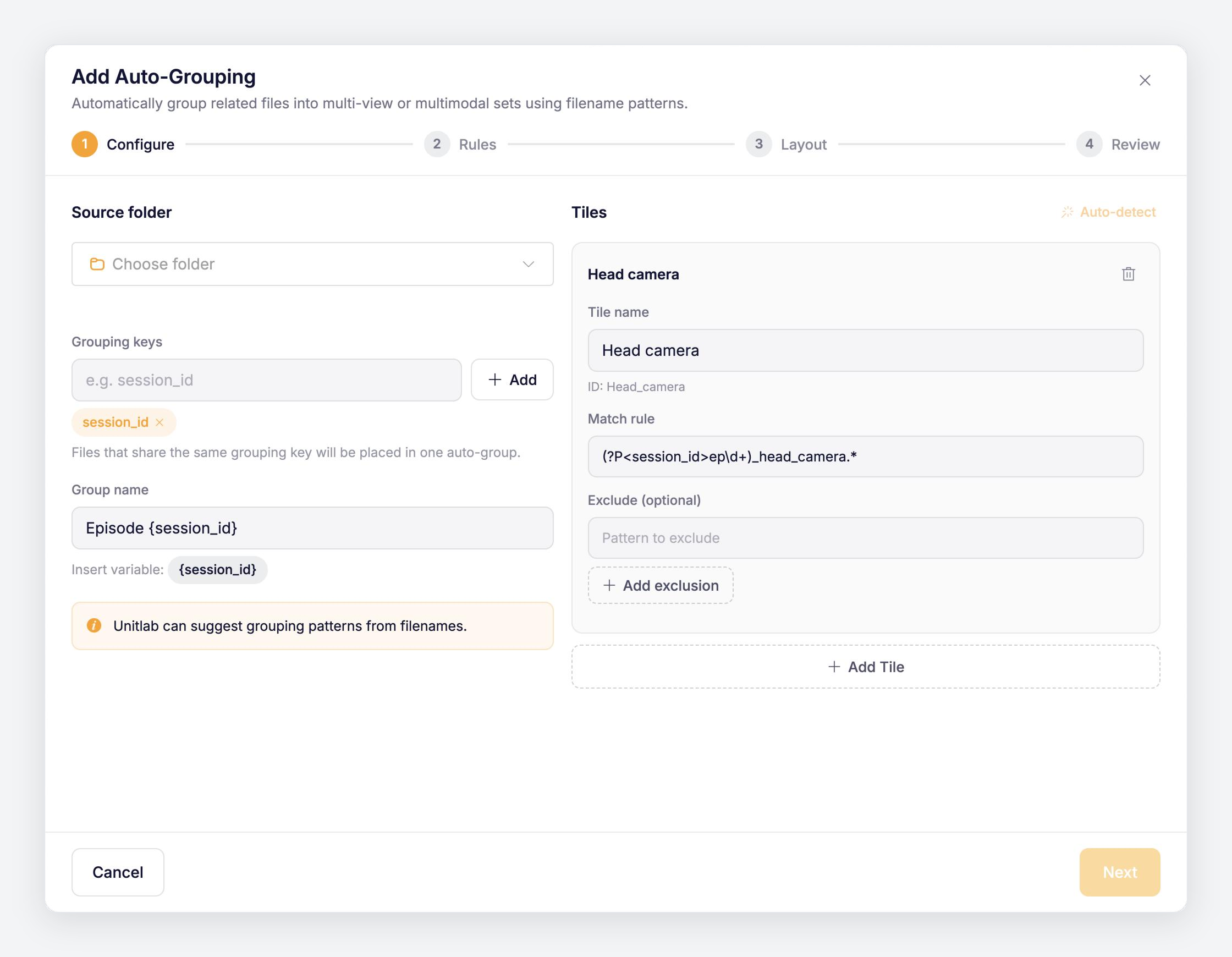
La captura con nombre `(?P...)` extrae el mismo identificador para ambos archivos. La plantilla del nombre del grupo lo usa para llamar a los grupos `case_001` y `case_002`. Agregue ambos mosaicos y luego use **Rules** para exigir Front y Side y crear solo grupos completos. Con los cuatro archivos de ejemplo debería obtener dos grupos válidos. Un archivo que coincide con varios mosaicos, o varios archivos que coinciden con un mismo mosaico en el mismo caso, es un conflicto y no un grupo válido.
{% hint style="info" %}
Subir una carpeta y crear un Data Group son pasos distintos. La carga transfiere los archivos. Auto-Groups hace coincidir assets que ya están en una carpeta de la biblioteca y crea una salida agrupada. Un archivo JSON con rutas de archivo arbitrarias o definiciones de grupos no es un manifiesto de carga Local admitido.
{% endhint %}
Consulte [Subir datos](https://docs.unitlab.ai/documentation/es/data/data-upload.md) para conocer los archivos multimedia admitidos, el progreso de carga y la configuración específica de cada formato. Las etiquetas existentes se tratan con [Importar anotaciones locales](https://docs.unitlab.ai/documentation/es/data/import-local-annotations.md), un flujo de proyecto aparte. El importador de anotaciones no puede tener como destino tareas agrupadas y no reconstruye grupos a partir de metadatos de grupo exportados.
## Configurar el grupo y el diseño
Las capturas de pantalla siguientes muestran un episodio de robot con cuatro mosaicos: **Head camera**, **Start frame**, **Station log** y **Work instruction**.
### Inicie Auto-Groups desde la biblioteca de Assets
*Abra Data Space › Assets o una carpeta apta, abra New Folder y elija Add Auto-Groups. Esto inicia un flujo de agrupación no destructivo a partir del alcance de origen seleccionado.*
### Configure las claves de agrupación y las reglas de coincidencia de los mosaicos
*Configure define la carpeta de origen, la clave de agrupación, la plantilla del nombre del grupo, los mosaicos esperados, los patrones de coincidencia y las exclusiones opcionales. Auto-detect puede proponer una configuración a partir de los nombres de archivo.*
Compruebe que las reglas de coincidencia seleccionan los archivos previstos. Revise las coincidencias duplicadas, los miembros faltantes y los sufijos de nombre de archivo inesperados antes de avanzar.
### Defina las reglas de completitud y revise la estimación
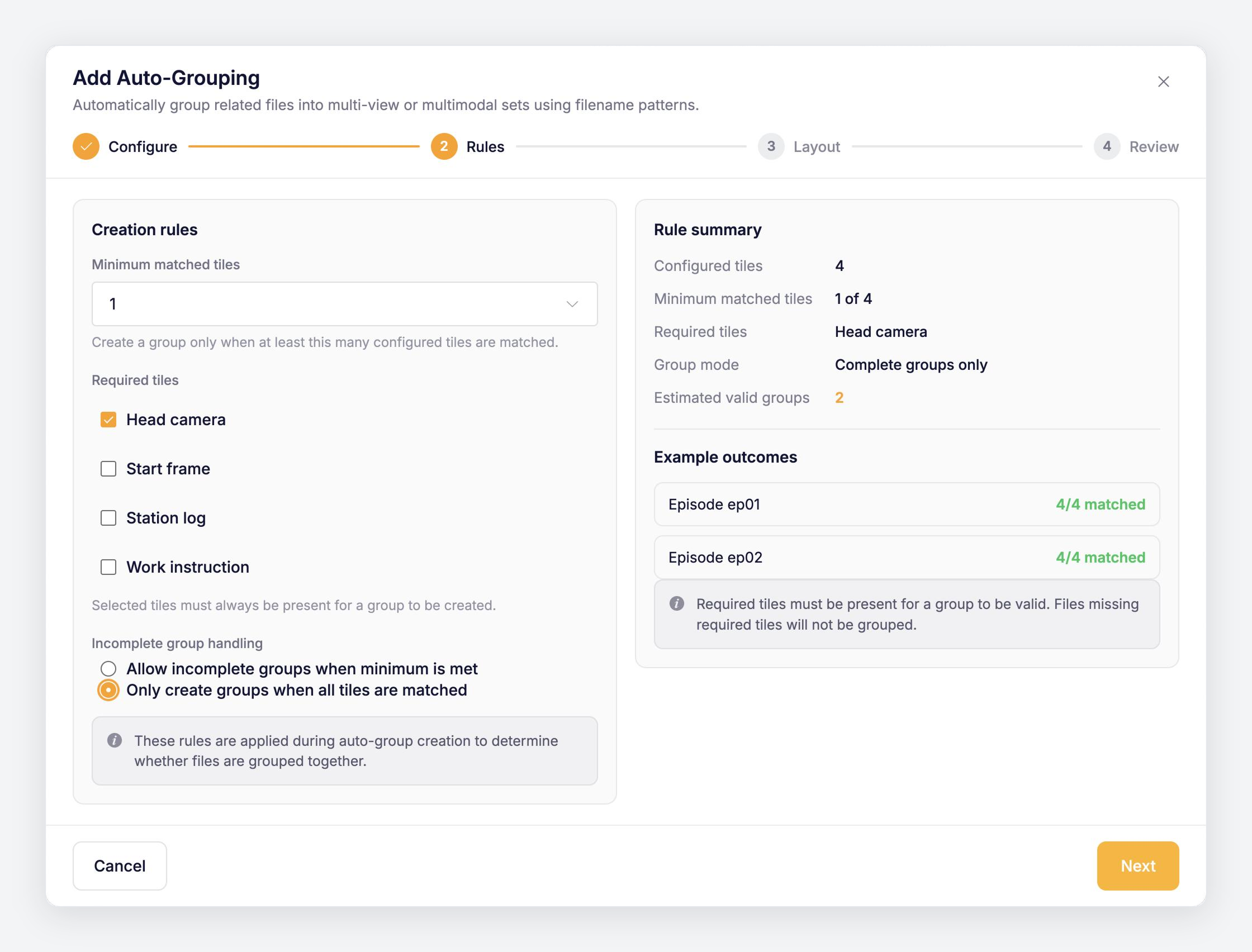
*Rules controla el mínimo de mosaicos coincidentes, los miembros obligatorios y el comportamiento ante grupos incompletos. Revise la estimación y los resultados de ejemplo antes de crear nada.*
Defina **Minimum matched tiles** y los **Required tiles** que correspondan. Elija si desea permitir grupos incompletos u **Only create groups when all tiles are matched**. Necesita al menos un grupo estimado válido para continuar. Los mosaicos obligatorios deben estar presentes aunque se permitan grupos incompletos.
### Cree el diseño guardado del Workbench
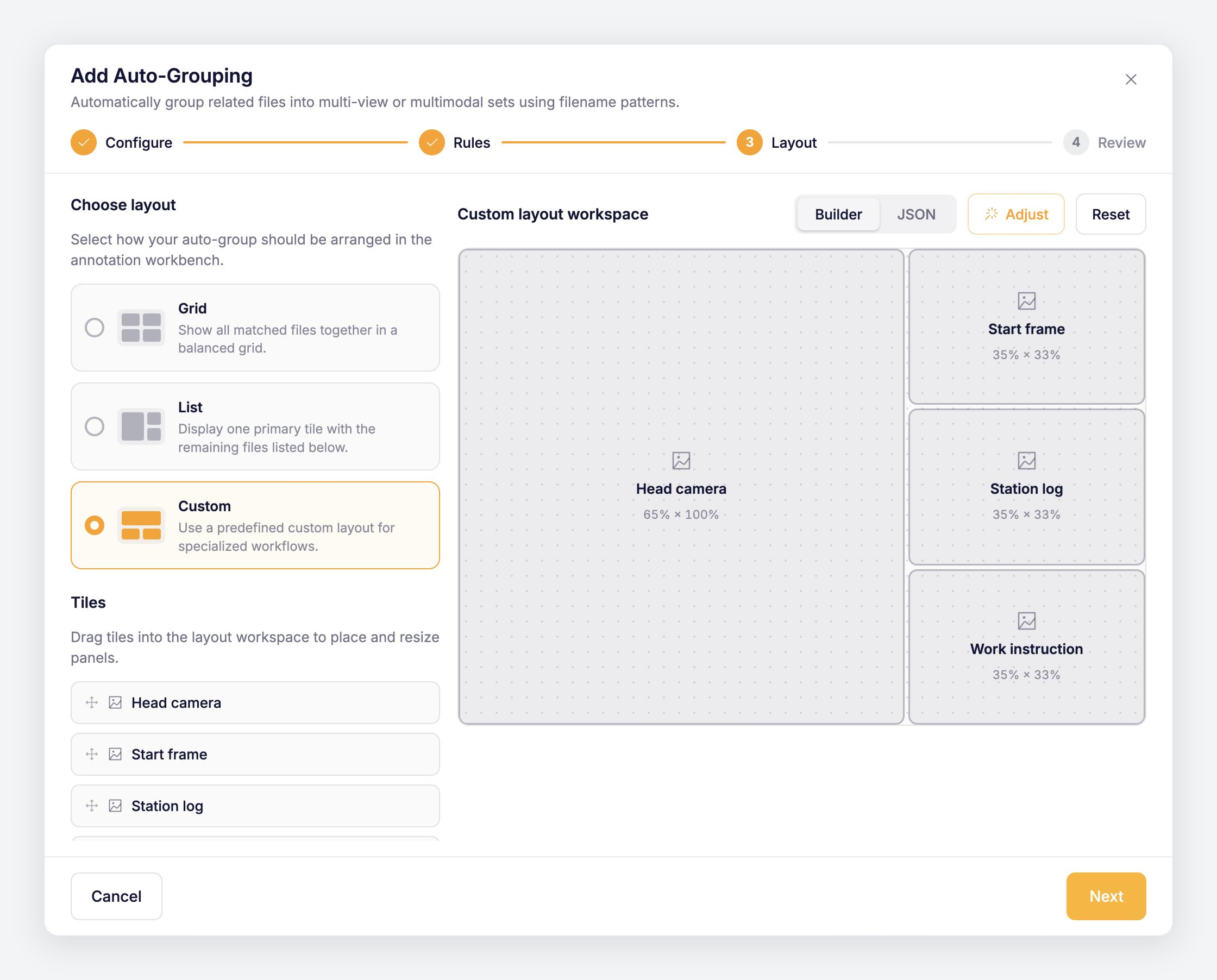
*Layout ofrece Grid, List y Custom. En Custom, cada mosaico esperado se convierte en un panel que se puede arrastrar y redimensionar; Builder y JSON editan el mismo diseño basado en porcentajes.*
Elija **Grid** para una disposición equilibrada, **List** para un mosaico principal con los demás debajo, o **Custom** para colocar los paneles usted mismo. Arrastre, redimensione o desplace ligeramente los paneles para que las vistas sean fáciles de comparar.
El diseño guardado acompaña al Data Group en las versiones de dataset, al adjuntarlo a un proyecto, en el Workbench agrupado y en el contexto de la release. La superposición no es válida y debe resolverse antes de la revisión.
### Revise, cree y verifique
Continúe a **Review** y revise las reglas finales y la vista previa estática del diseño. Seleccione **Create Auto-Groups**. Unitlab crea una nueva carpeta hermana `_grouped` y deja sin cambios los archivos de origen. Ejecutar de nuevo la misma configuración crea otra carpeta de salida agrupada.
Para este ejemplo, el resultado esperado son dos grupos con dos mosaicos cada uno:
```
Grouped result in Unitlab
├── case_001
│ ├── Front → case_001_front.jpg
│ └── Side → case_001_side.jpg
└── case_002
├── Front → case_002_front.jpg
└── Side → case_002_side.jpg
```
Este diagrama muestra la pertenencia a grupos en Unitlab. No describe carpetas locales nuevas ni archivos de imagen duplicados.
Abra la carpeta agrupada e inspeccione varios casos. Compruebe que cada mosaico contiene el archivo previsto, que las vistas obligatorias están presentes y que el número de grupos coincide con lo esperado. Luego agregue la salida agrupada a un dataset, publique una versión y adjunte esa versión a un proyecto. Abra un grupo en el Workbench para confirmar su diseño y los roles de los mosaicos.
## Qué contiene el JSON del diseño
La pestaña **Layout > JSON** edita la misma disposición de paneles que **Builder**. No sube archivos ni identifica qué assets pertenecen a un grupo; las reglas de coincidencia de los mosaicos ya determinan la pertenencia.
Para los dos mosaicos del ejemplo, una disposición lado a lado puede escribirse así cuando sus ID de mosaico son `Front` y `Side`:
```json
{
"version": "1.0",
"type": "custom",
"panels": [
{"id": "Front", "title": "Front", "x": 0, "y": 0, "width": 49, "height": 100},
{"id": "Side", "title": "Side", "x": 51, "y": 0, "width": 49, "height": 100}
]
}
```
Use los ID de mosaico que muestra el diseño generado para su configuración. Cada panel necesita un `id` único y conocido, y valores numéricos de `x`, `y`, `width` y `height`. Las coordenadas y dimensiones son porcentajes: los paneles deben permanecer dentro del lienzo de 0 a 100, cada dimensión debe ser de al menos un 8 % y los paneles no deben superponerse. Después de editar, seleccione **Format** para dar formato al JSON válido y revise la disposición visual antes de continuar.
Los dos paneles anteriores ocupan las mitades izquierda y derecha con una separación del 2 %. Compruebe que la vista previa de Builder muestra **Front** a la izquierda y **Side** a la derecha. Cambiar el título de un panel no cambia con qué asset coincide su mosaico.
Hay tres funciones de JSON diferentes:
| JSON | Qué controla | Dónde se usa |
| ----------------------------------- | ----------------------------------------------------------------------------------------------- | ------------------------------------- |
| JSON del diseño | La colocación de los paneles para los mosaicos configurados | **Auto-Groups > Layout > JSON** |
| JSON de configuración de agrupación | Reglas de nombres de archivo, claves de agrupación, completitud y diseño para assets existentes | Operaciones de agrupación del SDK/CLI |
| JSON de anotaciones compatible | Etiquetas que hacen referencia a archivos multimedia del proyecto existentes o subidos a la vez | **Project > Data > Upload > Local** |
Ninguno de ellos es una lista genérica de archivos multimedia remotos para descargar. Para agrupar mediante código, suba primero los archivos, estime las reglas sobre su carpeta de Assets y cree los grupos solo después de revisar esa estimación.
## Automatizar la agrupación con el SDK
Consulte [Automatización de Data Groups](https://docs.unitlab.ai/api-sdk-cli/es/sdks/data-group-automation) para ver ejemplos en Python y [Assets y carpetas con la CLI](https://docs.unitlab.ai/api-sdk-cli/es/clis/cli-assets-and-folders#group-related-files) para ver comandos de terminal.
Para flujos repetibles, el SDK puede sugerir un patrón de nombres de archivo, estimar grupos y crearlos a partir de una configuración explícita. También puede compilar una plantilla literal de nombre de archivo como `{patient_id}_{view}` y asignar valores de vista esperados como `L_CC`, `R_CC`, `L_MLO` y `R_MLO`.
Suba primero los archivos de origen a una carpeta de Assets. Revise la estimación de agrupación antes de crear la salida, especialmente cuando cambien los nombres de archivo, las vistas obligatorias o las reglas de completitud.
## Del diseño personalizado a la anotación multimodal
El diseño forma parte del Data Group, no es una preferencia temporal dentro de la pantalla de anotación. Acompaña al grupo durante todo el ciclo de vida de los datos:
```
Source files
↓ Auto-group by filename rules
Data Group + saved tile layout
↓ Add to dataset and publish
Immutable dataset version with grouped tiles
↓ Attach to project
One grouped project work item
↓ Open in Workbench
Multimodal annotation in the saved layout
↓ Release
Grouped annotation context preserved in UUEF
```
Cada mosaico configurado conserva su propia familia de datos y su visor nativo. Por lo tanto, un mismo diseño puede combinar reproducción de video, páginas PDF, formas de onda de audio, imágenes o vistas médicas, mientras el proyecto aporta una ontología, un estado de flujo de trabajo, un responsable, un historial de comentarios y una ruta de revisión para el caso agrupado.
El Workbench agrupado sigue la disposición Grid, List o Custom guardada. Los anotadores activan un mosaico a la vez para editarlo; los demás siguen visibles como contexto de solo lectura. La navegación anterior/siguiente trata el grupo completo como un solo elemento de trabajo, y los miembros del grupo no vuelven a aparecer como tareas sueltas no relacionadas.
## Continúe con el flujo de trabajo
* Publique la pertenencia agrupada como una versión de dataset.
* Configure el flujo del proyecto con el Workbench agrupado.
* Capacite a los anotadores en el uso de paneles activos y pasivos.
***
> **Continúe con Unitlab:** [flujos de anotación intermodal](https://unitlab.ai/en/multimodal-annotation) · [la plataforma de selección de datos de Unitlab](https://unitlab.ai/en/data-curation)