> For the complete documentation index, see [llms.txt](https://docs.unitlab.ai/llms.txt). Markdown versions of documentation pages are available by appending `.md` to page URLs; this page is available as [Markdown](https://docs.unitlab.ai/documentation/es/data/data-upload.md).
# Subir datos
Cómo subir datos a Unitlab: archivos y carpetas locales a proyectos o a Assets, formatos admitidos, ajustes de video y CSV, y procesamiento de la carga.
Suba archivos desde su computadora a un proyecto para empezar a anotar, o a la biblioteca de Assets para organizarlos y reutilizarlos en datasets y proyectos. El mismo selector local acepta archivos individuales y carpetas. En un proyecto, también puede incluir JSON de anotaciones compatible junto con sus archivos multimedia.
| Lo que quiere hacer | Flujo disponible |
| ----------------------------------------------- | -------------------------------------------------------------------------------------------------------------------------------------------------------------------------------------------------------------------------------------------------------------------------------------------------------------------------------------------------------------------------------------------------- |
| Subir archivos o carpetas multimedia locales | Use los pasos del navegador que se indican a continuación, [cargas a proyectos con la CLI](https://docs.unitlab.ai/api-sdk-cli/es/clis/cli-projects-and-data-units) o [cargas de Assets con la CLI](https://docs.unitlab.ai/api-sdk-cli/es/clis/cli-assets-and-folders). También están disponibles las [cargas con el SDK de Python](https://docs.unitlab.ai/api-sdk-cli/es/sdks/project-uploads). |
| Importar etiquetas para los archivos multimedia | Use la importación local de anotaciones del navegador o las [importaciones de anotaciones con el SDK de Python](https://docs.unitlab.ai/api-sdk-cli/es/sdks/annotation-imports). |
Puede subir primero los archivos multimedia con la CLI y luego importar sus etiquetas desde el navegador o con el SDK de Python. El comando de carga de multimedia de la CLI no importa JSON de anotaciones.
## Antes de empezar
Elija un proyecto existente o una carpeta de Assets donde pueda administrar datos. Para una primera carga, use dos imágenes pequeñas y válidas con nombres de archivo distintos:
```
road-scenes/
└── images/
├── road.jpg
└── crossing.jpg
```
El recorrido del proyecto que sigue sube la carpeta `images`. Si ambos archivos son válidos, debería ver dos elementos de imagen en el destino. Seleccionar una carpeta mantiene juntas las cargas relacionadas durante la transferencia; no combina automáticamente las imágenes en una sola tarea de anotación.
## Elija el destino de los datos
| Destino | Úselo cuando |
| --------------------------- | ----------------------------------------------------------------------------------------------------------------------- |
| **Project > Data > Upload** | Quiere agregar datos nuevos directamente al flujo de trabajo de ese proyecto. |
| **Data Space > Assets** | Quiere archivos fuente reutilizables que pueda organizar en carpetas, agrupar, seleccionar y publicar en datasets. |
| **Attach** en un proyecto | Los datos ya existen en una versión de dataset y deben incorporarse al proyecto sin volver a subir los archivos fuente. |
Una carga al proyecto se suma a los datos propios del proyecto. Las versiones de dataset adjuntas siguen siendo instantáneas y no son destinos para nuevas cargas.
## Subir a la biblioteca de Assets
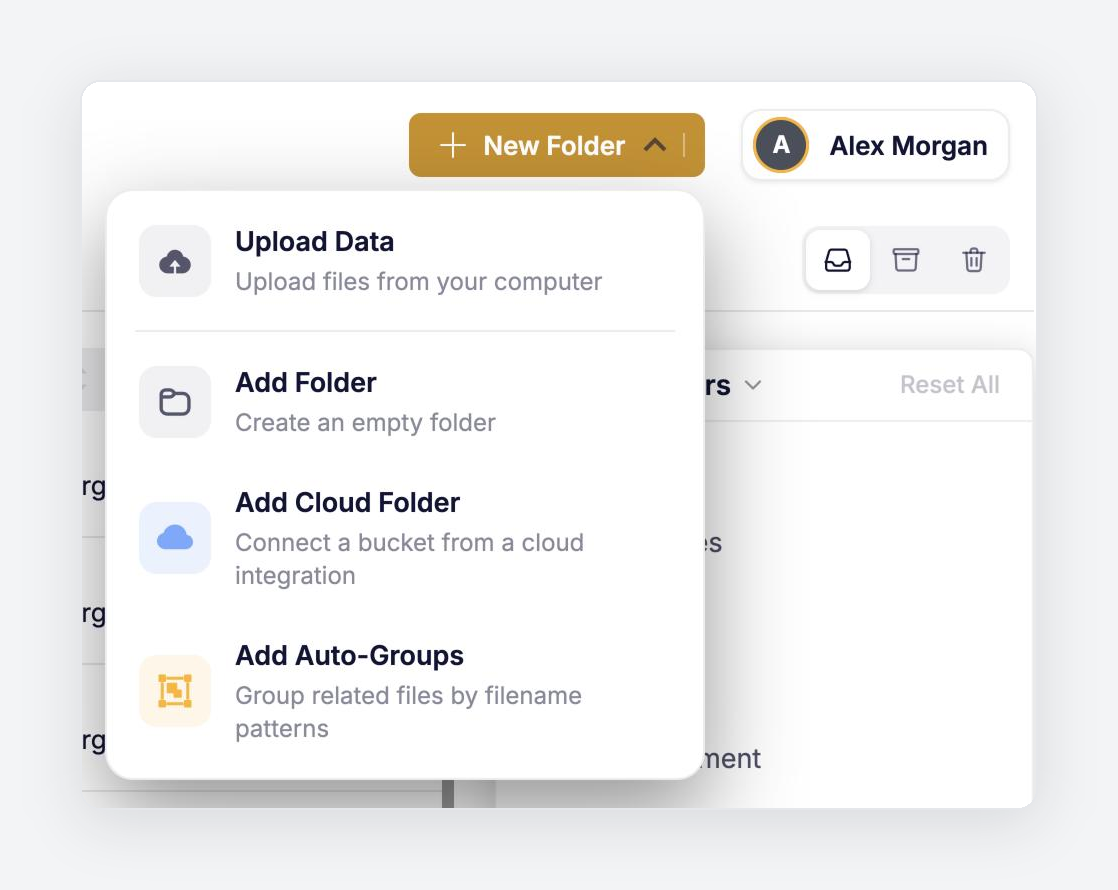
*Abra Data Space > Assets. En la vista Folders o dentro de una carpeta, abra New Folder y seleccione Upload Data. La vista Assets también ofrece un botón Upload Data.*
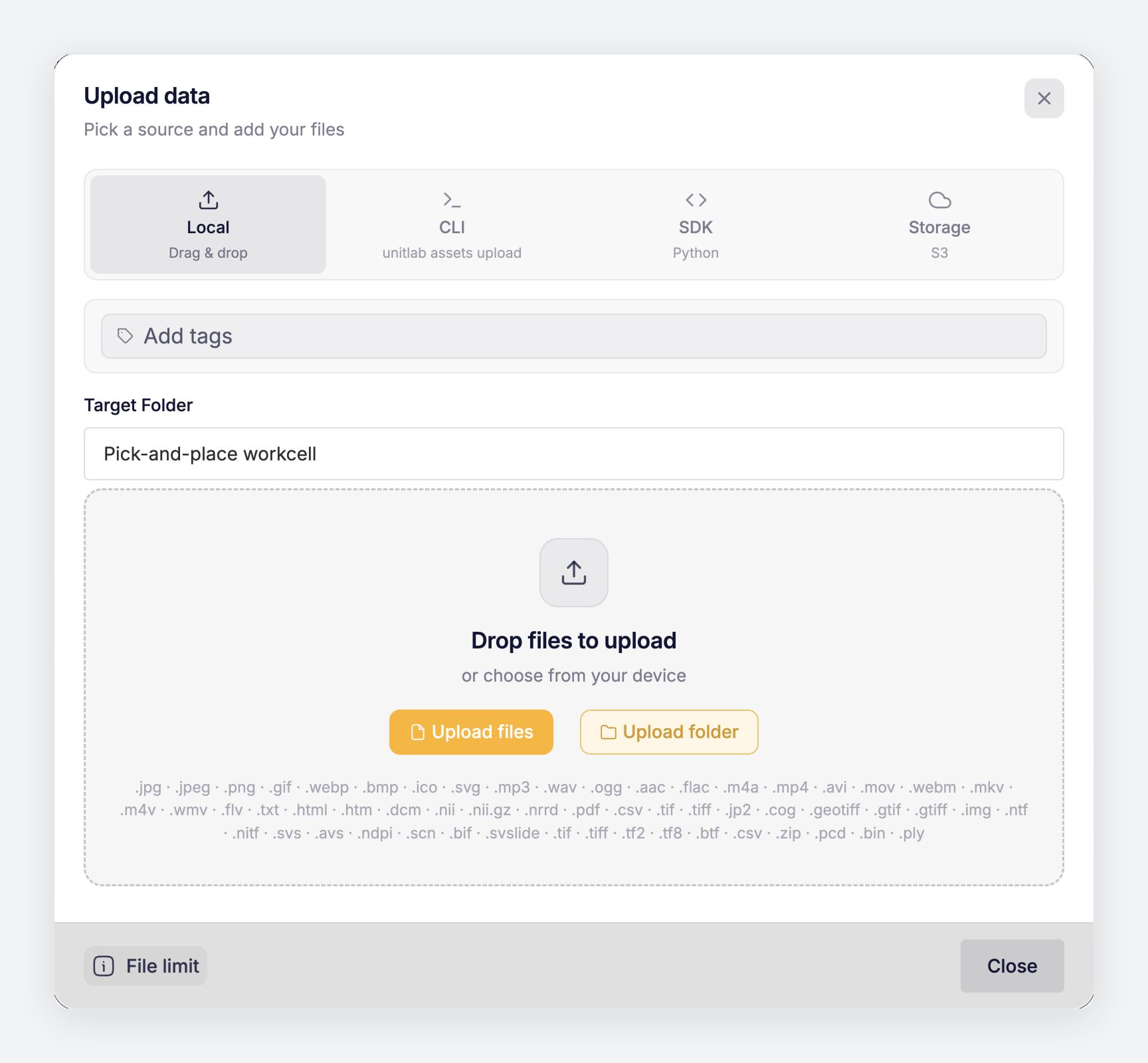
El cuadro de diálogo **Upload data** tiene cuatro orígenes en la parte superior: **Local** (arrastrar y soltar desde su computadora), **CLI** (`unitlab assets upload`), **SDK** (Python) y **Storage** (un bucket conectado). Las pestañas CLI y SDK muestran el comando que puede copiar.
En el cuadro de diálogo de carga, configure **Target Folder**. En la raíz de la biblioteca, escriba el nombre de la carpeta. Dentro de una carpeta existente, deje vacío el campo opcional de carpeta nueva para subir allí, o escriba un nombre para crear una subcarpeta.
## Subir dentro de un proyecto
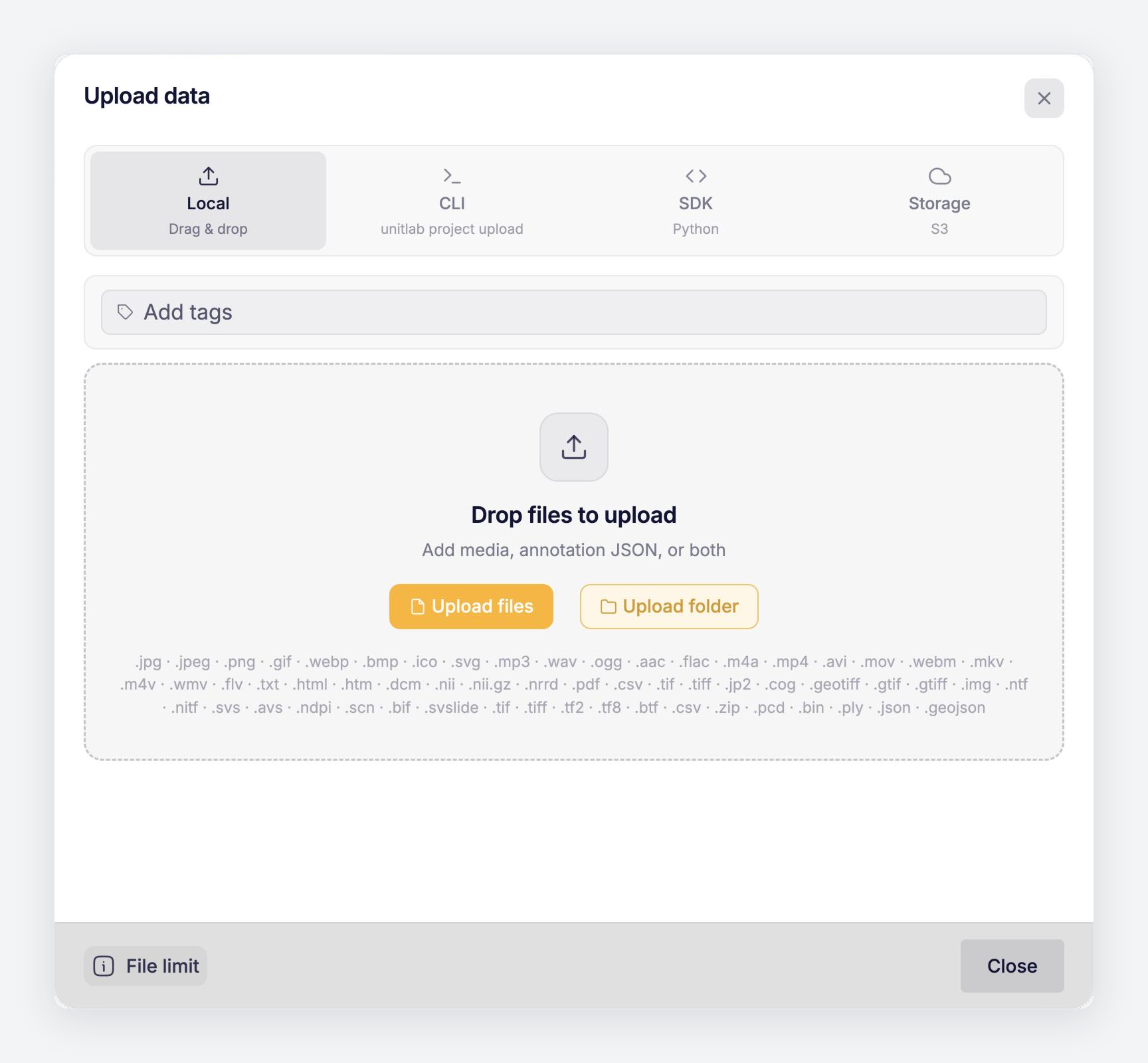
*Abra la página Datasets del proyecto y seleccione Upload. El cuadro de diálogo Upload data ofrece Local, CLI (`unitlab project upload`), SDK y Storage. Elija Local para archivos de su computadora.*
{% stepper %}
{% step %}
### Seleccione Local
Abra **Upload data** desde su proyecto o desde la biblioteca de Assets y seleccione **Local**.
{% endstep %}
{% step %}
### Agregue archivos o una carpeta
Para el ejemplo, seleccione **Upload folder** y elija `road-scenes/images`. Para subir solo `road.jpg`, elija **Upload files**. También puede arrastrar archivos o carpetas a **Drop files to upload**.
El selector de carpetas incluye los archivos compatibles de las subcarpetas. En una carpeta multimedia normal, cada archivo se sube como un recurso independiente; seleccionar una carpeta no crea automáticamente un Data Group multimodal.
{% endstep %}
{% step %}
### Revise la selección
Compruebe que la selección contiene `road.jpg` y `crossing.jpg`. Use **Add more** para incluir más archivos, quite los archivos que no desee uno por uno o elija **Clear all** para borrar la selección pendiente. Agregue etiquetas de carga si es necesario.
Para los videos, complete **Video frame settings**. En cambio, una carpeta LiDAR reconocida abre **3D scenes found**, donde selecciona las escenas que desea incluir.
{% endstep %}
{% step %}
### Seleccione Upload
La acción **Upload** del pie inicia la transferencia. Mantenga la página abierta mientras se suben los archivos y siga el progreso en cada miniatura. Si la selección contiene JSON de anotaciones, Unitlab sube primero los archivos multimedia y luego importa las etiquetas.
{% endstep %}
{% step %}
### Complete la configuración y el procesamiento
Los archivos CSV pueden preguntar cómo deben anotarse. Otros archivos multimedia pueden requerir procesamiento después de que la transferencia llegue al 100 %. Espere a que termine antes de abrir el recurso.
{% endstep %}
{% step %}
### Compruebe el resultado
Abra el destino y confirme que ambas imágenes de ejemplo aparecen con la familia de datos de imagen y un procesamiento correcto. Abra cada una para comprobar el contenido. Resuelva los elementos fallidos o incompletos antes de importar etiquetas o empezar a anotar.
{% endstep %}
{% endstepper %}
## Prepare archivos para vistas agrupadas
Cuando varios archivos deben aparecer juntos en una sola tarea de anotación, use nombres de archivo descriptivos y únicos. Para un conjunto de imágenes relacionadas, un identificador común y un sufijo de vista facilitan agruparlos más adelante:
```
inspection-images/
├── case_001_front.jpg
├── case_001_side.jpg
├── case_002_front.jpg
└── case_002_side.jpg
```
Este es un ejemplo de agrupación aparte. Suba `inspection-images/` mediante **Assets** si quiere crear tareas agrupadas después. Luego siga Data Groups y diseños para emparejar los archivos por `case_001`, `case_002` y sus sufijos de vista.
{% hint style="info" %}
**Una carpeta, un grupo y un JSON son entradas diferentes.** Upload folder selecciona archivos multimedia locales. Auto-Groups combina archivos que ya están en la biblioteca de Assets. El JSON de anotaciones compatible agrega etiquetas a los archivos multimedia; no es una lista general de URL para descargar ni un manifiesto de grupos de tareas. Consulte Importar anotaciones locales.
{% endhint %}
No comprima en ZIP una carpeta de imágenes normal para este flujo de carga. La ruta ZIP admitida es específica para escenas LiDAR. Los archivos ocultos y los metadatos del sistema operativo se omiten al seleccionar carpetas.
## Ajustes de fotogramas de video
Al agregar videos a un proyecto, **Video frame settings** controla con qué frecuencia se extraen fotogramas para anotar.
* Configure **Annotation frequency** entre **0.25 y 60 fps**. El valor predeterminado es 30 fps.
* Active **Use native frame rate** para usar los FPS originales del video, hasta 60 fps.
* Para un lote, seleccione **Apply to all uploaded videos** si el mismo ajuste debe aplicarse a todos los videos.
* Seleccione **Apply**. Antes de que empiece la carga, el icono de ajustes de una miniatura de video le permite volver a revisar su frecuencia de fotogramas.
Este cuadro de diálogo de fotogramas se aplica a las cargas de video en proyectos. Las cargas a la biblioteca conservan el asset fuente para usarlo más adelante.
## CSV: series temporales o filas
Después de subir un CSV, Unitlab puede preguntar **How should this file be annotated?**
| Modo | Resultado | Configuración |
| --------------- | -------------------------------------------------------- | -------------------------------------------------------------------------------------------------------------------------------------------------- |
| **Time series** | Un gráfico para anotar rangos y puntos en varios canales | Elija un **X axis** y al menos un **Channel** numérico. Marque las columnas que no use como **Ignored** y luego seleccione **Import time series**. |
| **Tabular** | Un elemento de trabajo de anotación por fila | Revise la vista previa de filas y luego seleccione **Import as tabular**. |
Los modos disponibles dependen del contenido y de los límites del archivo. Si Tabular es el único modo válido, Unitlab puede seleccionarlo automáticamente. **Finish later** deja el elemento marcado como **Needs configuration**; seleccione **Configure** en su tarjeta para continuar. Guarde el CSV en UTF-8; también se acepta UTF-8 con marca de orden de bytes (BOM).
## Importar anotaciones existentes
En un proyecto, el selector Local acepta archivos multimedia, anotaciones `.json` o `.geojson` compatibles, o ambos en una misma selección. Para anotaciones sobre archivos que ya están en el proyecto, seleccione solo los archivos de anotaciones.
Esto requiere los permisos **Manage data** y **Create labels**. Consulte Importar anotaciones locales para conocer los formatos aceptados, la correspondencia con los archivos multimedia, ejemplos de carpetas y la solución de problemas.
## Archivos fuente admitidos
La siguiente tabla describe los archivos multimedia fuente. Los formatos de importación y exportación de anotaciones son aparte.
| Familia de datos | Formatos y extensiones de origen |
| ---------------------- | --------------------------------------------------------------------------------------------------------------------------------------------------------------------- |
| Imagen | JPEG (`.jpg`, `.jpeg`), PNG (`.png`), GIF (`.gif`), WebP (`.webp`), BMP (`.bmp`), ICO (`.ico`) |
| Video | `.mp4`, `.avi`, `.mov`, `.webm`, `.mkv`, `.m4v`, `.wmv`, `.flv` |
| Audio | `.mp3`, `.wav`, `.ogg`, `.aac`, `.flac`, `.m4a` |
| Texto | Texto sin formato (`.txt`) |
| HTML | `.html`, `.htm` |
| Médico | DICOM (`.dcm`), NIfTI (`.nii`, `.nii.gz`), NRRD de un solo archivo (`.nrrd`) |
| Documento | PDF (`.pdf`) |
| Series temporales | CSV (`.csv`), configurado como un gráfico con un eje X y canales numéricos |
| Tabular | CSV (`.csv`), configurado como filas, con un elemento de anotación por fila |
| Geoespacial | GeoTIFF y COG (`.tif`, `.tiff`, `.cog`, `.geotiff`, `.gtif`, `.gtiff`), JPEG 2000 georreferenciado (`.jp2`), ERDAS IMG (`.img`), NITF (`.ntf`, `.nitf`) |
| Patología | `.svs`, `.avs`, `.ndpi`, `.scn`, `.bif`, `.svslide`, TIFF en mosaico o piramidal (`.tif`, `.tiff`) y OME-BigTIFF de un solo archivo, incluidos `.tf2`, `.tf8`, `.btf` |
| LiDAR / nube de puntos | `.pcd`, `.bin`, `.ply`, o una carpeta/`.zip` que contenga una escena |
Los archivos TIFF se clasifican según su contenido: imagen normal, ráster geoespacial o lámina de patología. Los rásteres geoespaciales necesitan un sistema de referencia de coordenadas y una geotransformación afín. La carga de patología admite un solo archivo de lámina; no se admiten los datasets MRXS con archivos auxiliares ni los datasets OME de varios archivos.
Los archivos DICOM sin una extensión convencional también pueden reconocerse por su contenido. Suba juntos los archivos DICOM relacionados para que puedan agruparse en el volumen médico correspondiente. NIfTI y NRRD son volúmenes de un solo archivo. Las cargas médicas a proyectos incluyen una finalización cuando los archivos relacionados deben ensamblarse en volúmenes.
El selector de carga también reconoce `.svg`, pero no se garantiza que el procesamiento de la imagen tenga éxito. Convierta las ilustraciones SVG a PNG o JPEG antes de subirlas para anotar.
### Escenas LiDAR y archivos de cámara
PCD admite las codificaciones ASCII, binaria y binaria comprimida. PLY admite datos de puntos ASCII y binarios tanto little-endian como big-endian. BIN usa puntos float32 sin encabezado, incluidos datos `x y z intensity` al estilo KITTI.
Una carpeta o un ZIP de escena puede contener varios fotogramas de nube de puntos, imágenes de cámara JPEG/PNG opcionales (`.jpg`, `.jpeg`, `.png`) y un `scene.json` opcional que describe sensores, fotogramas, calibración y poses. Un ZIP debe contener datos de escena; un ZIP de archivos no relacionados no se trata como una escena.
El cargador de carpetas reconoce las estructuras de datasets nuScenes compatibles y prepara una escena por grabación a partir de sus metadatos. Importa los fotogramas clave en lugar de los barridos intermedios. En **3D scenes found**, revise las escenas detectadas y los archivos que falten antes de seleccionar **Upload N scenes**.
Consulte Anotación LiDAR para ver estructuras de carpetas, manifiestos de escena completos, calibración de cámaras, codificaciones de nubes de puntos, límites de carga y ejemplos descargables. Consulte Formatos de exportación e inclusión de archivos fuente para conocer los resultados de anotación.
## Procesamiento, límites y errores

*La carga de ejemplo debería agregar `road.jpg` y `crossing.jpg` al destino. Compruebe sus estados de procesamiento antes de abrirlos; que la transferencia termine no garantiza que un elemento esté listo.*
Los límites de tamaño de archivo dependen de la familia de datos y de la implementación. Las cuotas de uso del espacio de trabajo siguen aplicándose. El cargador informa de extensiones no admitidas, archivos ilegibles y límites superados. Un archivo aceptado por el selector todavía debe superar la validación de contenido y el procesamiento.
| Lo que ve | Qué hacer |
| ---------------------------------------------------------- | ---------------------------------------------------------------------------------------------------------------------------------------------------------- |
| **Processing N/M** al elegir archivos | Espere a que el navegador inspeccione la selección y prepare las vistas previas. |
| Un porcentaje de transferencia en una miniatura de archivo | Mantenga la página abierta mientras se sube el archivo. |
| **Finalizing medical session…** | Espere mientras se ensamblan los archivos médicos relacionados. |
| **Processing** en la cuadrícula de datos | La ingesta en el servidor todavía está en curso. Espere antes de abrir el elemento. |
| **Needs configuration** | Seleccione **Configure** para terminar la configuración del CSV. |
| Una insignia de reintento por ingesta fallida | Revise su información emergente. En las familias compatibles, haga clic en la insignia para reintentar después de resolver la causa. |
| Error de correspondencia o de formato de anotaciones | Corrija el JSON o la referencia al archivo multimedia, quite la selección no válida y agregue el archivo corregido. Consulte Importar anotaciones locales. |
Las sesiones de carga y los resúmenes de procesamiento le ayudan a inspeccionar un lote. Un lote sin elementos en procesamiento puede contener elementos fallidos, así que compruebe los errores además de los recuentos de finalización.
## Continúe con el flujo de trabajo
* Organice los archivos reutilizables en carpetas de Assets y agregue metadatos o etiquetas.
* Combine archivos relacionados con Data Groups y diseños.
* Publique los datos validados de la biblioteca de Assets como una versión de dataset.
* Revise las etiquetas importadas en el proyecto antes de crear una release de anotaciones.
***
> **Continúe con Unitlab:** [flujos de selección de datos de entrenamiento](https://unitlab.ai/en/data-curation)