> For the complete documentation index, see [llms.txt](https://docs.unitlab.ai/llms.txt). Markdown versions of documentation pages are available by appending `.md` to page URLs; this page is available as [Markdown](https://docs.unitlab.ai/documentation/es/datasets/create-a-dataset.md).
# Crear un dataset
Cómo crear un dataset en Unitlab: elija carpetas o archivos de Data Space, cree el borrador y publique la primera versión para adjuntarla a un proyecto.
Cree un dataset cuando sepa qué archivos quiere etiquetar. Puede agregar más archivos más adelante y publicarlos como una versión nueva.
## Antes de empezar
* Los archivos ya están en **Assets**. Un dataset no sube archivos; selecciona archivos existentes. Consulte [Subir datos](https://docs.unitlab.ai/documentation/es/data/data-upload.md).
* Necesita el permiso **Manage data**.
## Crear el dataset
{% stepper %}
{% step %}
### Abra New Dataset
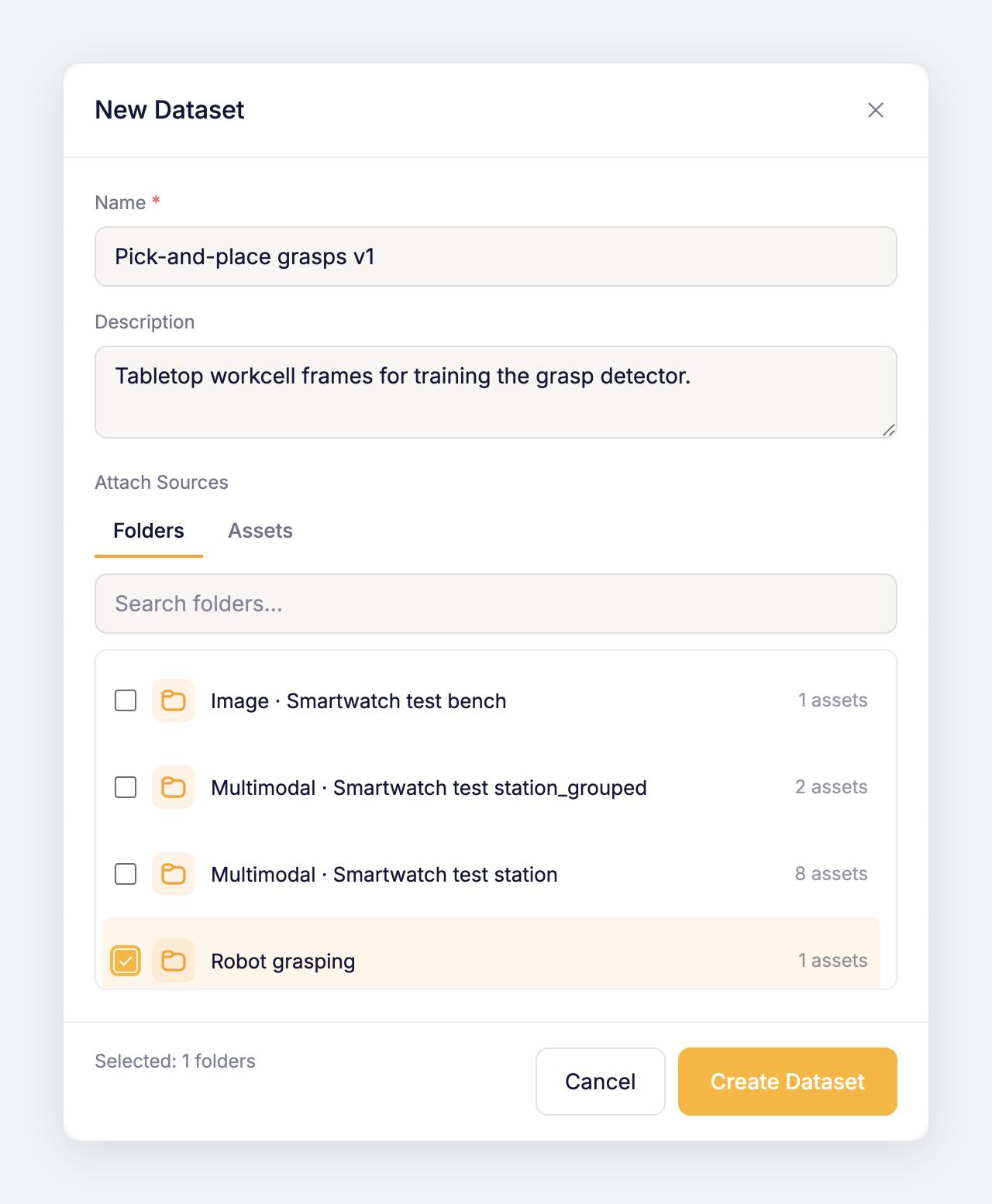
En la barra lateral, seleccione **Datasets** y luego **New Dataset**.
{% endstep %}
{% step %}
### Asígnele un nombre
Escriba un nombre que indique para qué son los datos, como *Kitchen grasping - day and night*. Agregue una descripción si otros equipos lo van a usar.
{% endstep %}
{% step %}
### Elija los archivos
Use las pestañas **Folders** y **Assets** para elegir carpetas, archivos individuales o carpetas agrupadas. Busque para encontrarlos rápidamente. El resumen muestra cuántos orígenes seleccionó.
{% endstep %}
{% step %}
### Créelo
Seleccione **Create Dataset**. El dataset se abre y muestra sus carpetas y archivos. Ahora es un **borrador**.
{% endstep %}
{% step %}
### Publique la versión 1
Seleccione **Publish version**. Los proyectos solo pueden adjuntar versiones publicadas.
{% endstep %}
{% endstepper %}
{% hint style="info" %}
También puede omitir el último paso. Cuando adjunta un dataset sin publicar a un proyecto, el cuadro de diálogo lo muestra en **No published version yet** y ofrece **Publish them as v1 and attach**.
{% endhint %}
## Agregar más archivos después
Abra el dataset y seleccione **Attach Data** para agregar más carpetas o archivos al borrador. La insignia de versión se vuelve naranja (**Draft vN**). Publique una versión nueva cuando esté listo.
## Consejos
* Un dataset por finalidad. Ponga "día" y "noche" en un mismo dataset si se etiquetan juntos; sepárelos si van a proyectos distintos.
* Revise algunos archivos en la vista **Grid** antes de publicar.
* Incluya el Data Group completo, no archivos sueltos, cuando los archivos deban etiquetarse juntos.
## Relacionado
[Versiones e historial de datasets](https://docs.unitlab.ai/documentation/es/datasets/dataset-versions-and-history.md) · [Adjuntar datasets a proyectos](https://docs.unitlab.ai/documentation/es/datasets/attach-datasets-to-projects.md) · [Seleccionar y filtrar datos](https://docs.unitlab.ai/documentation/es/data/data-curation.md)