> For the complete documentation index, see [llms.txt](https://docs.unitlab.ai/llms.txt). Markdown versions of documentation pages are available by appending `.md` to page URLs; this page is available as [Markdown](https://docs.unitlab.ai/documentation/es/datasets/dataset-lifecycle-and-recovery.md).
# Archivar y restaurar datasets
Archive, restaure, envíe a la papelera o recupere un dataset en Unitlab, y corrija un proyecto que tiene adjuntos los datos equivocados.
Los datasets tienen tres estados, que se muestran como pestañas en la página **Datasets**: **Active**, **Archived** y **Trash**. Archivar o eliminar un dataset nunca elimina los archivos de Data Space.
## Archivar o eliminar un dataset
Abra el menú de fila de un dataset:
| Estado | Acciones disponibles |
| ------------ | -------------------------------------------------------------------------------------------- |
| **Active** | Cambiar el nombre, agregar archivos, adjuntar a un proyecto, **Archive**, **Move to Trash**. |
| **Archived** | **Restore** a Active, o **Move to Trash**. |
| **Trash** | **Restore**, o **Delete forever**. |
Un dataset que está adjunto a proyectos todavía no puede ir a la papelera. El cuadro de diálogo enumera esos proyectos; primero [desvincúlelo](https://docs.unitlab.ai/documentation/es/datasets/attach-datasets-to-projects.md#detach-a-source) de cada uno.
{% hint style="warning" %}
**Delete forever** no se puede deshacer. Elimina el dataset y sus versiones, no los archivos subyacentes.
{% endhint %}
## Volver a una versión anterior
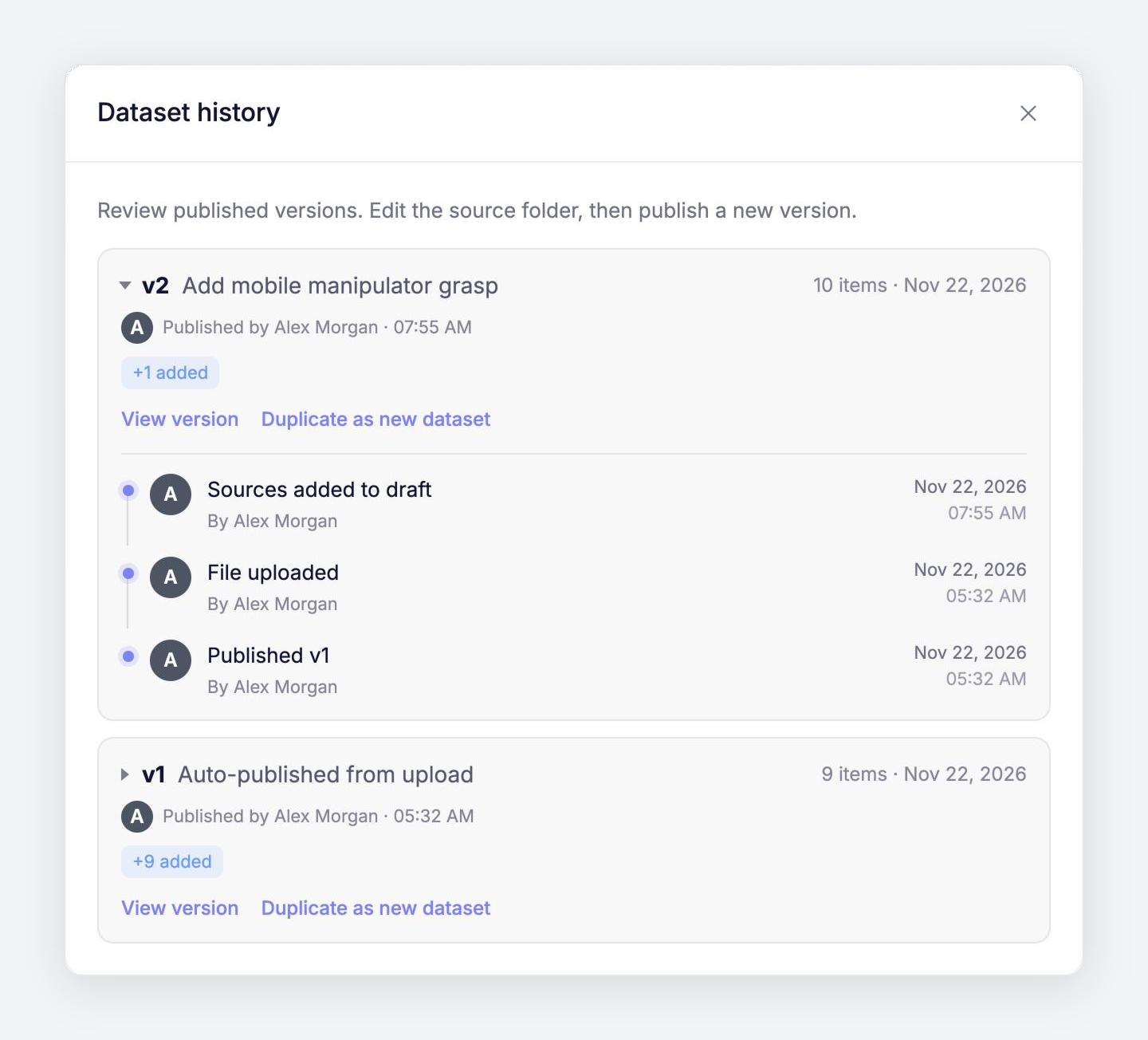
1. Abra el dataset y seleccione **View all versions**.
2. Use **View version** para revisar la versión que necesita.
3. Elija una opción:
* **Restore to working draft** y luego **Publish version** para que vuelva a ser la versión más reciente.
* **Duplicate as new dataset** para mantenerla aparte.
Consulte [Versiones e historial de datasets](https://docs.unitlab.ai/documentation/es/datasets/dataset-versions-and-history.md).
## Corregir un proyecto con los datos equivocados
1. En el proyecto, abra **Datasets** y compruebe la versión en cada tarjeta de origen.
2. Abra el menú de la tarjeta y seleccione **Detach**. Conserve las etiquetas (la opción predeterminada) a menos que esté seguro.
3. Adjunte la versión correcta con **Attach Data**.
Si más adelante vuelve a adjuntar el origen desvinculado, sus archivos y etiquetas regresan.
## Cargas al proyecto y versiones
Los archivos subidos directamente a un proyecto van al dataset propio del proyecto, que lleva su nombre. Cuando termina cada lote de carga, Unitlab publica automáticamente una nueva versión de él. Las cargas a una carpeta de Data Space no se publican automáticamente; usted las publica.
## Relacionado
[Descripción general de los datasets](https://docs.unitlab.ai/documentation/es/datasets/datasets-overview.md) · [Adjuntar datasets a proyectos](https://docs.unitlab.ai/documentation/es/datasets/attach-datasets-to-projects.md) · [Carpetas](https://docs.unitlab.ai/documentation/es/data/data-folders.md)