> For the complete documentation index, see [llms.txt](https://docs.unitlab.ai/llms.txt). Markdown versions of documentation pages are available by appending `.md` to page URLs; this page is available as [Markdown](https://docs.unitlab.ai/documentation/es/datasets/dataset-versions-and-history.md).
# Versiones e historial de datasets
Versiones de datasets en Unitlab: publique versiones de solo lectura, consulte el historial, compare versiones y restaure o duplique una versión anterior.
Cada vez que publica un dataset, Unitlab guarda una **versión** (v1, v2, v3...). Una versión es de solo lectura: su lista de archivos nunca cambia. Esto le permite reproducir exactamente qué datos usó un proyecto o un modelo.
## Publicar una versión nueva
1. Abra el dataset desde **Datasets**.
2. Agregue o quite archivos con **Attach Data** o con las acciones de archivo. La insignia muestra **Draft vN**.
3. Seleccione **Publish version** y describa qué cambió.
Los cambios de nombre, los movimientos de carpeta y los cambios de etiquetas también cuentan como cambios, no solo los archivos agregados o quitados.
## Ver una versión anterior
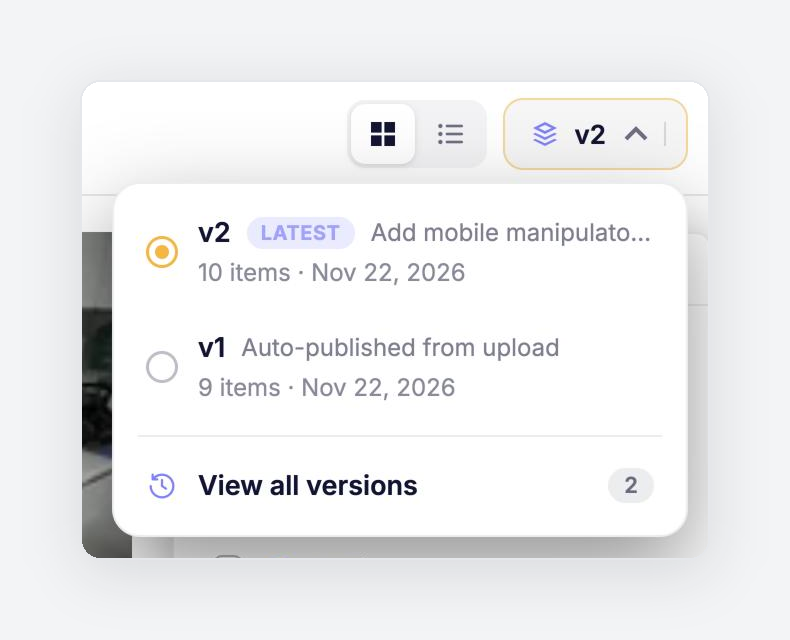
Abra el dataset y seleccione el botón de versión en la parte superior derecha (por ejemplo, **v2**). El menú muestra cada versión con su nota, el número de archivos y la fecha. La más reciente está marcada como **LATEST**.
Elija una versión para abrirla en modo de solo lectura con la etiqueta **Read only**. Seleccione **Back to current** para volver al borrador.
## Comparar todas las versiones
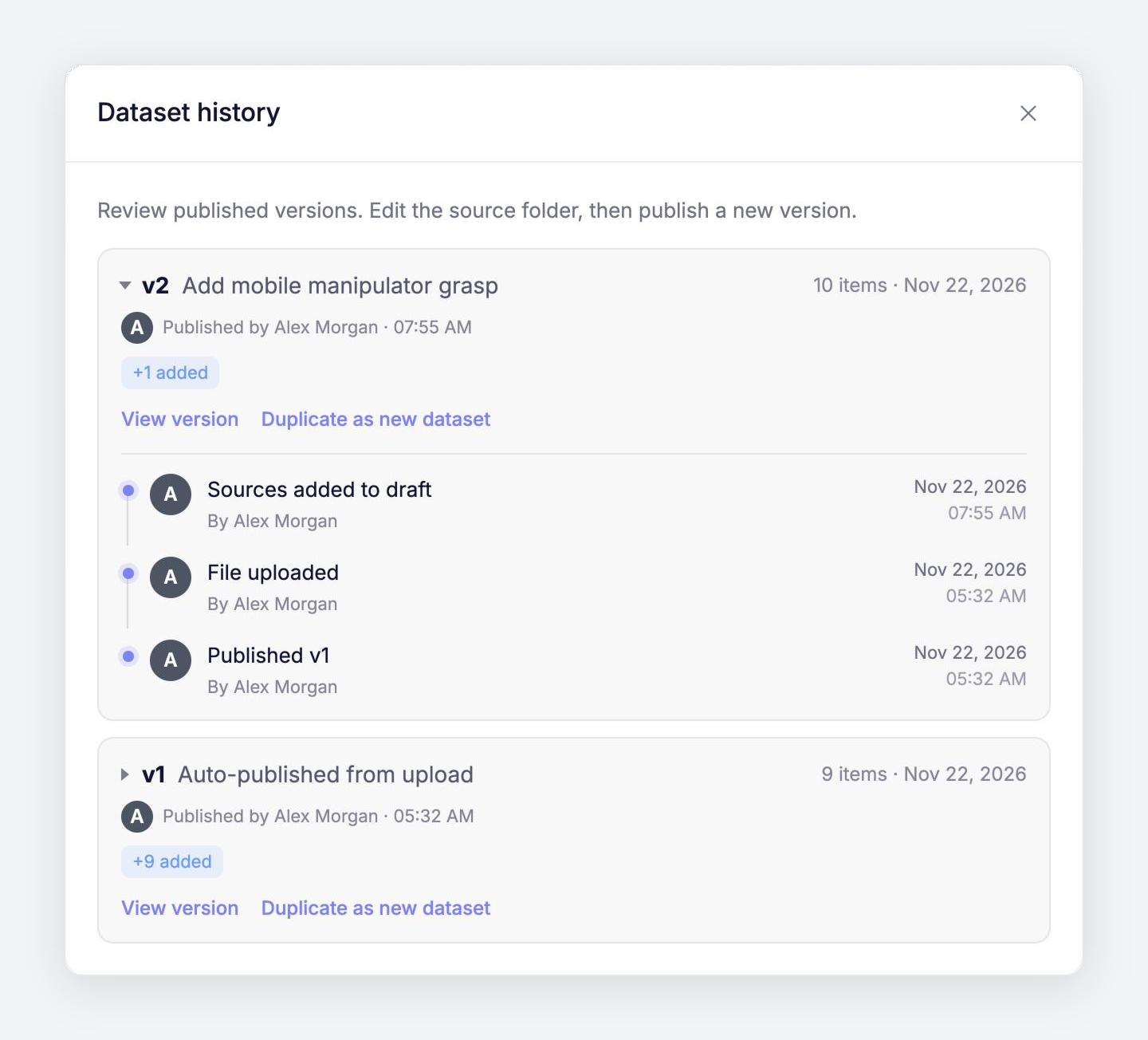
Seleccione **View all versions** en la parte inferior del menú para abrir **Dataset history**. Despliegue una versión para ver quién la publicó, cuándo y cuántos archivos se agregaron o quitaron.
Cada versión tiene estas acciones:
| Acción | Qué hace |
| ---------------------------- | -------------------------------------------------------------------------------------------------------------- |
| **View version** | Abre la versión en modo de solo lectura. |
| **Restore to working draft** | Copia los archivos de esa versión en el borrador. No se publica nada hasta que seleccione **Publish version**. |
| **Duplicate as new dataset** | Inicia un dataset nuevo a partir de esa versión. |
**Restore** no está disponible para los datasets que siguen una carpeta activa o las cargas propias de un proyecto, porque su borrador siempre sigue al origen. Sus versiones se publican automáticamente y su nota empieza por **Auto-published**.
## Ejemplo
Un modelo de agarre empeoró después de volver a entrenarlo. El equipo abre **Dataset history**, ve que la v4 agregó 300 fotogramas de una cámara nueva y restaura la v3 en el borrador para volver a entrenar con los datos anteriores mientras revisa los fotogramas nuevos.
## Consejos
* Escriba una nota breve al publicar, como *Added 200 night images from camera 4*.
* Adjunte a un proyecto una versión exacta, no "la más reciente que haya".
* Registre el número de versión junto con su ejecución de entrenamiento.
## Relacionado
[Crear un dataset](https://docs.unitlab.ai/documentation/es/datasets/create-a-dataset.md) · [Adjuntar datasets a proyectos](https://docs.unitlab.ai/documentation/es/datasets/attach-datasets-to-projects.md) · [Archivar y restaurar datasets](https://docs.unitlab.ai/documentation/es/datasets/dataset-lifecycle-and-recovery.md)