> For the complete documentation index, see [llms.txt](https://docs.unitlab.ai/llms.txt). Markdown versions of documentation pages are available by appending `.md` to page URLs; this page is available as [Markdown](https://docs.unitlab.ai/documentation/es/multimodal-annotations/multi-camera-video.md).

# Anotación de vídeo multicámara

Anotación de vídeo multicámara: etiquete un mismo momento grabado por varias cámaras, cada una en su propio panel, con una sola revisión para todo el conjunto.

Cuando varias cámaras graban el mismo momento, coloque sus vídeos en un Data Group. Cada cámara tiene su propio panel con su propio reproductor, usted etiqueta cada vista en sus propios píxeles y todo el conjunto pasa por la revisión como una sola tarea.

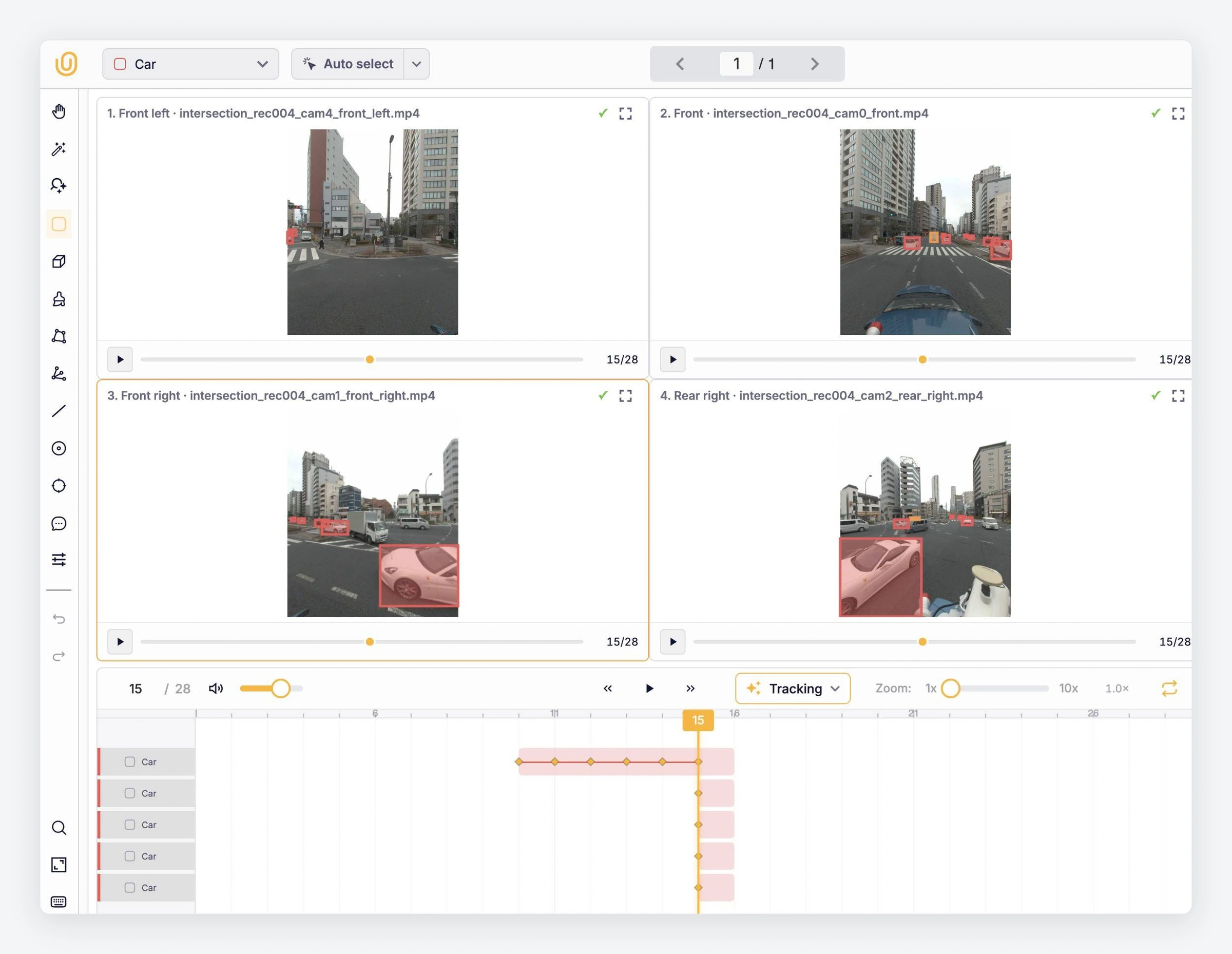
<figure><img src="https://content.gitbook.com/content/FuRCEYGHUVHS4b6GdP3U/blobs/rbn6pdtDl17YUETPj0In/multicamera-intersection-grid.webp" alt="Cuatro paneles de cámara de un coche cruzando una intersección de Tokio, todos pausados en el fotograma 15 de 28, con coches y semáforos en cajas y el deportivo blanco con seguimiento en la línea de tiempo" width="800"><figcaption><p>Un trayecto por una intersección de Tokio grabado por cuatro cámaras del mismo coche. Todos los paneles están pausados en el fotograma 15, y el coche blanco está etiquetado tanto en <strong>Front right</strong> como en <strong>Rear right</strong>.</p></figcaption></figure>

## Cuándo usarla <a href="#when-to-use-it" id="when-to-use-it"></a>

* Un vehículo o un robot de reparto con cámaras delanteras, laterales y traseras.
* Una celda robótica con cámaras fijas alrededor de la zona de trabajo.
* Una cámara de muñeca y una cámara de escena grabadas durante la misma demostración.

Para comparar vídeos que no se grabaron juntos, como los de distintas estaciones, use **Multiple files** en el [Workbench multivista](https://docs.unitlab.ai/documentation/es/multimodal-annotations/multiview-workbench.md).

## Véalo en acción <a href="#see-it-in-action" id="see-it-in-action"></a>

Una celda robótica grabada por cuatro cámaras, con las mismas piezas seguidas en cada vista.

{% embed url="<https://homepage-files.s3.us-east-2.amazonaws.com/hero-videos/hero/multimodal-1.mp4>" %}

## Ejemplo: un coche cruzando una intersección <a href="#example-a-car-crossing-an-intersection" id="example-a-car-crossing-an-intersection"></a>

El ejemplo anterior es una grabación de un vehículo con un anillo de cámaras. Cuatro de ellas se subieron como clips de 28 fotogramas a 2 fps:

| Panel | Archivo                                    | Qué ve                                           |
| ----- | ------------------------------------------ | ------------------------------------------------ |
| 1     | `intersection_rec004_cam4_front_left.mp4`  | El paso de peatones y la esquina de la izquierda |
| 2     | `intersection_rec004_cam0_front.mp4`       | La carretera de delante y los semáforos          |
| 3     | `intersection_rec004_cam1_front_right.mp4` | El tráfico transversal de la derecha             |
| 4     | `intersection_rec004_cam2_rear_right.mp4`  | El tráfico que pasa por detrás a la derecha      |

El proyecto usa cuatro clases de caja: **Car**, **Truck**, **Pedestrian** y **Traffic light**. Un deportivo blanco pasa por la derecha. Primero entra en **Front right** y después pasa a **Rear right**. Es el mismo coche, pero cada cámara lo ve con un tamaño y un ángulo distintos, así que tiene su propia caja y su propia pista en cada panel.

## Antes de empezar <a href="#before-you-begin" id="before-you-begin"></a>

* Nombre los archivos de modo que una parte identifique la grabación y otra la cámara, por ejemplo `intersection_rec004_cam0_front.mp4` y `intersection_rec004_cam1_front_right.mp4`.
* Agrúpelos con **Data Assets** > **New Folder** > **Add Auto-Groups**: un panel por cámara y el ID de grabación como clave de agrupación. Consulte [Data Groups y diseños](https://docs.unitlab.ai/documentation/es/data/data-groups-and-layouts.md).
* Marque como **Required tiles** las cámaras que debe tener cada grabación.
* Acuerde una regla de identidad de objetos: el mismo objeto físico conserva la misma clase en todas las vistas.

## Etiquetar una grabación <a href="#label-one-recording" id="label-one-recording"></a>

{% stepper %}
{% step %}

### Abra el grupo

Abra la tarea desde el proyecto o la cola. El Workbench muestra cada cámara como un panel, en una cuadrícula de 2x2 para cuatro cámaras. El encabezado del panel muestra su número, el nombre de la cámara y el nombre del archivo, por ejemplo **3. Front right**.
{% endstep %}

{% step %}

### Alinee los paneles

Cada panel tiene su propia barra de reproducción y su contador de fotogramas, como **15/28**. Haga clic en la barra de un panel para mover esa cámara, o haga clic en el panel y escriba un número de fotograma en el cuadro de fotograma bajo la cuadrícula. Pause todos los paneles en el mismo evento visible antes de compararlos.
{% endstep %}

{% step %}

### Amplíe la cámara más clara

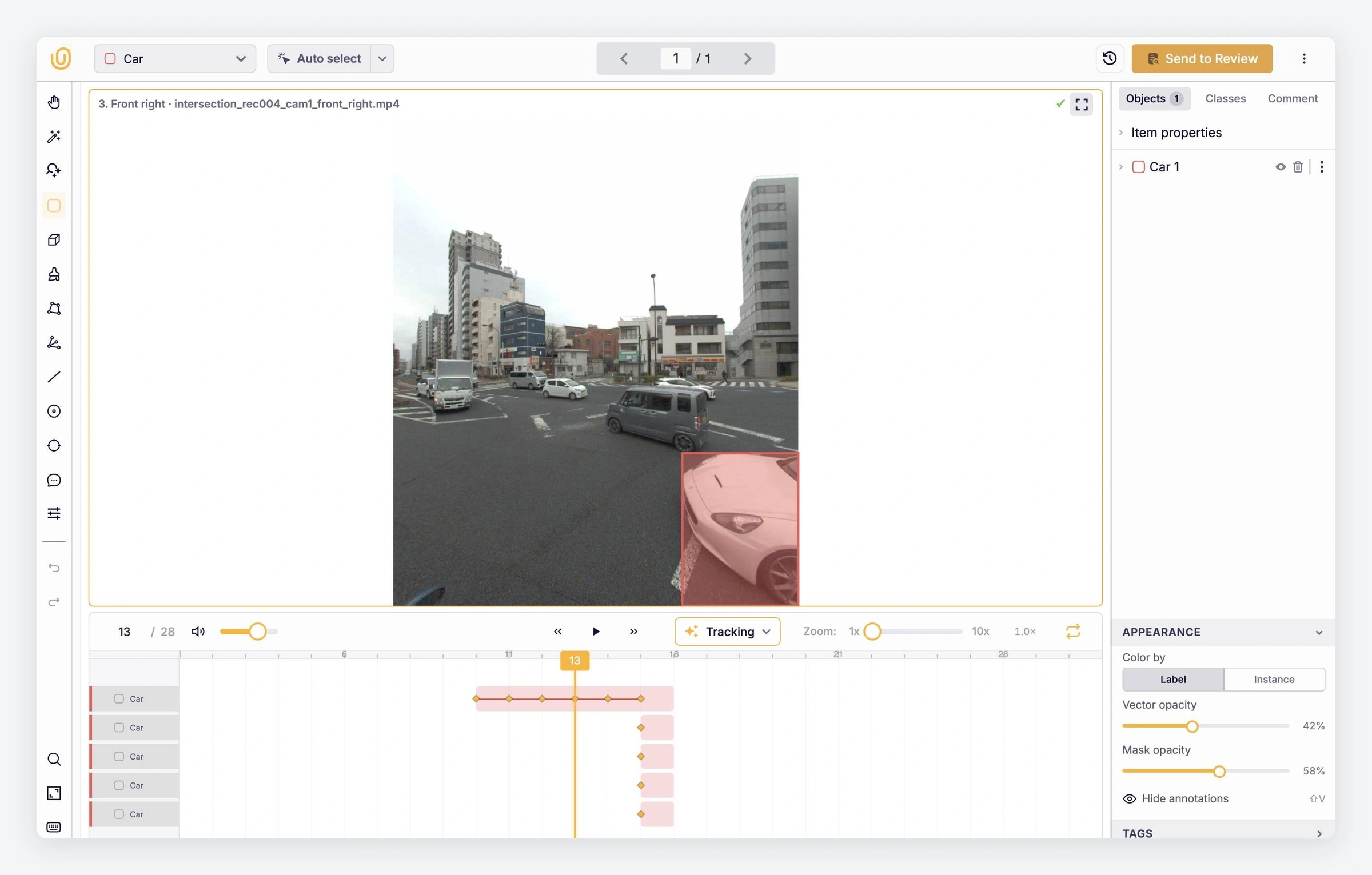
Haga clic en el botón de ampliar, arriba a la derecha del panel donde el objeto se ve mejor. El panel ocupa todo el lienzo, con el panel **Objects** y la línea de tiempo completa.

<figure><img src="https://content.gitbook.com/content/FuRCEYGHUVHS4b6GdP3U/blobs/yHg8lrQZNPiR3ux7LDSi/multicamera-intersection-expanded.webp" alt="El panel Front right ampliado a todo el lienzo en el fotograma 13, con el coche blanco en una caja y su pista en la línea de tiempo del fotograma 10 al 15" width="800"><figcaption><p><strong>Front right</strong> ampliado en el fotograma 13. La pista del coche va del fotograma 10 al 15, con un rombo en cada fotograma clave.</p></figcaption></figure>
{% endstep %}

{% step %}

### Dibuje el objeto y haga su seguimiento

Dibuje una caja en un fotograma donde el objeto se vea por completo. Haga el seguimiento con `D` (hacia delante), `R` (hacia atrás) o `Y` (todo el clip) y corrija cualquier fotograma en el que la caja se desvíe. Vuelva a hacer clic en el botón de ampliar para regresar a la cuadrícula.
{% endstep %}

{% step %}

### Repita en las demás cámaras

Haga clic en el siguiente panel y etiquete allí el mismo objeto. En el ejemplo, el coche blanco vuelve a enmarcarse en **Rear right** a partir del fotograma 15. Dibújelo de nuevo en cada vista; no copie coordenadas entre cámaras.
{% endstep %}

{% step %}

### Envíe el grupo

Un panel con anotaciones muestra una marca verde en su encabezado. Cuando todos los paneles obligatorios la tengan, haga clic en **Send to Review**. El revisor abre los mismos paneles.
{% endstep %}
{% endstepper %}

## Qué comparten los paneles y qué no <a href="#what-the-tiles-share-and-what-they-dont" id="what-the-tiles-share-and-what-they-dont"></a>

| Compartido entre paneles                              | Independiente en cada panel                                    |
| ----------------------------------------------------- | -------------------------------------------------------------- |
| La tarea, su etapa del flujo de trabajo y su revisión | El vídeo, su barra de reproducción y su contador de fotogramas |
| Las clases y propiedades del proyecto                 | Los objetos que dibuja y sus pistas                            |
| El botón **Send to Review** del grupo                 | El zoom, el desplazamiento y la vista ampliada                 |

Unitlab no calibra las cámaras ni sincroniza sus relojes. El mismo número de fotograma corresponde al mismo instante solo si las cámaras empezaron a la vez y con la misma frecuencia de fotogramas. Si no fue así, indique el desfase en las instrucciones o recorte los clips antes de subirlos.

## Consejos <a href="#tips" id="tips"></a>

* Mantenga el mismo orden de cámaras en todos los grupos, para que el panel 2 sea siempre la cámara delantera.
* Si un objeto está oculto en una cámara, deje esa vista sin etiquetar en esos fotogramas en lugar de adivinar.
* Con muchos objetos pequeños, etiquete en el panel ampliado; la cuadrícula sirve para comprobar que las vistas coinciden.

{% hint style="info" %}
Metraje de ejemplo: Hard Intersection Multimodal Samples, con licencia CC BY 4.0.
{% endhint %}

## Relacionado <a href="#related" id="related"></a>

* [Anotación multimodal: descripción general](https://docs.unitlab.ai/documentation/es/multimodal-annotations/multimodal-overview.md) · [Anotación de vídeo](https://docs.unitlab.ai/documentation/es/annotations/video-annotation.md) · [Workbench multivista](https://docs.unitlab.ai/documentation/es/multimodal-annotations/multiview-workbench.md) · [Anotación LiDAR](https://docs.unitlab.ai/documentation/es/annotations/lidar-annotation.md) · [Data Groups y diseños](https://docs.unitlab.ai/documentation/es/data/data-groups-and-layouts.md)