> For the complete documentation index, see [llms.txt](https://docs.unitlab.ai/llms.txt). Markdown versions of documentation pages are available by appending `.md` to page URLs; this page is available as [Markdown](https://docs.unitlab.ai/documentation/es/ontologies/classes-and-annotation-types.md).
# Clases y tipos de anotación
Añada las clases que etiqueta su equipo en Unitlab, elija el tipo de anotación adecuado para cada una (caja, polígono, máscara...) y defina colores y atajos.
Una **clase** es algo que etiqueta su equipo, como *Graspable object* o *Gripper*. Cada clase tiene un **tipo de anotación**, que determina la herramienta con la que se dibuja.
## Elegir el tipo de anotación
Elija la forma más sencilla que le dé a su modelo lo que necesita.
| Tipo de anotación | Dibuja | Úselo para |
| -------------------- | ------------------------------------- | ----------------------------------------------------------- |
| Caja delimitadora | Un rectángulo | Detección, recuento, seguimiento de manos y piezas en video |
| Polígono | Un contorno, con huecos si hace falta | Contornos exactos de objetos que un robot debe agarrar |
| Máscara | Píxeles pintados | Segmentación con precisión de píxel, órganos en TC y RM |
| Punto clave | Un punto | Puntos de agarre, puntos de referencia, centros de células |
| Línea | Una línea abierta | Cables, costuras, carreteras, carriles |
| Esqueleto | Puntos clave conectados | Pose de manos o del cuerpo para aprendizaje por imitación |
| Cuboide | Una caja 3D | Tamaño y orientación de cajas y vehículos |
| Esfera | Una esfera 3D | Objetos redondos en una nube de puntos |
| Entidad | Un fragmento de texto | Entidades nombradas y campos clave en texto, HTML y tablas |
| Evento | Un segmento de tiempo | Voz, sonidos y turnos de habla en audio |
| Intervalo / Instante | Un rango de tiempo o un momento | Eventos en series temporales de sensores |
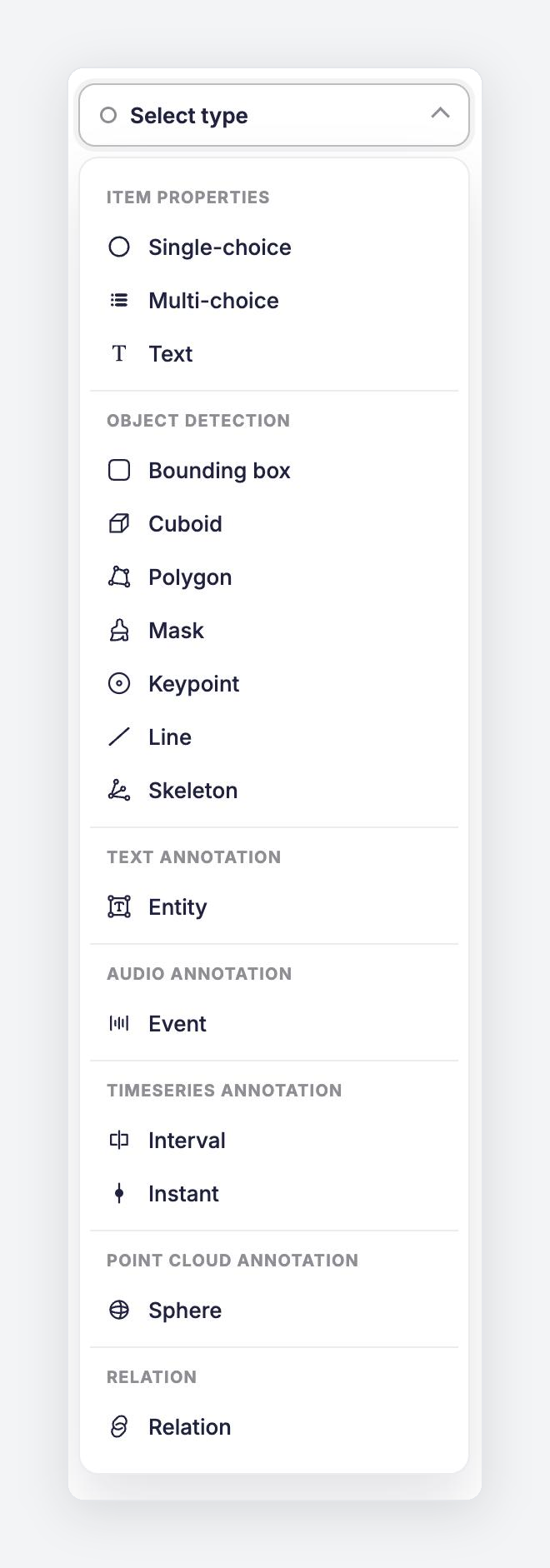
En el constructor, **Select type** muestra todos los tipos, agrupados por el tipo de datos que etiquetan. **Item properties** y **Relation** están en el mismo menú.
Una ontología puede combinar tipos. El Workbench ofrece cada clase solo donde se puede dibujar, de modo que un evento de audio *Speaker* nunca aparece en una foto.
{% hint style="info" %}
El tipo queda fijo una vez creada la clase. Para tener el mismo concepto como caja y como polígono, cree dos clases, por ejemplo *Part box* y *Part outline*.
{% endhint %}
## Añadir una clase en el constructor
1. Abra la ontología desde la página **Ontologies** del espacio de trabajo o desde la página **Ontologies** del proyecto.
2. En el panel izquierdo, abra **Select type** y elija el tipo de anotación, por ejemplo **Polygon**.
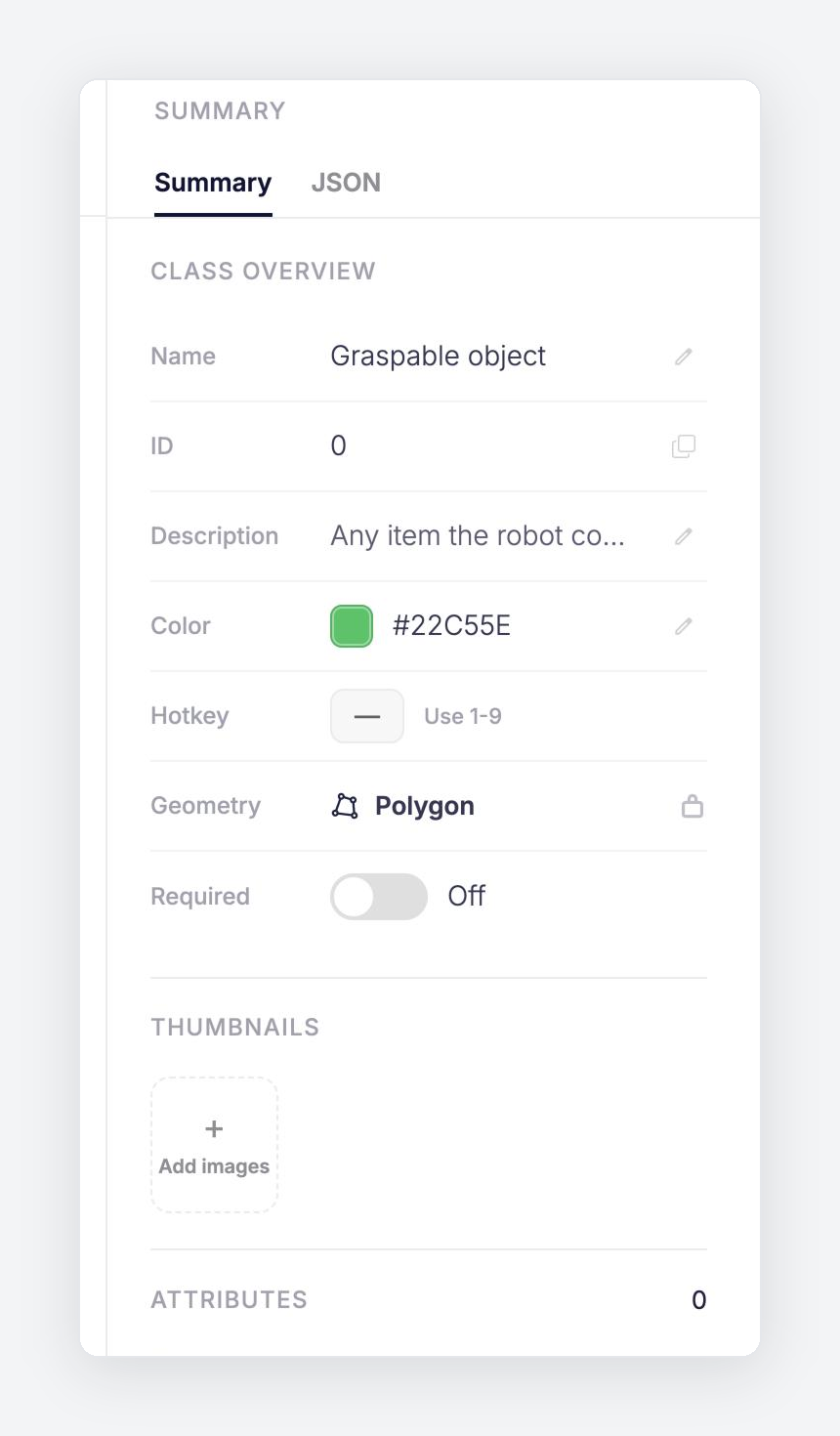
3. Escriba el nombre en **Enter name...**, por ejemplo **Graspable object**, y pulse `Enter`. La clase aparece en la lista.
4. Seleccione la clase. En el panel derecho, defina su **Description**, **Color** y **Hotkey**.
5. Elija **Publish draft**.
Una clase nueva sin propiedades muestra accesos directos en el panel central: **Single Select**, **Multi Select**, **Text** y **Attributes**. Úselos para añadir la primera propiedad.
## Ajustes de la clase
| Ajuste | Qué hace |
| ----------- | --------------------------------------------------------------------------------------------- |
| Name | La etiqueta que eligen los anotadores y el nombre de la clase en las exportaciones. |
| ID | El número de clase al que hacen referencia las anotaciones y las exportaciones. Solo lectura. |
| Description | Indicaciones para los anotadores: qué incluir y qué dejar fuera. |
| Color | El color de la forma en el lienzo. Elija colores que destaquen sobre los datos. |
| Hotkey | Una tecla del `1` al `9` que selecciona la clase en el Workbench. |
| Geometry | El tipo de anotación. Solo lectura. |
| Thumbnails | Imágenes de ejemplo de la clase que ven los anotadores. |
| Attributes | Indicadores sencillos en la clase, para casos que no necesitan una propiedad. |
Los atajos de teclado pertenecen al proyecto. Si escribe un atajo que ya usa otra clase, el constructor le avisa y, al guardar, el atajo pasa a esta clase. Una ontología que no se usa en ningún proyecto no tiene atajos.
## Añadir una clase desde el Workbench
Abra la lista de clases en el Workbench y elija **Quick Create Class** para añadir una clase sin salir del elemento. **Manage Classes** edita la lista de clases en el mismo lugar y **Manage Ontologies** abre el constructor completo en una pestaña nueva.
## Atajos de teclado
| Acción | Atajo |
| -------------------------------------------------------------------------- | ----------------------------------------- |
| Seleccionar la clase con el atajo del 1 al 9 | `1` a `9` |
| Mostrar todos los atajos del Workbench | `H` |
| Guardar el nombre, el color o el atajo que está editando en el constructor | `Enter` |
| Guardar la descripción que está editando | `Ctrl` + `Enter` (`Cmd` + `Enter` en Mac) |
| Cancelar la edición | `Esc` |
## Consejos
* Nombre las clases con los sustantivos que sus anotadores usan a diario.
* Escriba la descripción como una regla: "Eslabones del brazo del hombro a la muñeca, sin la pinza."
* Use propiedades para las variantes. Una clase *Graspable object* con una propiedad *Object shape* es mejor que clases separadas *Cylinder*, *Box* e *Irregular*.
## Relacionado
[Propiedades, relaciones e Item Properties](https://docs.unitlab.ai/documentation/es/ontologies/properties-relations-and-item-properties.md) · [Elegir una herramienta de anotación](https://docs.unitlab.ai/documentation/es/annotations/choose-an-annotation-tool.md) · [Ejemplos de ontologías por caso de uso](https://docs.unitlab.ai/documentation/es/ontologies/ontology-examples-by-use-case.md)