> For the complete documentation index, see [llms.txt](https://docs.unitlab.ai/llms.txt). Markdown versions of documentation pages are available by appending `.md` to page URLs; this page is available as [Markdown](https://docs.unitlab.ai/documentation/es/projects/project-instructions.md).

# Instrucciones de etiquetado

Redacte las instrucciones de etiquetado de su proyecto en Unitlab, para todo el proyecto y para cada clase, con descripciones, atajos de teclado y ejemplos.

Las instrucciones indican a los anotadores qué etiquetar, cómo hacerlo y qué hacer con los casos dudosos. Los revisores usan las mismas reglas para aceptar o rechazar el trabajo.

Unitlab tiene dos niveles de instrucciones:

* **Las instrucciones del proyecto** reúnen las reglas de todo el proyecto, en su página **Instructions**.
* **Las instrucciones de clase** contienen la regla de una clase: una descripción, un atajo de teclado e imágenes de ejemplo. Los anotadores las ven en el Workbench, junto a la clase que están dibujando.

![Página Instructions del proyecto con el editor de texto que contiene reglas de agarre y el área Upload file](https://content.gitbook.com/content/FuRCEYGHUVHS4b6GdP3U/blobs/zbxNlqpqaF0wA9fvec43/project-instructions.webp)

## Añadir instrucciones del proyecto <a href="#add-project-instructions" id="add-project-instructions"></a>

1. Abra el proyecto y seleccione **Instructions**.
2. Escriba las reglas en el editor de texto. Puede usar negrita, cursiva, listas y enlaces.
3. Opcional: seleccione **Upload file** para adjuntar un archivo PDF o PowerPoint (un solo archivo).
4. Seleccione **Save**.

Necesita el permiso **Manage instructions** para editarlas. Los demás ven la página en modo de solo lectura.

## Instrucciones de clase <a href="#class-instructions" id="class-instructions"></a>

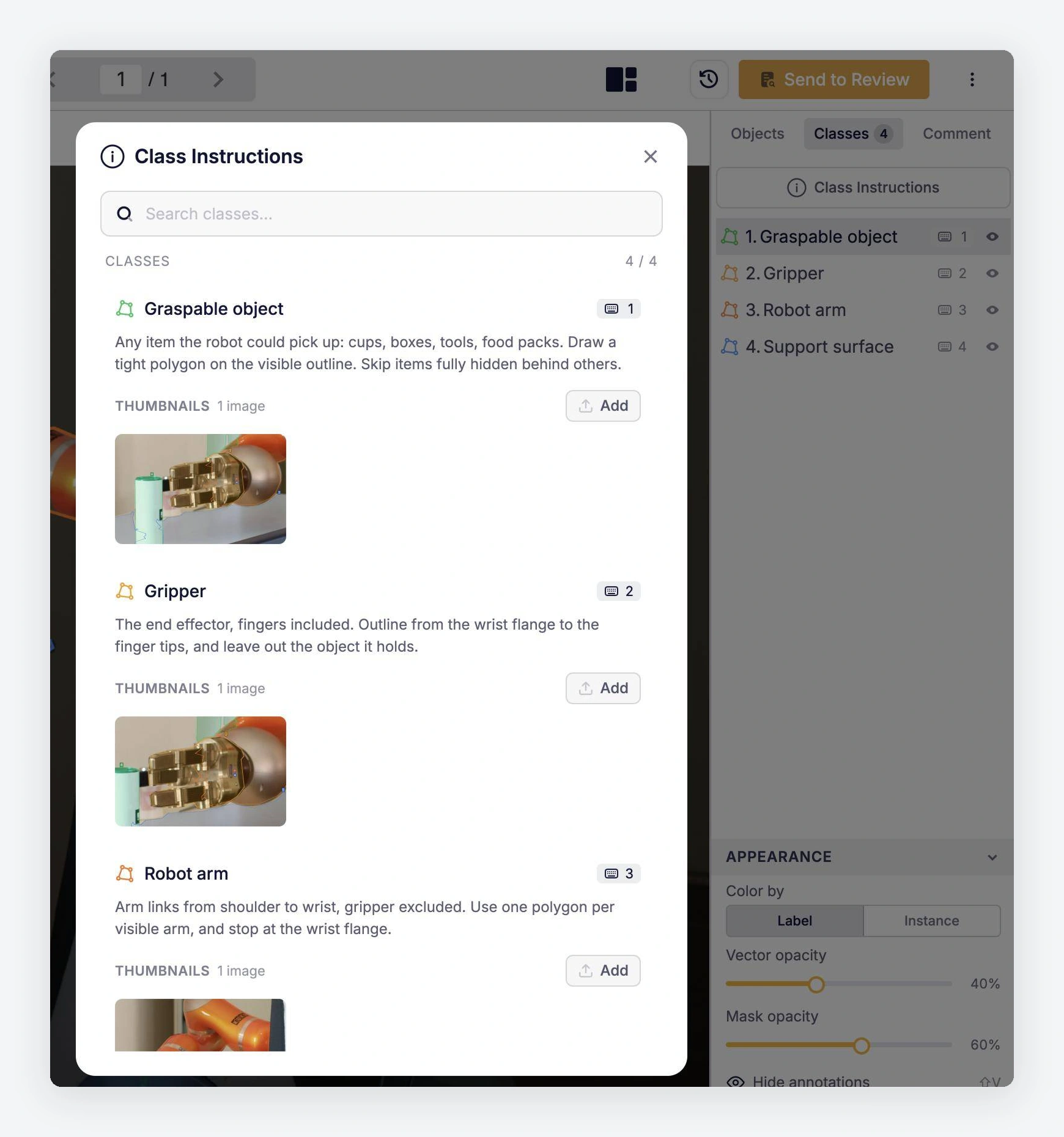
Las instrucciones de clase ponen la regla donde se hace el trabajo. Cuando un anotador duda cómo dibujar un **Gripper**, abre **Class Instructions** en el Workbench y ve la regla y una imagen de un ejemplo correcto, sin salir del elemento.

Cada clase puede tener:

| Parte           | Para qué sirve                                               | Ejemplo                                                                                                  |
| --------------- | ------------------------------------------------------------ | -------------------------------------------------------------------------------------------------------- |
| **Description** | Qué abarca la clase y cómo dibujarla                         | "Contornee desde la brida de la muñeca hasta las puntas de los dedos y deje fuera el objeto que sujeta." |
| **Hotkey**      | Una tecla del `1` al `9` que selecciona la clase             | `2` selecciona **Gripper**                                                                               |
| **Thumbnails**  | Imágenes de cómo dibujar que muestran una anotación correcta | Un recorte de una pinza con su polígono dibujado                                                         |

<figure><img src="https://content.gitbook.com/content/FuRCEYGHUVHS4b6GdP3U/blobs/mhn4aEEIfwH9nU42uPMd/class-instructions.webp" alt="Diálogo Class Instructions en el Workbench de un proyecto de agarre robótico. Graspable object, Gripper y Robot arm muestran cada uno un atajo de teclado, una descripción de cómo dibujar y una miniatura con la clase dibujada. La pestaña Classes de la derecha muestra las cuatro clases con los atajos del 1 al 4" width="700"><figcaption><p>Class Instructions en un proyecto de agarre robótico: cada clase tiene una regla, un atajo de teclado y una imagen de cómo dibujarla.</p></figcaption></figure>

### Ver las instrucciones de clase mientras anota <a href="#see-class-instructions-while-annotating" id="see-class-instructions-while-annotating"></a>

1. En el Workbench, abra la pestaña **Classes** a la derecha.
2. Haga clic en **Class Instructions**.
3. Desplácese por la lista o escriba en **Search classes** para ir a una clase.

Cada tarjeta muestra el nombre y el tipo de la clase, su atajo de teclado (o **No hotkey**), la descripción y sus miniaturas. Pulse el atajo de la clase sobre el lienzo para empezar a dibujar con ella.

### Añadir una descripción y un atajo de teclado <a href="#add-a-description-and-a-hotkey" id="add-a-description-and-a-hotkey"></a>

1. En el Workbench, abra el selector de clases del encabezado y haga clic en **Manage classes**. En **Class Instructions** también puede hacer clic en **Click here to add** en una clase sin descripción.
2. Seleccione la clase.
3. Rellene **Description** y escriba un número del `1` al `9` en **Hotkey**.
4. Guarde.

Cada atajo de teclado pertenece a una sola clase. Si asigna a una clase un atajo que ya usa otra, Unitlab le avisa y, al guardar, el atajo pasa a esta clase. Necesita el permiso **Manage classes**.

### Añadir miniaturas de cómo dibujar <a href="#add-how-to-draw-thumbnails" id="add-how-to-draw-thumbnails"></a>

1. Abra **Class Instructions** en el Workbench.
2. En la tarjeta de la clase, haga clic en **Upload**. Cuando la clase ya tiene imágenes, el botón muestra **Add**.
3. Elija una imagen JPG, PNG, WebP o GIF.
4. En **Crop Thumbnail**, encuadre la parte importante y confirme.

Para quitar una miniatura, haga clic en la **×** que aparece sobre ella. El botón de subida no aparece cuando el elemento está abierto en modo de solo lectura.

{% hint style="success" %}
**Cree miniaturas que enseñen.** Recorte un elemento real con la clase ya dibujada tal como la quiere. Añada una segunda imagen con un error frecuente cuando una regla se incumple una y otra vez.
{% endhint %}

## Qué incluir <a href="#what-to-include" id="what-to-include"></a>

| Sección               | Ejemplo                                                                                            |
| --------------------- | -------------------------------------------------------------------------------------------------- |
| **Objetivo**          | "Contornee todos los objetos que el robot podría agarrar y que sean visibles al menos en un 50 %." |
| **Qué etiquetar**     | Cada clase, con una buena imagen de ejemplo.                                                       |
| **Qué no etiquetar**  | Reflejos, objetos en pantallas o carteles.                                                         |
| **Cómo dibujar**      | Polígonos ajustados. Incluya las asas, excluya las sombras.                                        |
| **Propiedades**       | Cuándo marcar *Occluded* o *Truncated*.                                                            |
| **Casos dudosos**     | "Si no está seguro, añada la etiqueta *Unsure* y envíe."                                           |
| **Datos defectuosos** | Qué hacer con archivos borrosos o dañados.                                                         |

Ponga las reglas que se aplican a todo en las instrucciones del proyecto, y la regla de dibujo de cada clase en sus instrucciones de clase.

## Consejos <a href="#tips" id="tips"></a>

* Muestre, no describa. Un par de ejemplos correcto e incorrecto es más claro que un párrafo.
* Mantenga las instrucciones y la ontología sincronizadas. Cuando añada una clase, añada su descripción y una miniatura.
* Asigne atajos de teclado a las clases más usadas, en el orden en que las encuentran los anotadores.
* Cuando los revisores rechacen una y otra vez el mismo error, añádalo a las instrucciones.
* Avise al equipo cuando cambie una regla e indique a partir de qué elementos se aplica.

## Relacionado <a href="#related" id="related"></a>

[Ontologías: descripción general](https://docs.unitlab.ai/documentation/es/ontologies/ontologies-overview.md) · [Crear un proyecto](https://docs.unitlab.ai/documentation/es/projects/create-and-configure-a-project.md) · [Comentarios, incidencias y notificaciones](https://docs.unitlab.ai/documentation/es/collaboration/comments-issues-and-notifications.md) · [Atajos de teclado](https://docs.unitlab.ai/documentation/es/annotations/annotation-tools/keyboard-shortcuts.md)
