> For the complete documentation index, see [llms.txt](https://docs.unitlab.ai/llms.txt). Markdown versions of documentation pages are available by appending `.md` to page URLs; this page is available as [Markdown](https://docs.unitlab.ai/documentation/es/releases/create-a-release.md).
# Crear un release
Cree un release de anotaciones desde un proyecto de Unitlab: elija el alcance, el formato de exportación y la división train/valid/test, y descárguelo.
## Antes de empezar
* El trabajo que quiere entregar ha superado la revisión.
* Necesita el permiso **Manage releases**.
{% hint style="warning" %}
Un release incluye las últimas etiquetas de cada elemento elegible del alcance que elija. No comprueba que cada elemento se haya aprobado. Si aún hay elementos sin revisar, elija un alcance que no los incluya, por ejemplo un lote de la Batch Queue completamente revisado.
{% endhint %}
## Crear el release
{% stepper %}
{% step %}
### Abra el cuadro de diálogo
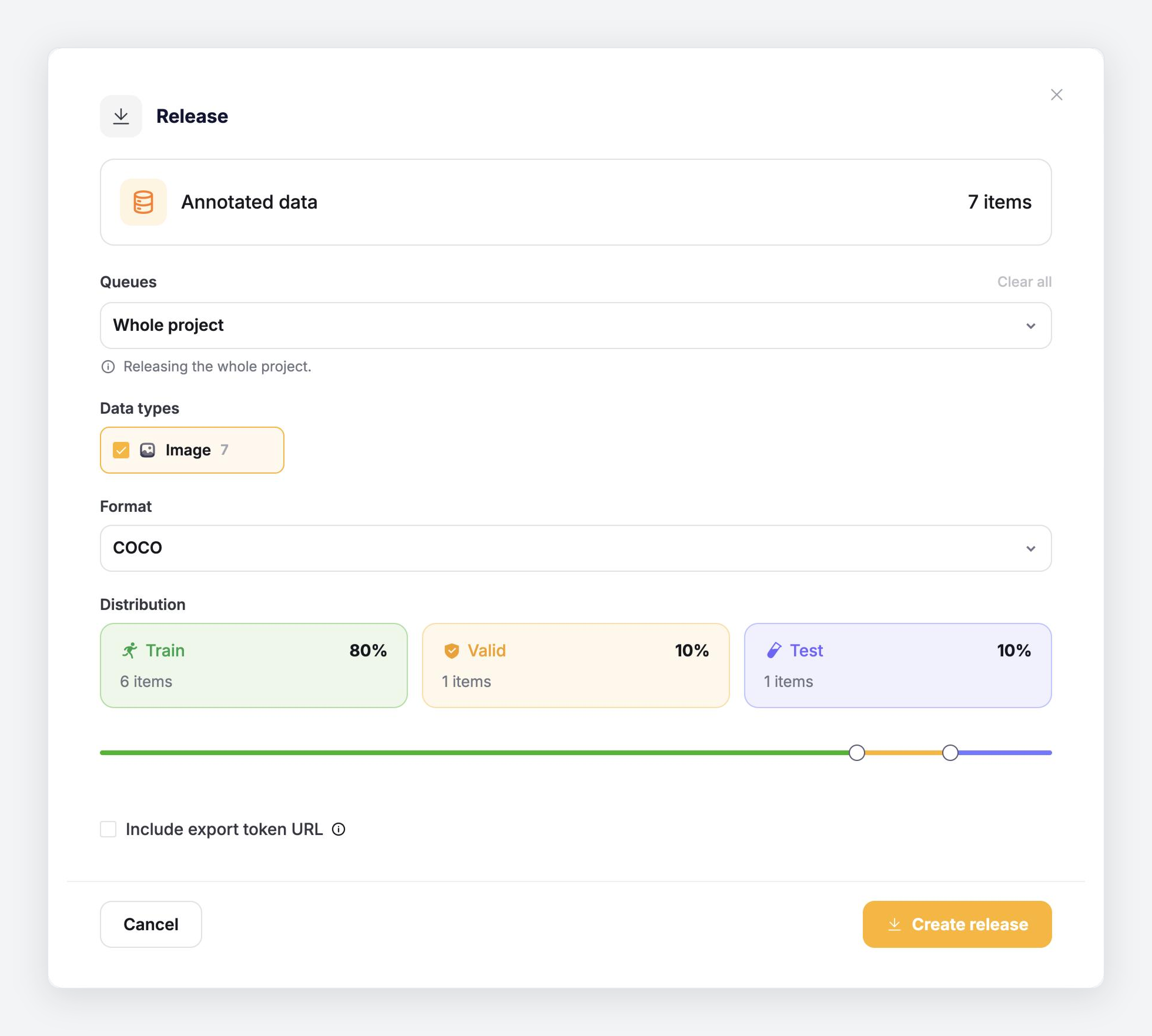
Abra el proyecto, seleccione **Releases** y después **Release**.
{% endstep %}
{% step %}
### Elija el alcance
Seleccione **Whole project** o uno o varios **Batch Queues**. El cuadro de diálogo muestra cuántos elementos anotados son elegibles.
{% endstep %}
{% step %}
### Elija los tipos de datos y el formato
Marque los tipos de datos que quiere incluir y elija un formato para cada uno, por ejemplo **COCO** para imágenes. Consulte [Formatos de exportación](https://docs.unitlab.ai/documentation/es/releases/export-formats-and-source-inclusion.md).
{% endstep %}
{% step %}
### Defina la división
En **Distribution**, defina **Train**, **Valid** y **Test**. Deben sumar 100. Elija train 100 si va a dividir los datos usted mismo. Consulte [Divisiones del release](https://docs.unitlab.ai/documentation/es/releases/release-splits-and-grouped-data.md).
{% endstep %}
{% step %}
### Ajustes opcionales
Elija una licencia si la necesita. Active **Include export token URL** para añadir a la exportación un enlace permanente a cada archivo de origen. Cualquiera con el enlace puede abrir el archivo, así que mantenga privada la exportación.
{% endstep %}
{% step %}
### Créelo
Seleccione **Create release**. Espere a que el estado sea **Ready** y descárguelo.
{% endstep %}
{% endstepper %}
## Estado del release
| Estado | Significado |
| ------------- | ------------------------------------------------------------------- |
| **Pending** | En cola, o se está tomando la instantánea. |
| **Exporting** | Las etiquetas están congeladas y se están escribiendo los archivos. |
| **Ready** | Puede descargarlo. |
| **Failed** | Algo falló. Revise el error y reinténtelo. |
Los releases grandes pueden tardar. No cree un segundo release mientras espera; compruebe el estado del primero.
## Qué se incluye
* Los elementos cuyas últimas etiquetas usan las clases del proyecto o están marcados como vacíos intencionadamente.
* No se incluyen: elementos con etiquetas no válidas, elementos archivados y archivos cuya subida falló.
* Un [Data Group](https://docs.unitlab.ai/documentation/es/data/data-groups-and-layouts.md) se publica como una unidad y siempre queda en una misma división.
La instantánea se toma cuando empieza el procesamiento, no al hacer clic. Evite editar los elementos del alcance hasta que el estado sea **Exporting**.
## Descargas
Las anotaciones y los archivos de origen se descargan por separado. Una exportación YOLO, por ejemplo, no incluye las imágenes. Los enlaces de descarga caducan al cabo de un tiempo; vuelva a abrir el release para obtener uno nuevo.
## Releases desde almacenamiento en la nube
Si los archivos proceden de su propio almacenamiento conectado, como Amazon S3, Unitlab también escribe la exportación en ese almacenamiento, en la carpeta de la conexión. La conexión necesita acceso de escritura. Para enviarla a otro lugar, descárguela y cópiela usted mismo.
## Automatizarlo
* [Crear y descargar releases con Python](https://docs.unitlab.ai/api-sdk-cli/es/sdks/create-and-download-releases)
* [API de releases](https://docs.unitlab.ai/api-sdk-cli/es/apis/releases-api)
## Relacionado
[Formatos de exportación e inclusión de archivos de origen](https://docs.unitlab.ai/documentation/es/releases/export-formats-and-source-inclusion.md) · [Inspeccionar, descargar y validar](https://docs.unitlab.ai/documentation/es/releases/inspect-download-and-validate.md) · [Revisión, retrabajo y escalado](https://docs.unitlab.ai/documentation/es/workflows/review-rework-and-escalation.md)