> For the complete documentation index, see [llms.txt](https://docs.unitlab.ai/llms.txt). Markdown versions of documentation pages are available by appending `.md` to page URLs; this page is available as [Markdown](https://docs.unitlab.ai/documentation/fr/annotations/annotation-tools/auto-select.md).
# Auto select
Auto select dans Unitlab permet de modifier une forme enregistrée sans changer d'outil, au survol ou au clic, puis de dessiner ou remodeler.
Auto select vous permet de modifier une forme enregistrée tout en continuant à dessiner. Laissez le pointeur sur une forme et elle devient active ; appuyez sur une zone vide et vous dessinez une nouvelle forme. Plus besoin de passer à **Pan** puis de revenir.
## Outils compatibles
Auto select fonctionne dans les outils **Polygon** (mode Vertex), **Polyline**, **Skeleton**, **Bounding Box** et **Cuboid**. Les modes **Brush**, **Eraser**, **Slice** et **Pencil** de Polygon sélectionnent toujours le polygone sur lequel vous appuyez.
## L'activer
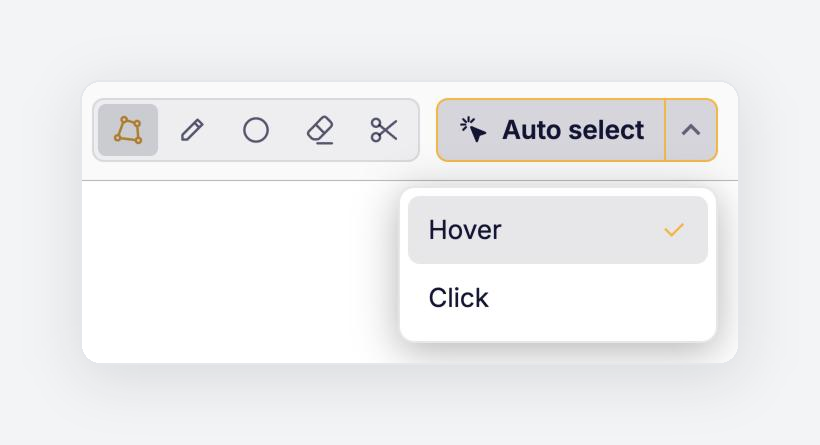
Appuyez sur `A`, ou utilisez l'interrupteur **Auto select** en haut du Workbench. Le réglage s'applique à tous les outils qui le proposent.
## Choisir Hover ou Click
Cliquez sur la flèche à côté de l'interrupteur et choisissez un déclencheur :
| Déclencheur | Ce qui sélectionne une forme | À utiliser quand |
| ---------------------- | -------------------------------------------- | ------------------------------------------------------------------------------------------ |
| **Hover** (par défaut) | Laisser le pointeur un instant sur la forme. | Les formes sont espacées et vous modifiez souvent. |
| **Click** | Uniquement un clic sur la forme. | Les formes sont denses ou se chevauchent, et le survol sélectionne sans cesse la mauvaise. |
Un clic sur une boîte, un cuboïde ou une ligne la sélectionne quel que soit le déclencheur.
## Que faire avec une forme sélectionnée
| Outil | Avec la forme sélectionnée |
| ------------------ | ------------------------------------------------------------------------------------------------------------------------------------------------------------------------------- |
| Polygon | Faites glisser ses sommets. Dessinez dedans pour ajouter de la surface, ou entièrement à l'intérieur pour percer un trou. `Shift` + appui sur son contour redessine ce tronçon. |
| Polyline, Skeleton | Cliquez sur la ligne pour insérer un point. Appuyez sur `Shift` pour continuer à dessiner depuis l'extrémité la plus proche ; appuyez sur `Esc` pour terminer. |
| Bounding box | Redimensionnez-la et faites-la pivoter. `Shift` + clic sélectionne la boîte en dessous. |
| Cuboid | Faites glisser ses poignées de coin et d'arête. |
{% hint style="info" %}
Désactivez Auto select lorsque vous voulez dessiner une nouvelle forme par-dessus une forme existante, par exemple un point de préhension sur une pince.
{% endhint %}
Voir aussi : [Outil polygone](https://docs.unitlab.ai/documentation/fr/annotations/annotation-tools/polygon.md) · [Points, polylignes et squelettes](https://docs.unitlab.ai/documentation/fr/annotations/annotation-tools/points-polylines-and-skeletons.md) · [Paramètres des outils](https://docs.unitlab.ai/documentation/fr/annotations/workbench-settings.md)
Images de robots : [DROID dataset](https://droid-dataset.github.io/) (Khazatsky et al., 2024), CC BY 4.0.