> For the complete documentation index, see [llms.txt](https://docs.unitlab.ai/llms.txt). Markdown versions of documentation pages are available by appending `.md` to page URLs; this page is available as [Markdown](https://docs.unitlab.ai/documentation/fr/annotations/annotation-tools/keyboard-shortcuts.md).
# Raccourcis clavier
Tous les raccourcis clavier du Workbench Unitlab pour l'annotation d'images, vidéos, PDF, données médicales, géospatiales et de pathologie, par tâche.
Appuyez sur `H` dans le Workbench pour afficher les raccourcis du fichier ouvert. Sur Mac, utilisez `Cmd` partout où cette page indique `Ctrl`.
Les raccourcis sont sans effet lorsque le curseur se trouve dans un champ de texte, comme une valeur de propriété ou un commentaire.
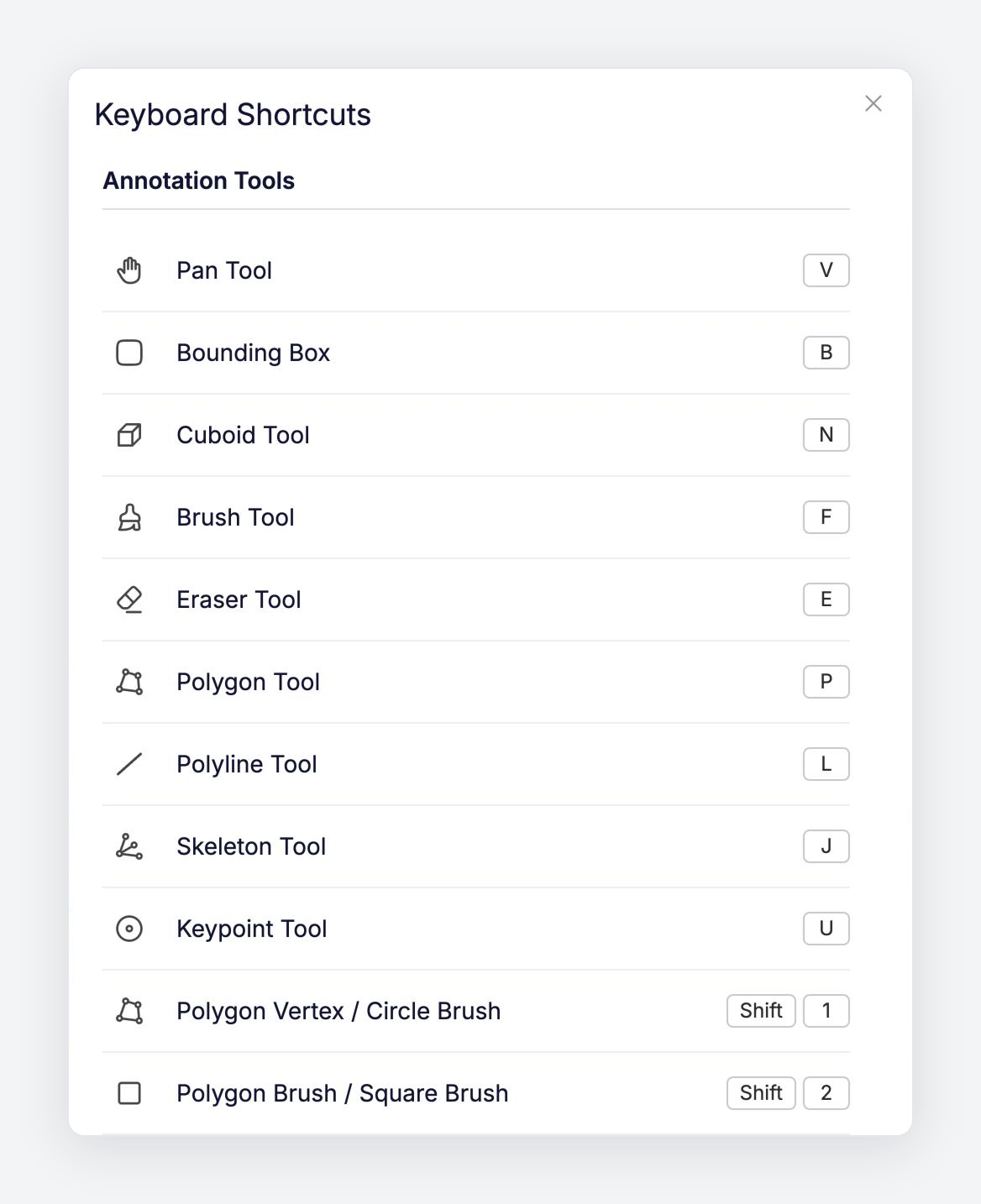 ## Choisir un outil
| Outil | Touche | Types de données |
| ------------------------- | ------------- | -------------------------------------------------- |
| Pan et sélection | `V` | Tous |
| Boîte englobante | `B` | Image, vidéo, médical, PDF, géospatial, pathologie |
| Polygone | `P` | Image, vidéo, médical, PDF, géospatial, pathologie |
| Brush (masque) | `F` | Image, vidéo, médical, PDF, géospatial, pathologie |
| Polyligne | `L` | Image, vidéo, médical, PDF, géospatial, pathologie |
| Point clé | `U` | Image, vidéo, médical, PDF, géospatial, pathologie |
| Squelette | `J` | Image, vidéo, médical, PDF, géospatial, pathologie |
| Cuboïde | `N` | Image, vidéo, PDF, géospatial, pathologie |
| Magic Touch | `M` | Image, vidéo, médical, PDF, géospatial, pathologie |
| Detect all objects | `S` | Image, vidéo, PDF, géospatial, pathologie |
| Find similar | `Shift` + `S` | Image, vidéo, médical, PDF, géospatial, pathologie |
| Commentaire | `C` | Toutes les données visuelles |
| Réticule (crosshair) | `T` | Image, vidéo, médical, PDF, géospatial, pathologie |
| Sélectionner du texte PDF | `D` | PDF |
LiDAR, audio, texte et séries temporelles ont leurs propres touches. Consultez [Annotation LiDAR](https://docs.unitlab.ai/documentation/fr/annotations/lidar-annotation.md) et [Annotation audio](https://docs.unitlab.ai/documentation/fr/annotations/audio-annotation.md).
## Modes Polygon et Brush
| Action | Touche |
| ------------------------------------------------- | --------------- |
| Polygon **Vertex** / pointe **Circle** de Brush | `Shift` + `1` |
| Polygon **Brush** / pointe **Square** de Brush | `Shift` + `2` |
| Activer ou désactiver **Shared edges** | `Shift` + `3` |
| Polygon **Slice** (image, géospatial, pathologie) | `Shift` + `4` |
| Polygon **Pencil** | `Shift` + `5` |
| **Eraser** | `E` |
| **Outline brush** | `Shift` + `W` |
| Brush **Overlay** / **Preserve** / **Overwrite** | `G` / `K` / `X` |
| Pinceau plus petit / plus grand | `[` / `]` |
| Activer ou désactiver **Auto select** | `A` |
| **Right angles** (géospatial, pathologie) | `R` |
## Dessiner et modifier
| Action | Touche |
| -------------------------------------------------------------------- | ------------------------------ |
| Supprimer le dernier point | `Backspace` |
| Terminer la forme | `Esc` |
| Commencer à modifier la forme sélectionnée, puis valider | `Enter` |
| Quitter la modification et annuler les changements | `Z` |
| Ajouter un point sur une ligne ou une arête de polygone sélectionnée | Cliquer sur la ligne |
| Redessiner une partie d'un polygone sélectionné | `Shift` + clic sur son contour |
| Continuer une ligne sélectionnée depuis l'extrémité la plus proche | Appui bref sur `Shift` |
| Annuler / rétablir | `Ctrl` + `Z` / `Ctrl` + `Y` |
## Sélectionner et organiser
| Action | Touche |
| --------------------------------------------------------- | ------------------------------------------ |
| Sélectionner plusieurs formes dans une zone | `Ctrl` + glisser (dans **Pan**) |
| Ajouter une zone à la sélection | `Ctrl` + `Shift` + glisser |
| Ajouter ou retirer une forme | `Ctrl` + clic |
| Sélectionner toutes les formes de la frame (image, vidéo) | `Ctrl` + `A` |
| Copier / couper / coller | `Ctrl` + `C` / `Ctrl` + `X` / `Ctrl` + `V` |
| Supprimer la forme sélectionnée | `Delete` |
| Fusionner les polygones sélectionnés | `Shift` + `M` |
| Avancer / reculer d'un niveau | `O` / `I` |
| Mettre au premier plan / à l'arrière-plan | `W` / `Q` |
## Affichage
| Action | Touche |
| ----------------------------------------------------------- | ---------------------------------------------------------------------------------------------------------------------------------------- |
| Zoom avant / arrière / réinitialiser | `+` / `-` / `0` |
| Zoomer | Molette, ou pincement sur un pavé tactile |
| Déplacer la vue | Défilement à deux doigts sur un pavé tactile, bouton du milieu et glisser, ou maintenir `Space` et glisser (image, PDF, cartes et lames) |
| Déplacer la vue en vidéo | Maintenir `Alt` et glisser |
| Masquer ou afficher toutes les annotations | `Shift` + `V` |
| Faire pivoter la vue à gauche / à droite (image uniquement) | `Shift` + `L` / `Shift` + `R` |
| Profil spectral (géospatial) | `Shift` + `P` |
| Afficher cette liste | `H` |
## Passer d'un fichier à l'autre
| Action | Touche |
| ------------------------------------------------ | ----------------------------- |
| Image ou page PDF suivante / précédente | `→` / `←` |
| Vidéo, étude médicale ou PDF suivant / précédent | `Shift` + `→` / `Shift` + `←` |
| Indiquer que le fichier n'a rien à annoter | `Shift` + `O` |
| Revenir au projet | `Shift` + `H` |
## Vidéo et médical
| Action | Touche |
| --------------------------------------------------- | --------------------------------------- |
| Lecture ou pause | `Space` |
| Frame ou coupe suivante / précédente | `→` / `←` |
| Suivre l'objet sélectionné vers l'avant / l'arrière | `D` / `R` |
| Suivre l'objet sélectionné dans les deux sens | `Y` |
| Couper le son / monter / baisser le volume (vidéo) | `Alt` + `M` / `Alt` + `↑` / `Alt` + `↓` |
Voir aussi : [Outils d'annotation](https://docs.unitlab.ai/documentation/fr/annotations/annotation-tools.md) · [Paramètres des outils](https://docs.unitlab.ai/documentation/fr/annotations/workbench-settings.md) · [Annotation vidéo](https://docs.unitlab.ai/documentation/fr/annotations/video-annotation.md)