> For the complete documentation index, see [llms.txt](https://docs.unitlab.ai/llms.txt). Markdown versions of documentation pages are available by appending `.md` to page URLs; this page is available as [Markdown](https://docs.unitlab.ai/documentation/fr/annotations/annotation-tools/mask-brush.md).
# Pinceau de masque
Peignez des masques de segmentation au pixel avec l'outil Brush d'Unitlab, gérez le chevauchement des masques, gommez ou remplissez une zone par contour.
L'outil Brush peint un masque au pixel sur un objet. Les masques conviennent aux modèles de segmentation qui apprennent au niveau du pixel, et aux objets aux contours irréguliers comme les objets souples, les tissus ou la végétation.

## Avant de commencer
* Le projet doit avoir une classe avec le type d'annotation **Mask**.
* Brush fonctionne sur les images, les vidéos, les coupes médicales et les pages PDF. Sur les données géospatiales et de pathologie, les masques sont des formes vectorielles que vous peignez avec les mêmes traits.
## Peindre un masque
1. Appuyez sur `F` ou choisissez **Brush** dans la barre d'outils.
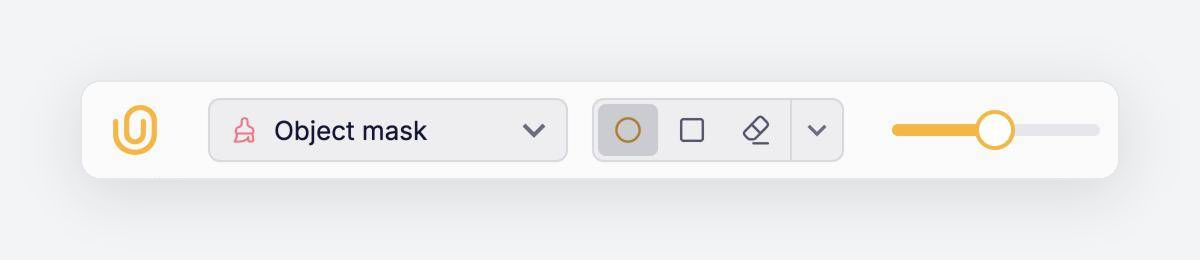
2. Choisissez une classe de masque, par exemple **Object mask**.
3. Choisissez la pointe : **Circle** (`Shift` + `1`) pour les courbes, **Square** (`Shift` + `2`) pour les bords droits.
4. Réglez la taille avec `[` et `]`, ou avec le curseur. La valeur par défaut est de 20 px.
5. Peignez sur l'objet. Chaque trait s'ajoute au masque sélectionné.
Passez à **Eraser** (`E`) pour retirer des pixels. Zoomez et utilisez un pinceau plus petit le long des bords.
## Remplir une zone avec le pinceau de contour
Appuyez sur `Shift` + `W` pour **Outline brush**. Tracez le contour de l'objet d'un seul trait. Lorsque vous fermez la boucle, Unitlab remplit l'intérieur. C'est le moyen le plus rapide de masquer un grand objet.
## Choisir comment un trait traite les autres masques
Quand deux objets se touchent, le mode du pinceau décide à qui appartiennent les pixels.
| Mode | Touche | Effet d'un trait | À utiliser quand |
| ------------------------ | ------ | ------------------------------------------------------------ | ---------------------------------------------------------- |
| **Overlay** (par défaut) | `G` | Peint par-dessus tout. Les masques peuvent se chevaucher. | Le chevauchement est autorisé, ou la zone est vide. |
| **Preserve** | `K` | Peint uniquement les pixels qu'aucun autre masque n'utilise. | Vous remplissez jusqu'à un voisin terminé sans le toucher. |
| **Overwrite** | `X` | Prend les pixels des autres masques et les donne à celui-ci. | Vous corrigez un voisin qui a débordé. |
## Vérifier votre masque
* Ouvrez **View settings** > **Annotation Display** et activez **Show mask bounding boxes** pour voir l'étendue de chaque masque.
* Baissez **Mask opacity** dans l'inspecteur pour comparer le bord du masque à l'image.
* Utilisez **Quality Control** > **Highlight overlaps** pour trouver les pixels partagés par deux masques.
## Raccourcis clavier
| Action | Raccourci |
| ------------------------------- | ----------------------------- |
| Outil Brush | `F` |
| Pointe ronde / carrée | `Shift` + `1` / `Shift` + `2` |
| Eraser | `E` |
| Pinceau plus petit / plus grand | `[` / `]` |
| Overlay / Preserve / Overwrite | `G` / `K` / `X` |
| Outline brush | `Shift` + `W` |
Voir aussi : [Outil polygone](https://docs.unitlab.ai/documentation/fr/annotations/annotation-tools/polygon.md) · [Magic Touch et Detect all objects](https://docs.unitlab.ai/documentation/fr/auto-labeling/detect-anything-sam-1-sam-3.md) · [Paramètres des outils](https://docs.unitlab.ai/documentation/fr/annotations/workbench-settings.md)
Images de robots : [DROID dataset](https://droid-dataset.github.io/) (Khazatsky et al., 2024), CC BY 4.0.