> For the complete documentation index, see [llms.txt](https://docs.unitlab.ai/llms.txt). Markdown versions of documentation pages are available by appending `.md` to page URLs; this page is available as [Markdown](https://docs.unitlab.ai/documentation/fr/annotations/annotation-tools/polygon.md).

# Outil Polygon

Dessinez, remodelez, trouez, découpez, fusionnez et simplifiez des polygones avec les cinq modes de l'outil Polygon, et créez des trous avec Magic Touch.

L'outil Polygon trace le contour exact d'un objet. Chaque contour reste modifiable : vous pouvez à tout moment déplacer un point, redessiner une portion de bord, créer un trou ou scinder la forme.

![Pince de robot détourée par un polygone au-dessus d'une tasse, avec des boxes sur le clavier et le rouleau de ruban adhésif à côté](https://content.gitbook.com/content/pc4EYeqHdD8DmeXpCv3H/blobs/lCLbsB36YvvanAzSwbxX/tools-polygon-hero.webp)

## Quand l'utiliser <a href="#when-to-use-it" id="when-to-use-it"></a>

* Objets au contour net : pinces, outils, produits, organes.
* Formes avec des trous, comme l'anse d'une tasse, un rouleau de ruban adhésif ou un lac avec une île.
* Régions voisines qui partagent un bord, comme un plateau de table et le plateau de service posé dessus, ou des parcelles.

Utilisez plutôt un [Mask brush](https://docs.unitlab.ai/documentation/fr/annotations/annotation-tools/mask-brush.md) si vous avez besoin de bords au pixel près et flous. Utilisez une [Bounding box](https://docs.unitlab.ai/documentation/fr/annotations/annotation-tools/bounding-box.md) si la localisation suffit.

## Avant de commencer <a href="#before-you-begin" id="before-you-begin"></a>

* Le projet doit comporter une classe avec le type d'annotation **Polygon**. Consultez [Classes et types d'annotation](https://docs.unitlab.ai/documentation/fr/ontologies/classes-and-annotation-types.md).
* Appuyez sur `P` ou choisissez **Polygon** dans la barre d'outils. Le sélecteur de mode apparaît en haut du Workbench.

## Les cinq modes <a href="#the-five-modes" id="the-five-modes"></a>

| Mode       | Touche        | Idéal pour                                                                                                  |
| ---------- | ------------- | ----------------------------------------------------------------------------------------------------------- |
| **Vertex** | `Shift` + `1` | Les coins et les bords droits. Cliquez pour placer des points ou faites glisser pour dessiner à main levée. |
| **Pencil** | `Shift` + `5` | Les contours courbes. Dessinez d'un seul trait et relâchez au point de départ pour fermer.                  |
| **Brush**  | `Shift` + `2` | Agrandir un polygone en peignant la zone à ajouter.                                                         |
| **Eraser** | `E`           | Retirer une zone d'un polygone ou créer un trou.                                                            |
| **Slice**  | `Shift` + `4` | Scinder un polygone en deux ou plusieurs parties. Image, géospatial et pathologie uniquement.               |

<figure><img src="https://content.gitbook.com/content/pc4EYeqHdD8DmeXpCv3H/blobs/OLvxomS4JiIMVssn0UfZ/tools-polygon-modes-bar.webp" alt="Sélecteur de mode Polygon avec Vertex, Pencil, Brush, Eraser et Slice à côté de l&#x27;option Auto select" width="660"><figcaption></figcaption></figure>

## Dessiner un polygone avec Vertex <a href="#draw-a-polygon-with-vertex" id="draw-a-polygon-with-vertex"></a>

{% stepper %}
{% step %}

### Choisir une classe

Choisissez une classe de polygone dans le sélecteur de classe, par exemple **Gripper**.
{% endstep %}

{% step %}

### Placer les points

Cliquez autour de l'objet. Chaque clic ajoute un point. Maintenez et faites glisser pour tracer une courbe à main levée.
{% endstep %}

{% step %}

### Fermer la forme

Cliquez sur le premier point, double-cliquez ou appuyez sur `Esc`. Le polygone apparaît dans le panneau **Objects**.
{% endstep %}
{% endstepper %}

Un clic de travers ? Appuyez sur `Backspace` pour supprimer le dernier point.

{% hint style="info" %}
**Accrochage à un voisin.** Commencez à dessiner sur le bord d'un autre polygone et la ligne suit ce bord. Appuyez sur `Shift` pour le suivre dans l'autre sens. Maintenez `Ctrl` (`Cmd` sur Mac) pour désactiver l'accrochage.
{% endhint %}

## Dessiner un contour courbe avec Pencil <a href="#draw-a-curved-outline-with-pencil" id="draw-a-curved-outline-with-pencil"></a>

1. Appuyez sur `Shift` + `5`.
2. Maintenez et faites glisser le long du bord de l'objet.
3. Relâchez sur le point de départ. Le contour se ferme.

Si vous relâchez ailleurs, la ligne reste ouverte. Appuyez de nouveau là où elle s'arrête pour continuer à dessiner.

<figure><img src="https://content.gitbook.com/content/pc4EYeqHdD8DmeXpCv3H/blobs/GCpV7WZuLPaRW9SjyOIH/tools-polygon-pencil-demo.webp" alt="Trait Pencil tracé autour d&#x27;un bac bleu et relâché à son point de départ, ce qui ferme le polygone" width="460"><figcaption><p>Un seul trait Pencil autour d'un bac, relâché sur le point de départ.</p></figcaption></figure>

## Remodeler un polygone <a href="#reshape-a-polygon" id="reshape-a-polygon"></a>

* **Déplacer un point :** sélectionnez le polygone et faites glisser un sommet.
* **Ajouter un point :** survolez un bord jusqu'à l'apparition de **+**, puis cliquez.
* **Supprimer un point :** cliquez sur le sommet et appuyez sur `Delete`.

## Étendre ou rogner un polygone depuis son bord <a href="#extend-or-trim-a-polygon-from-its-edge" id="extend-or-trim-a-polygon-from-its-edge"></a>

Prolongez un polygone existant en dessinant depuis son bord. Unitlab remplace la portion de bord comprise entre le début et la fin de la ligne.

1. Sélectionnez le polygone.
2. Commencez sur son bord. En **Pencil**, appuyez sur le bord et faites glisser. En **Vertex**, maintenez `Shift` et appuyez sur le bord, puis cliquez ou faites glisser.
3. Terminez de nouveau sur le bord. En **Pencil**, relâchez, puis appuyez sur le bord à l'endroit où la ligne doit se terminer.

Dessinez à l'extérieur du polygone pour ajouter de la surface. Dessinez à l'intérieur pour retirer cette partie ; le côté le plus grand est conservé.

<figure><img src="https://content.gitbook.com/content/pc4EYeqHdD8DmeXpCv3H/blobs/T8rSx7uPfQ5LfxUbn4Os/tools-polygon-redraw-add-demo.webp" alt="Ligne Pencil tracée depuis le bord supérieur d&#x27;un polygone de bac, autour du rebord manquant et de retour au bord, ce qui ajoute le rebord" width="460"><figcaption><p>Tracée à l'extérieur : la ligne d'un bord à l'autre ajoute le rebord.</p></figcaption></figure>

<figure><img src="https://content.gitbook.com/content/pc4EYeqHdD8DmeXpCv3H/blobs/GJpnfsVC65OLvakMnvRm/tools-polygon-redraw-cut-demo.webp" alt="Ligne Pencil tracée à l&#x27;intérieur d&#x27;un polygone de bac le long du vrai bord du bac, ce qui retire la partie qui déborde sur la poignée du tiroir" width="460"><figcaption><p>Tracée à l'intérieur : la ligne le long du bord du bac retire le débordement.</p></figcaption></figure>

Appuyez sur `Backspace` pour annuler la dernière partie de la ligne, ou sur `Esc` pour terminer.

## Ajouter et retirer de la surface avec Brush et Eraser <a href="#add-and-remove-area-with-brush-and-eraser" id="add-and-remove-area-with-brush-and-eraser"></a>

1. Sélectionnez le polygone à modifier.
2. Appuyez sur `Shift` + `2` pour **Brush** et peignez la zone à ajouter. Appuyez sur `E` pour **Eraser** et peignez la zone à retirer.
3. Relâchez. Le contour se met à jour et reste un polygone, avec des points modifiables.

Commencez chaque trait de Brush à l'intérieur du polygone. Un trait qui ne le touche pas ajoute une forme séparée.

<figure><img src="https://content.gitbook.com/content/pc4EYeqHdD8DmeXpCv3H/blobs/McJwj0YLFy4F0MAiBEs5/tools-polygon-brush-demo.webp" alt="Mode Brush : un trait commence à l&#x27;intérieur d&#x27;un polygone de bac qui omet le rebord et peint le rebord, qui rejoint le contour" width="460"><figcaption><p>Brush ajoute au bac le rebord oublié.</p></figcaption></figure>

<figure><img src="https://content.gitbook.com/content/pc4EYeqHdD8DmeXpCv3H/blobs/qXLqI7eLEtMBEmTJczLa/tools-polygon-eraser-demo.webp" alt="Mode Eraser : la gomme peint la partie d&#x27;un polygone de bac qui déborde sur la poignée d&#x27;un tiroir, et le débordement est supprimé" width="460"><figcaption><p>Eraser supprime la partie qui déborde sur la poignée du tiroir.</p></figcaption></figure>

## Créer un trou <a href="#cut-a-hole" id="cut-a-hole"></a>

Deux méthodes au choix :

* **Le dessiner :** sélectionnez le polygone et, en **Vertex** ou **Pencil**, dessinez une forme fermée entièrement à l'intérieur. Une forme fermée qui traverse le bord ajoute de la surface à la place.
* **L'effacer :** sélectionnez le polygone et, en **Eraser**, peignez une zone fermée à l'intérieur.

<figure><img src="https://content.gitbook.com/content/pc4EYeqHdD8DmeXpCv3H/blobs/722jALQIMHJTDlIyc7dp/tools-polygon-hole-demo.webp" alt="Un polygone de tasse est sélectionné, des points sont placés dans son anse, et l&#x27;ouverture de l&#x27;anse devient un trou" width="560"><figcaption><p>Des points placés dans le polygone de tasse sélectionné découpent l'ouverture de l'anse sous forme de trou.</p></figcaption></figure>

Pour supprimer un trou, faites un clic droit à l'intérieur et choisissez **Delete hole**. Pour nettoyer de nombreux petits trous, faites un clic droit sur le polygone et choisissez **Remove small holes**. Déplacez le curseur et cliquez sur **Apply**.

## Créer des trous avec Magic Touch <a href="#cut-holes-with-magic-touch" id="cut-holes-with-magic-touch"></a>

Sur les cartes géospatiales et les lames de pathologie, Magic Touch peut créer un trou à votre place. Cliquez sur un objet à l'intérieur du polygone sélectionné : Unitlab en trace le contour et le découpe sous forme de trou. Utilisez-le pour des pontons dans un polygone de lac, des cours intérieures dans un îlot de bâtiments ou des lumières dans une région de tissu.

{% embed url="<https://292810646-files.gitbook.io/~/files/v0/b/gitbook-x-prod.appspot.com/o/spaces%2FGjVLUz4wthGkGlRKM6rM%2Fuploads%2FG7ztvrQPeNocW6WZBm1S%2Fmagic-touch-auto-hole.mp4?alt=media>" %}
Magic Touch découpe chaque ponton couvert d'un polygone d'eau sous forme de trou.
{% endembed %}

{% stepper %}
{% step %}

### Sélectionner le polygone

En **Pan** (`V`), cliquez sur le polygone ou le masque cartographique à découper.
{% endstep %}

{% step %}

### Passer à Magic Touch

Appuyez sur `M` ou choisissez **Magic Touch** dans la barre d'outils. Le polygone reste sélectionné.
{% endstep %}

{% step %}

### Cliquer sur l'objet à découper

Cliquez à l'intérieur du polygone, sur l'objet qui doit devenir un trou. Magic Touch en trace le contour et le polygone affiche un aperçu de la découpe.
{% endstep %}

{% step %}

### Valider le trou

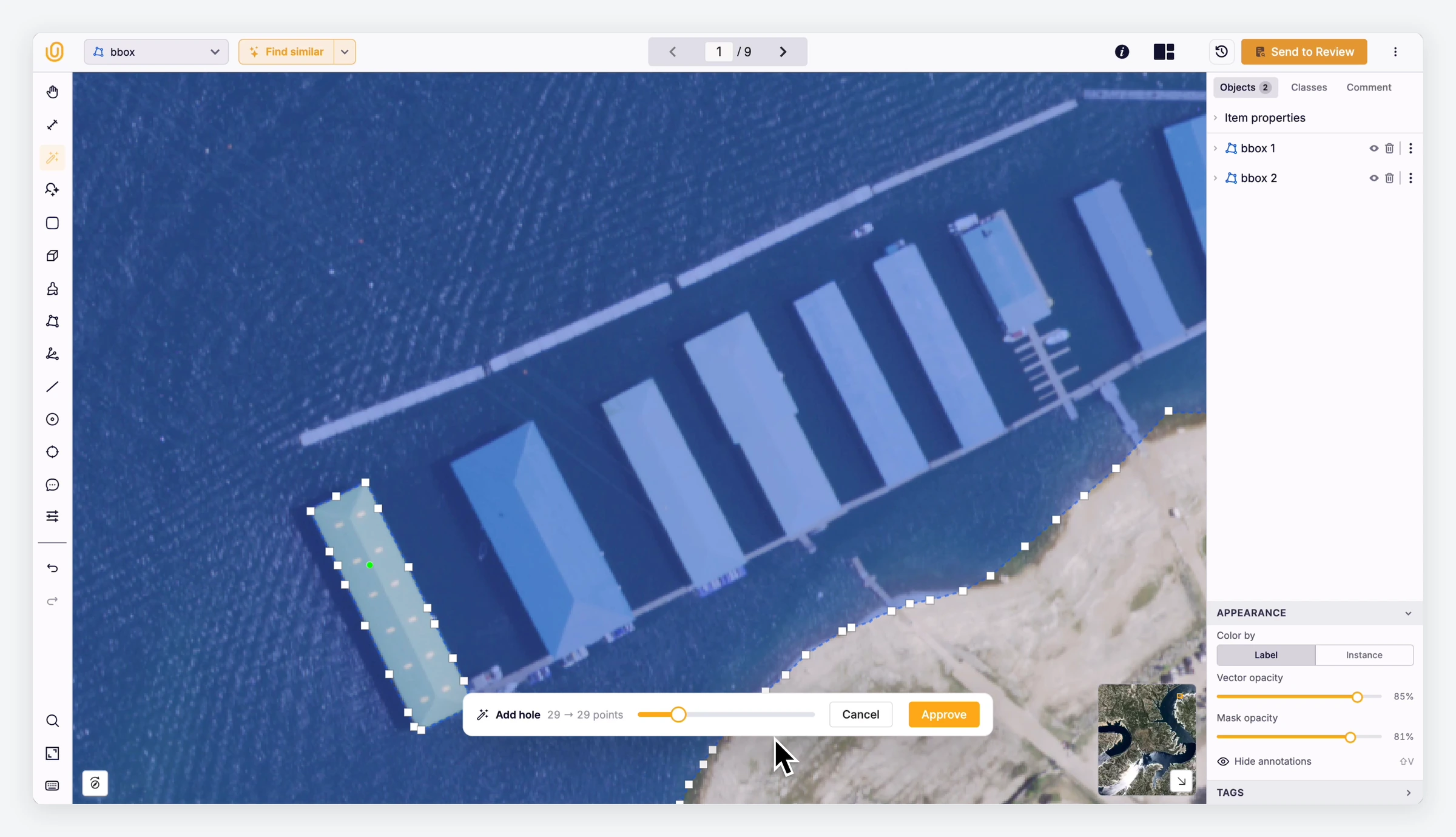
La barre du bas affiche **Add hole** avec le nombre de points, par exemple **29 → 29 points**. Faites glisser le curseur pour un contour plus simple ou plus détaillé, puis cliquez sur **Approve**. **Cancel** annule la découpe.

<figure><img src="https://content.gitbook.com/content/pc4EYeqHdD8DmeXpCv3H/blobs/kBevb7LAqyITGHlaHv4O/magic-touch-hole-bar.webp" alt="Barre Add hole : 29 à 29 points, un curseur de nombre de points, Cancel et Approve" width="520"><figcaption></figcaption></figure>
{% endstep %}
{% endstepper %}

Répétez l'opération pour chaque objet : chaque trou est découpé dans le même polygone. Rien n'est enregistré tant que vous n'avez pas cliqué sur **Approve**.

Si le contour traverse le bord du polygone, Magic Touch retire cette zone du bord au lieu de créer un trou. Un clic en dehors du polygone sélectionné crée un nouvel objet, comme d'habitude.

<figure><img src="https://content.gitbook.com/content/pc4EYeqHdD8DmeXpCv3H/blobs/eDknUyobpU3Mo0BSYVi4/magic-touch-hole.webp" alt="Vue satellite d&#x27;une rive de lac avec des pontons couverts. Un ponton couvert à l&#x27;intérieur du polygone d&#x27;eau sélectionné est détouré comme nouveau trou, avec la barre Add hole en bas" width="800"><figcaption><p>Le contour du ponton s'affiche en aperçu comme trou jusqu'à ce que vous le validiez.</p></figcaption></figure>

## Trouver des trous similaires <a href="#find-similar-holes" id="find-similar-holes"></a>

Lorsqu'un polygone nécessite de nombreux trous qui se ressemblent, découpez-en un et laissez Unitlab trouver les autres. La recherche se fait uniquement à l'intérieur de ce polygone.

{% embed url="<https://292810646-files.gitbook.io/~/files/v0/b/gitbook-x-prod.appspot.com/o/spaces%2FGjVLUz4wthGkGlRKM6rM%2Fuploads%2Ftwv0q1wA2pg7Not2cYy6%2Ffind-similar-holes.mp4?alt=media>" %}
Découpez un ponton sous forme de trou, puis Find similar trouve les huit autres.
{% endembed %}

1. Découpez un trou, en le dessinant ou avec Magic Touch.
2. Lancez la recherche :
   * Juste après une découpe Magic Touch, cliquez sur **Find similar** dans l'en-tête ou appuyez sur `Shift` + `S`. Cela valide la découpe et recherche des trous similaires.
   * Pour tout trou existant, faites un clic droit à l'intérieur et choisissez **Find similar**.
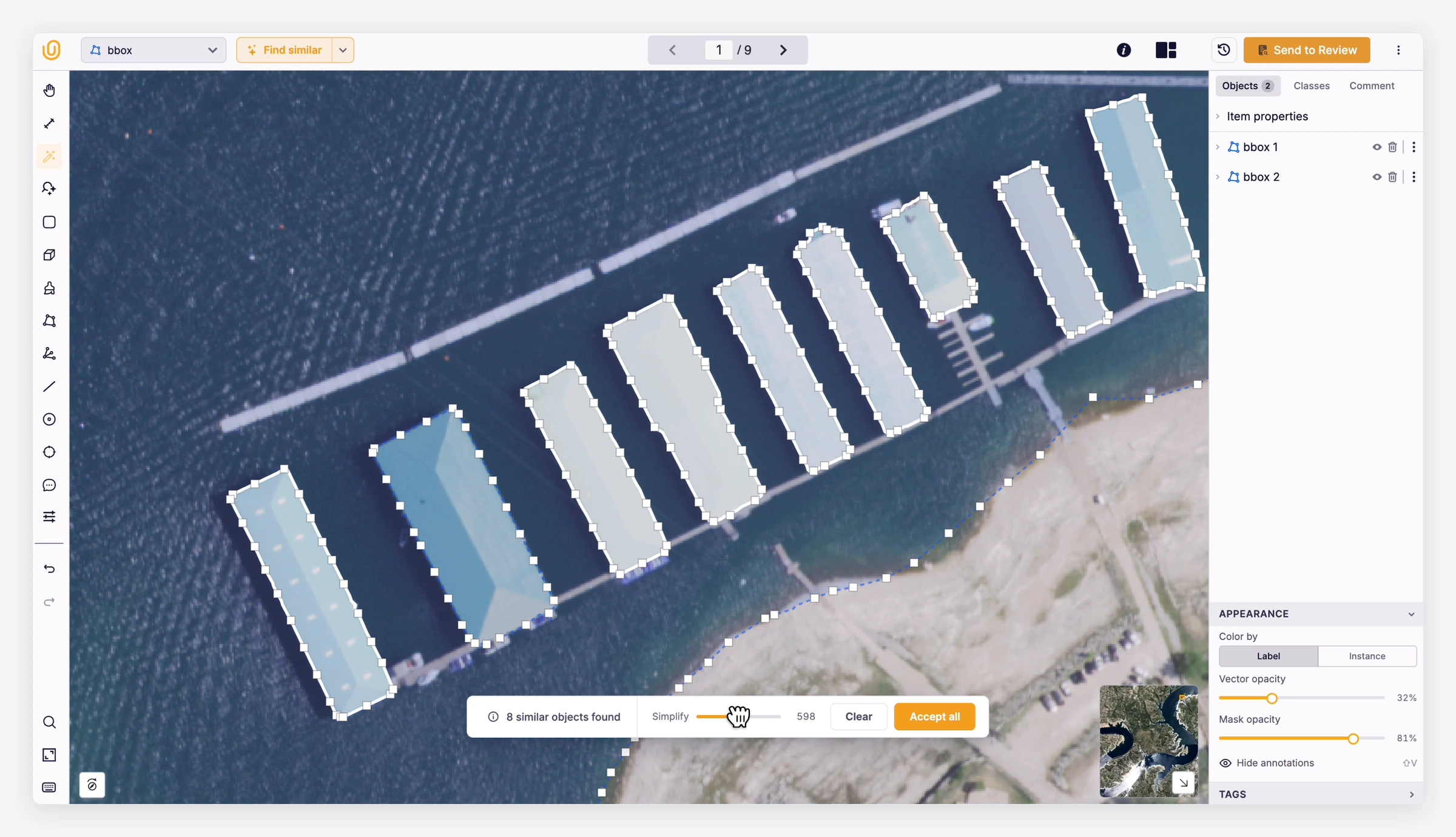
3. Examinez les résultats. La barre indique combien ont été trouvés, par exemple **8 similar objects found**. Seuls les résultats entièrement contenus dans le polygone sont conservés.
4. Utilisez **Simplify** pour définir le nombre de points de tous les nouveaux trous.
5. Cliquez sur **Accept all** pour les ajouter ou sur **Clear** pour les ignorer.

Les trous acceptés sont ajoutés en une seule étape : un seul `Ctrl` + `Z` les supprime tous. Le bord extérieur et vos autres trous ne changent pas.

<figure><img src="https://content.gitbook.com/content/pc4EYeqHdD8DmeXpCv3H/blobs/Fq3TwRTMfTBn25MG7l87/find-similar-holes.webp" alt="Polygone d&#x27;eau avec huit résultats en forme de ponton détourés en blanc et une barre indiquant 8 similar objects found, avec Simplify, Clear et Accept all" width="800"><figcaption><p>Huit pontons trouvés à partir d'un seul trou, prêts à être acceptés.</p></figcaption></figure>

## Scinder un polygone avec Slice <a href="#split-a-polygon-with-slice" id="split-a-polygon-with-slice"></a>

1. Appuyez sur `Shift` + `4`.
2. Cliquez sur le bord du polygone là où la découpe commence.
3. Cliquez sur le bord là où la découpe se termine.

<figure><img src="https://content.gitbook.com/content/pc4EYeqHdD8DmeXpCv3H/blobs/iC65fNEDcYi1YKO7kzRb/tools-polygon-slice-demo.webp" alt="Mode Slice : une ligne de découpe traverse un polygone de bac d&#x27;un bord à l&#x27;autre et le scinde en deux polygones" width="460"><figcaption><p>Deux clics sur le bord scindent le bac en deux polygones.</p></figcaption></figure>

La plus grande partie conserve la classe, les propriétés et l'ID. Les autres parties deviennent de nouveaux polygones de la même classe. Un seul `Ctrl` + `Z` restaure l'original.

## Fusionner des polygones <a href="#merge-polygons" id="merge-polygons"></a>

1. Passez en **Pan** (`V`) et sélectionnez les polygones avec `Ctrl` + clic (`Cmd` + clic sur Mac).
2. Appuyez sur `Shift` + `M`, ou faites un clic droit et choisissez **Merge into one**.

Le plus grand polygone conserve son ID et sa classe. Les trous sont conservés et les petits espaces entre les formes se referment.

<figure><img src="https://content.gitbook.com/content/pc4EYeqHdD8DmeXpCv3H/blobs/oRcZltKM509ug1jxRZr2/tools-polygon-merge-demo.webp" alt="Deux moitiés d&#x27;un polygone de bac sont sélectionnées ensemble et fusionnées en un seul polygone" width="460"><figcaption><p>Sélectionnez les deux moitiés, puis appuyez sur Shift + M pour les fusionner.</p></figcaption></figure>

## Simplifier ou affiner un contour <a href="#simplify-or-refine-an-outline" id="simplify-or-refine-an-outline"></a>

Les outils d'IA et le dessin à main levée peuvent ajouter plus de points que nécessaire.

1. Faites un clic droit sur le polygone et choisissez **Simplify**.
2. Faites glisser le curseur vers la gauche pour moins de points ou vers la droite pour plus. La barre affiche la modification, par exemple **42 → 22 points**, et le polygone affiche un aperçu du résultat.
3. Cliquez sur **Apply** pour le conserver, ou sur **Cancel** pour laisser le polygone tel quel.

![Barre Simplify sous un polygone de tasse, qui le réduit de 42 à 22 points, avec Cancel et Apply](https://content.gitbook.com/content/pc4EYeqHdD8DmeXpCv3H/blobs/c1YbNdxgUB69ow5nkGBB/tools-polygon-simplify.webp)

Pour ajuster plutôt un contour approximatif aux vrais bords de l'objet, faites un clic droit dessus et choisissez **Smart Refine**. Consultez [Sélectionner et modifier des annotations](https://docs.unitlab.ai/documentation/fr/annotations/annotation-tools/select-and-edit.md) pour toutes les autres options du menu contextuel.

## Modifier ensemble des polygones adjacents <a href="#edit-touching-polygons-together" id="edit-touching-polygons-together"></a>

Activez **Shared edges** (`Shift` + `3`). Lorsque vous faites glisser un point partagé par deux polygones, les deux bords bougent. Utilisez cette option pour les parcelles, les segments de route et les autres régions qui ne doivent ni se chevaucher ni laisser d'espaces.

Sur les données géospatiales et de pathologie, **Right angles** (`R`) aligne aussi chaque nouveau coin à 90 degrés, ce qui facilite le tracé des emprises de bâtiments.

Pour repérer les polygones qui se chevauchent, sont dessinés deux fois ou se croisent eux-mêmes, lancez [Quality Control](https://docs.unitlab.ai/documentation/fr/annotations/quality-control.md).

## Raccourcis clavier <a href="#keyboard-shortcuts" id="keyboard-shortcuts"></a>

| Action                                                       | Raccourci                             |
| ------------------------------------------------------------ | ------------------------------------- |
| Outil Polygon                                                | `P`                                   |
| Vertex / Brush / Shared edges / Slice / Pencil               | `Shift` + `1` / `2` / `3` / `4` / `5` |
| Eraser                                                       | `E`                                   |
| Activer ou désactiver Auto select                            | `A`                                   |
| Magic Touch (créer des trous sur les cartes et les lames)    | `M`                                   |
| Trouver des trous similaires après une découpe Magic Touch   | `Shift` + `S`                         |
| Supprimer le dernier point                                   | `Backspace`                           |
| Terminer le polygone                                         | `Esc` ou double-clic                  |
| Commencer à modifier le polygone sélectionné, puis confirmer | `Enter`                               |
| Quitter l'édition sans enregistrer les modifications         | `Z`                                   |
| Fusionner les polygones sélectionnés                         | `Shift` + `M`                         |
| Angles droits (géospatial, pathologie)                       | `R`                                   |

Toutes les autres touches figurent dans [Raccourcis clavier](https://docs.unitlab.ai/documentation/fr/annotations/annotation-tools/keyboard-shortcuts.md).

Voir aussi : [Auto select](https://docs.unitlab.ai/documentation/fr/annotations/annotation-tools/auto-select.md) · [Mask brush](https://docs.unitlab.ai/documentation/fr/annotations/annotation-tools/mask-brush.md) · [Paramètres des outils](https://docs.unitlab.ai/documentation/fr/annotations/workbench-settings.md) · [Quality Control](https://docs.unitlab.ai/documentation/fr/annotations/quality-control.md) · [Annotation géospatiale](https://docs.unitlab.ai/documentation/fr/annotations/geospatial-annotation.md)

<sub>Images de robots :</sub> [<sub>DROID dataset</sub>](https://droid-dataset.github.io/) <sub>(Khazatsky et al., 2024), CC BY 4.0.</sub>