> For the complete documentation index, see [llms.txt](https://docs.unitlab.ai/llms.txt). Markdown versions of documentation pages are available by appending `.md` to page URLs; this page is available as [Markdown](https://docs.unitlab.ai/documentation/fr/annotations/annotation-tools/select-and-edit.md).
# Sélectionner et modifier des annotations
Sélectionnez, déplacez, copiez, fusionnez, réordonnez et supprimez des annotations dans Unitlab avec l'outil Pan, et consultez l'historique de chaque objet.
L'outil **Pan** déplace la vue et modifie ce qui est déjà dessiné. Utilisez-le pour sélectionner des formes, les déplacer, les copier et changer leur ordre.
## Naviguer dans l'image
| Pour | Souris | Pavé tactile | Touches |
| --------------------------------------- | -------------------------------------------------------------- | ------------------------ | ------------------------------------------------------------------------------------------------------------ |
| Déplacer la vue | Faites glisser avec **Pan** (`V`), ou avec le bouton du milieu | Défilement à deux doigts | Maintenez `Space` et faites glisser (image, PDF, cartes, lames). Maintenez `Alt` et faites glisser en vidéo. |
| Zoomer | Molette | Pincement | `+`, `-`, et `0` pour réinitialiser |
| Faire pivoter la vue (image uniquement) | | | `Shift` + `L`, `Shift` + `R` |
La rotation tourne la vue de 90 degrés. Les annotations et le fichier ne changent pas.
## Sélectionner des formes
Passez à **Pan** (`V`), puis :
* **Une forme :** cliquez dessus. Sa classe et ses propriétés s'ouvrent dans l'inspecteur.
* **Plusieurs formes dans une zone :** maintenez `Ctrl` (`Cmd` sur Mac) et tracez un rectangle autour d'elles. Ajoutez `Shift` pour ajouter une autre zone à la sélection.
* **Ajouter ou retirer une forme :** `Ctrl` + clic.
* **Tout ce qui est sur la frame :** `Ctrl` + `A` (image et vidéo).
* **Depuis la liste :** cliquez sur une ligne du panneau **Objects**.
## Agir sur une sélection
| Action | Comment |
| ----------------------------------------- | ---------------------------------------------------------------------------- |
| Copier, couper, coller | `Ctrl` + `C`, `Ctrl` + `X`, `Ctrl` + `V` |
| Supprimer | `Delete` |
| Fusionner des polygones | `Shift` + `M`, ou **Merge into one** dans le menu contextuel |
| Avancer / reculer d'un niveau | `O` / `I` |
| Mettre au premier plan / à l'arrière-plan | `W` / `Q` |
| Changer la classe | Choisissez une autre classe dans l'inspecteur, ou en haut du menu contextuel |
## Utiliser le menu contextuel
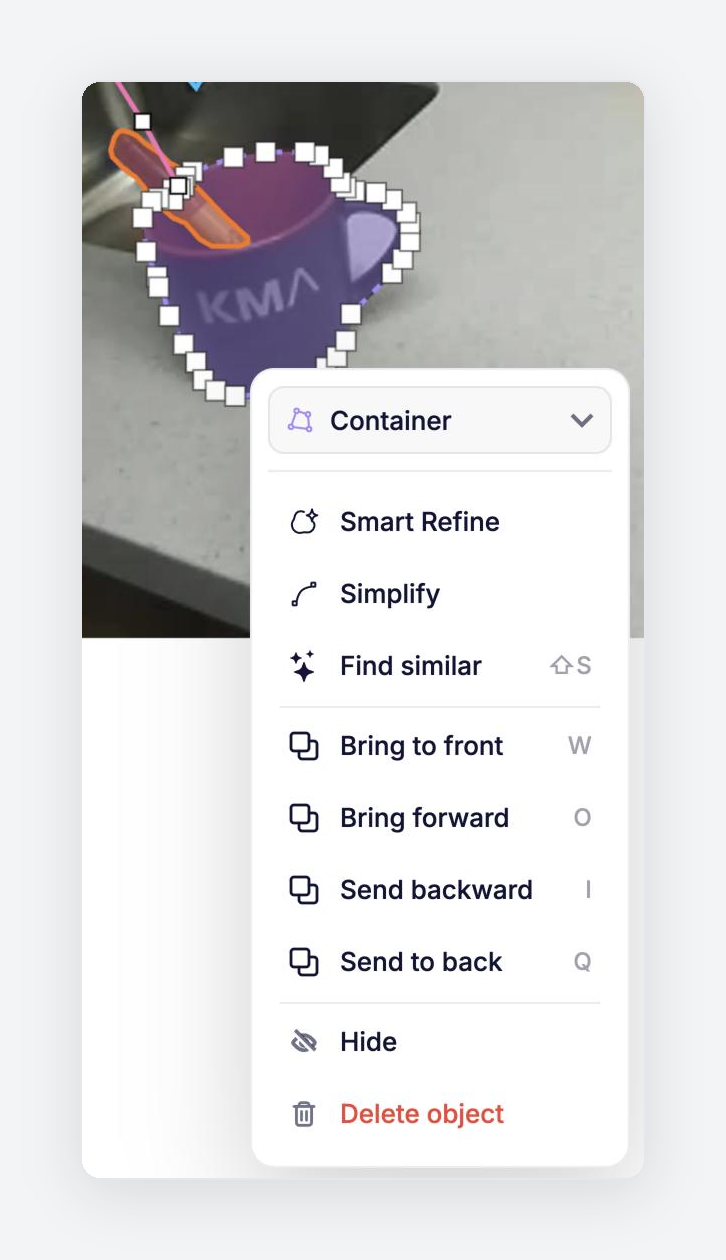
Faites un clic droit sur une forme pour ouvrir son menu. Choisissez une classe en haut pour changer de classe : la liste n'affiche que les classes du même type d'annotation. Les commandes inapplicables sont grisées, par exemple **Send to back** lorsque rien ne se trouve sous la forme.
| Élément | Effet | Affiché pour |
| -------------------------------------------------------------------------------------------------- | ------------------------------------------------------------------------------------------------------------- | ----------------------------------------------------------------------------------------------------- |
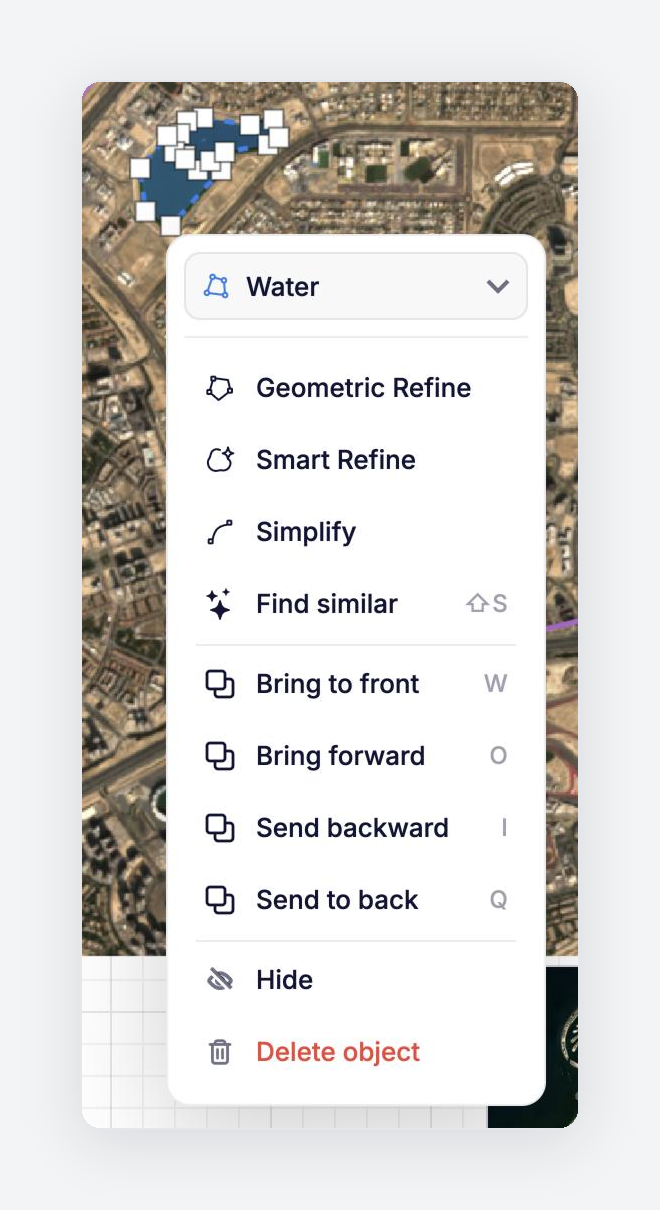
| **Geometric Refine** | Met les emprises de bâtiments à angle droit et les écarte de leurs voisins | Polygones et masques sur cartes géospatiales |
| **Smart Refine** | Aligne le contour sur les bords de l'objet grâce à l'IA | Polygones sur images, vidéo, pathologie, coupes médicales et cartes. Masques sur cartes et pathologie |
| **Simplify** | Ouvre un curseur qui retire ou ajoute des points, avec aperçu en direct et nombre de points. **Apply** valide | Polygones |
| **Remove small holes** | Ouvre un curseur qui supprime d'abord les plus petits trous | Polygones avec trous |
| **Find similar** (`Shift` + `S`) | Trouve les objets qui ressemblent à celui-ci dans le même fichier | Boîtes, polygones, masques, cuboïdes. Pas sur PDF |
| **Bring to front** (`W`), **Bring forward** (`O`), **Send backward** (`I`), **Send to back** (`Q`) | Change la forme qui passe au-dessus quand des formes se chevauchent | Toutes les formes |
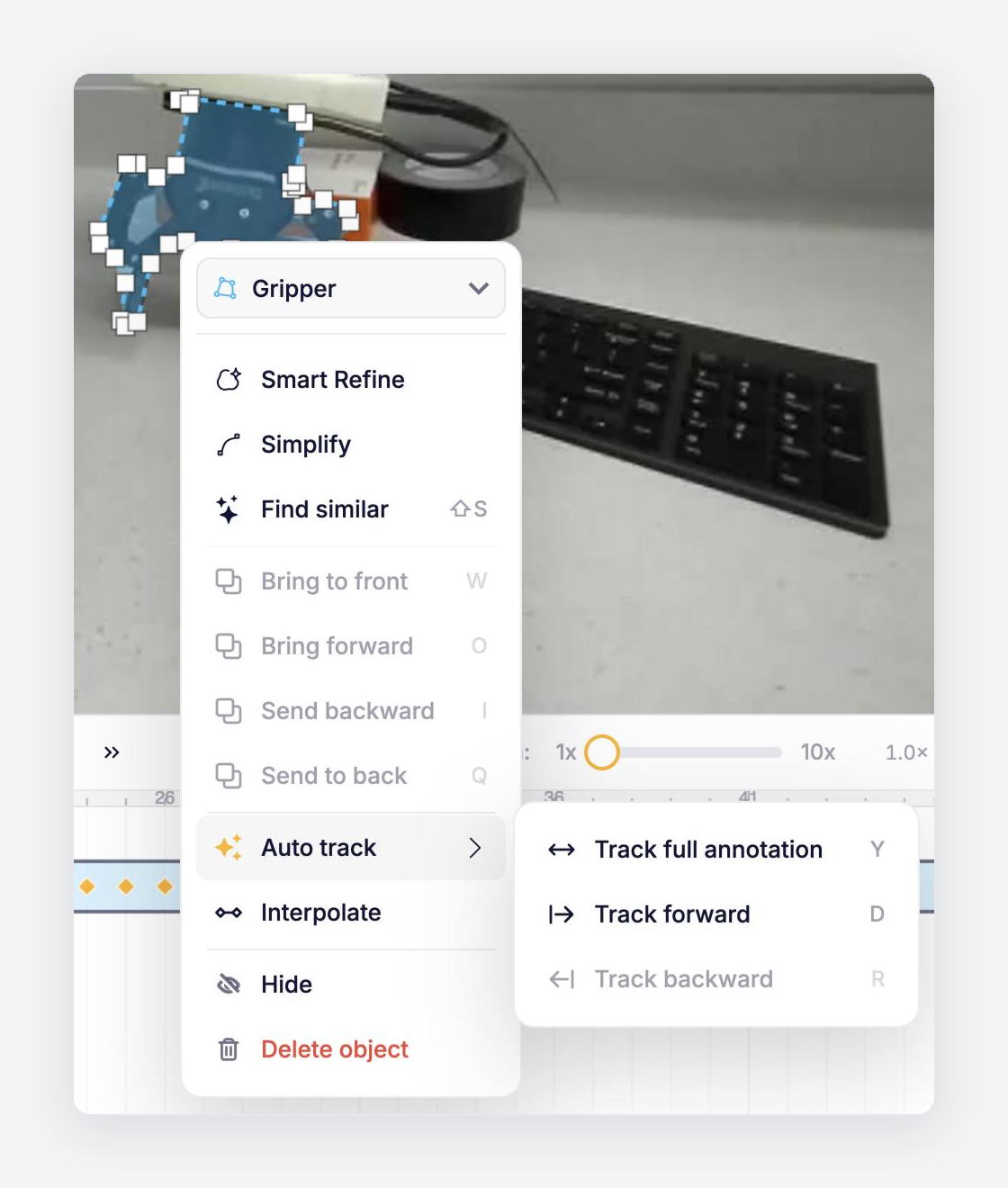
| **Auto track** | Suit l'objet sur toute la vidéo (`Y`), vers l'avant (`D`) ou vers l'arrière (`R`) | Vidéos et volumes médicaux |
| **Interpolate** | Remplit les frames entre deux keyframes | Vidéo, lorsqu'il existe un écart entre des keyframes |
| **Hide** | Masque la forme jusqu'à ce que vous la réaffichiez dans le panneau **Objects** | Toutes les formes |
| **Delete object** | Supprime la forme, sur toutes les frames pour une piste | Toutes les formes |
Faites un clic droit à l'intérieur d'un trou de polygone pour obtenir **Simplify hole**, **Delete hole** et **Find similar** pour ce trou uniquement. Consultez [Trouver des trous similaires](https://docs.unitlab.ai/documentation/fr/annotations/annotation-tools/polygon.md#find-similar-holes).
Le menu varie selon les données. Sur un polygone de carte, il ajoute **Geometric Refine**. Sur une piste vidéo, il ajoute **Auto track** et **Interpolate**.
Polygone de carte
Piste vidéo
### Agir sur plusieurs formes à la fois
Sélectionnez deux formes ou plus (`Ctrl` + clic, ou `Ctrl` + rectangle de sélection), puis faites un clic droit sur l'une d'elles. Le menu s'applique à toute la sélection : **Smart Refine** (et **Geometric Refine** sur les cartes), **Bring all to front**, **Send all to back**, **Merge into one** (`Shift` + `M`, polygones uniquement), **Duplicate all** et **Delete all**. Sur les vidéos et volumes médicaux, il propose aussi **Auto track** pour chaque objet sélectionné.

{% hint style="info" %}
En mode **Pan**, l'image s'assombrit jusqu'à ce que vous cliquiez sur une forme, afin de faire ressortir les annotations. Elle s'éclaircit dès que vous sélectionnez quelque chose ou passez à un outil de dessin.
{% endhint %}
## Voir qui a modifié un objet
Chaque objet mémorise la dernière personne qui l'a modifié et chacune de ses modifications enregistrées. Servez-vous-en pour comprendre pourquoi une forme a changé, ou savoir à qui poser la question.
* **Survol en Pan :** laissez le pointeur sur une forme pour voir qui l'a modifiée en dernier, quand, et son statut. Sur les cartes et les lames, la carte affiche aussi la taille réelle, comme **Area** et **Perimeter**. Désactivez-la avec **Show object info on hover** dans les [Paramètres des outils](https://docs.unitlab.ai/documentation/fr/annotations/workbench-settings.md).
* **Dans le panneau Objects :** sélectionnez un objet et ouvrez sa ligne. Sous ses propriétés, la ligne d'auteur indique la personne, la date et l'heure, ainsi qu'un statut : **Annotated**, **Reviewed**, **Imported**, **Auto-labeled** ou **Complete**.
### Ouvrir l'historique d'un objet
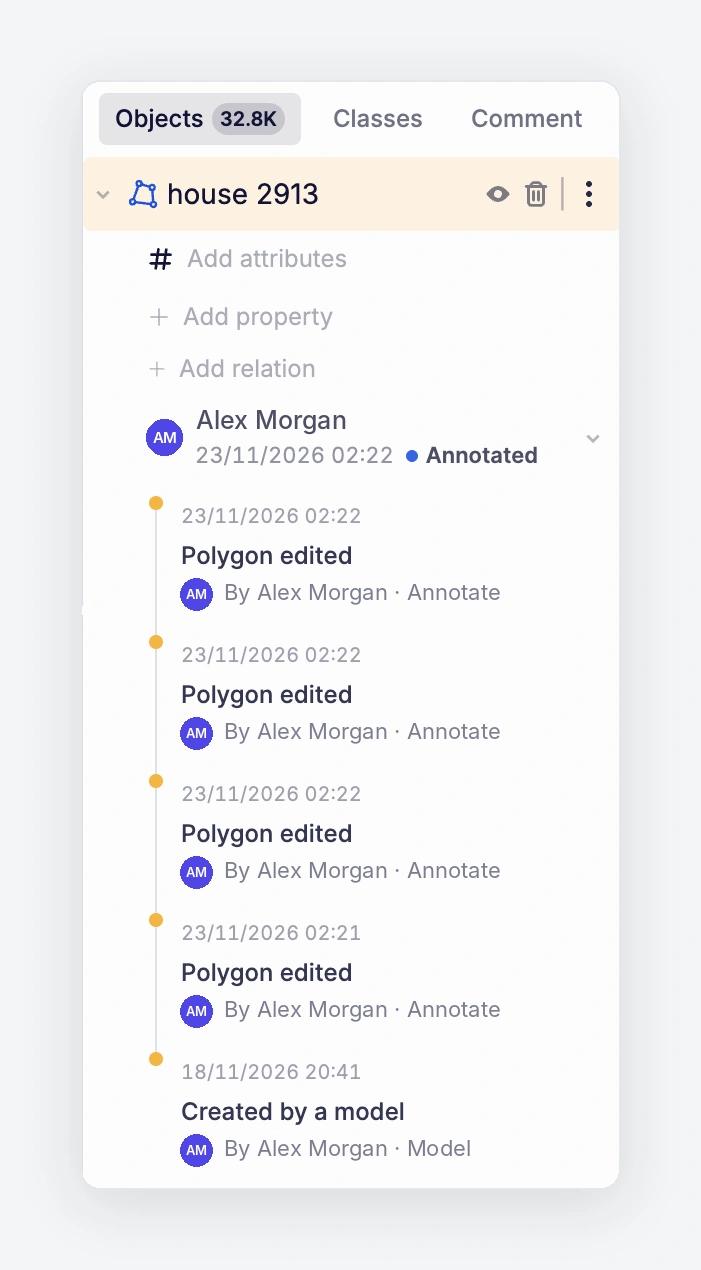
Historique d'un bâtiment : créé par un modèle, puis modifié quatre fois dans l'étape Annotate.
1. Sélectionnez l'objet et ouvrez sa ligne dans le panneau **Objects**.
2. Cliquez sur la ligne d'auteur. L'historique s'ouvre en dessous.
3. Lisez la chronologie, de la plus récente à la plus ancienne. Chaque entrée indique la date et l'heure, ce qui a changé (par exemple **Polygon edited**, **Class changed** ou **Created by a model**), et qui l'a enregistré dans quelle étape, par exemple **By Alex Morgan · Annotate**.
4. Cliquez sur une entrée pour afficher l'objet tel qu'il était dans cette version. Rien n'est enregistré et les autres objets restent inchangés.
5. Cliquez sur **Load older changes** pour remonter plus loin.
L'affichage d'une ancienne version fonctionne sur les images, les PDF, les cartes et les lames. Sur les vidéos et les éléments médicaux, l'historique liste uniquement les modifications.
{% hint style="info" %}
L'historique des objets est en cours de déploiement. Si la ligne d'auteur n'a pas de flèche pour l'ouvrir, votre espace de travail le recevra dans une prochaine version.
{% endhint %}
## Masquer et afficher
* `Shift` + `V` masque ou affiche toutes les annotations.
* Masquez une classe avec l'icône en forme d'œil à côté d'elle dans le panneau **Classes**.
* `Shift` + `O` indique que l'élément n'a rien à annoter.
Voir aussi : [Outils d'annotation](https://docs.unitlab.ai/documentation/fr/annotations/annotation-tools.md) · [Raccourcis clavier](https://docs.unitlab.ai/documentation/fr/annotations/annotation-tools/keyboard-shortcuts.md) · [Auto select](https://docs.unitlab.ai/documentation/fr/annotations/annotation-tools/auto-select.md) · [Contrôle qualité](https://docs.unitlab.ai/documentation/fr/annotations/quality-control.md)