> For the complete documentation index, see [llms.txt](https://docs.unitlab.ai/llms.txt). Markdown versions of documentation pages are available by appending `.md` to page URLs; this page is available as [Markdown](https://docs.unitlab.ai/documentation/fr/annotations/geospatial-annotation.md).

# Annotation géospatiale (images satellite)

Annotation géospatiale dans Unitlab : images satellite, aériennes, drone, multispectrales, thermiques et SAR, avec polygones, lignes et boîtes.

Annotez de grands rasters satellite, aériens et drone en pleine résolution, d'une orthophoto à l'échelle d'une ville jusqu'à une orthomosaïque de 30 gigapixels. Vous déplacez la vue et zoomez comme sur une carte web, changez de vue de bandes pour bien distinguer l'eau, la végétation ou la chaleur, et dessinez des polygones, des lignes et des boîtes qui conservent leur position sur la carte.

<figure><img src="https://292810646-files.gitbook.io/~/files/v0/b/gitbook-x-prod.appspot.com/o/spaces%2FGjVLUz4wthGkGlRKM6rM%2Fuploads%2Fx4QtqcNFwV1MPVxzluAW%2Fgeospatial-large-raster-reset.webp?alt=media" alt="Orthophoto aérienne de 9 580 × 12 320 px près de Salt Lake City avec 43 800 polygones de bâtiments et le panneau Layer Information ouvert" width="800"><figcaption><p>Une orthophoto aérienne de 9 580 × 12 320 px avec 43 800 bâtiments annotés, affichée en entier après réinitialisation du zoom.</p></figcaption></figure>

## Quand l'utiliser <a href="#when-to-use-it" id="when-to-use-it"></a>

* Emprises de bâtiments, limites de parcelles et traits de côte qui nécessitent des contours exacts.
* Cartes d'occupation et d'usage des sols : eau, végétation, zones bâties, sol nu.
* Îlots de chaleur, irrigation et points chauds industriels à partir de bandes thermiques.
* Réseaux routiers et réseaux de distribution tracés sous forme de lignes.
* Navires, véhicules et autres actifs qui ne nécessitent qu'une boîte.

## Démonstration <a href="#see-it-in-action" id="see-it-in-action"></a>

Des emprises de bâtiments tracées sur une orthophoto aérienne, du raster entier jusqu'aux toits individuels.

{% embed url="<https://homepage-files.s3.us-east-2.amazonaws.com/hero-videos/hero/geospatial-1.mp4>" %}

## Avant de commencer <a href="#before-you-begin" id="before-you-begin"></a>

* Importez un GeoTIFF, un Cloud Optimized GeoTIFF (COG), un JPEG 2000, un ERDAS IMG, un NITF ou un autre raster pris en charge. Un JPEG, PNG ou WebP de plus de 6 000 px de large ou de haut s'ouvre aussi ici, dans son propre espace pixel, sans coordonnées cartographiques.
* Donnez à chaque classe la géométrie nécessaire dans l'ontologie : polygone pour les surfaces, ligne pour les routes, boîte pour les objets.
* Mettez-vous d'accord sur une unité minimale de cartographie et sur le traitement des ombres, des arbres au-dessus des toits et des objets coupés par le bord de l'image.

## Imagerie prise en charge <a href="#supported-imagery" id="supported-imagery"></a>

Le Workbench lit les bandes du fichier, détermine le type de raster et l'ouvre dans la vue correspondante. Vous pouvez changer de vue à tout moment dans **View settings**.

| Imagerie                   | Ce que fait le Workbench                                                                                                                                                      | Exemple                                                 |
| -------------------------- | ----------------------------------------------------------------------------------------------------------------------------------------------------------------------------- | ------------------------------------------------------- |
| **RVB et niveaux de gris** | Ouvre en couleurs naturelles, ou en bande unique.                                                                                                                             | Orthophotos aériennes, mosaïques drone                  |
| **Multispectral**          | Construit n'importe quelle composition à trois bandes et calcule des indices spectraux (NDVI, NDWI, NDBI, NBR ou votre propre paire).                                         | Sentinel-2, Landsat, PlanetScope, drones multispectraux |
| **Hyperspectral**          | Lit jusqu'à 1 024 bandes et affiche la longueur d'onde de chaque bande dans la liste. **Spectral Profile** trace les pixels épinglés en fonction de la longueur d'onde en nm. | Spectromètres imageurs aéroportés                       |
| **Thermique**              | Affiche la température sur une palette de couleurs en °C, K ou °F, avec un minimum et un maximum que vous définissez.                                                         | Landsat TIRS, GeoTIFF thermiques de drone calibrés      |
| **SAR**                    | Affiche la rétrodiffusion sur une courbe en dB, avec des compositions double polarisation VV/VH ou HH/HV et un filtre de chatoiement (speckle).                               | Sentinel-1 GRD, autres produits SAR détectés            |
| **Gigapixel**              | Convertit l'import en Cloud Optimized GeoTIFF avec overviews et ne diffuse que les tuiles visibles.                                                                           | L'orthomosaïque de Trente de 30 gigapixels ci-dessous   |

Un fichier s'ouvre en thermique lorsque ses bandes portent des unités de température (K, °C, °F) ou se situent dans l'infrarouge thermique. Tout autre raster monobande peut utiliser la vue thermique via **Use anyway**. Les JPEG radiométriques des caméras FLIR ou DJI doivent d'abord être convertis en GeoTIFF de température. Pour le SAR, importez des produits détectés (amplitude, puissance ou dB) ; les fichiers complexes SLC ne sont pas acceptés.

## Exemple : cartographier tous les bâtiments d'une dalle urbaine <a href="#example-map-every-building-in-a-city-tile" id="example-map-every-building-in-a-city-tile"></a>

Cet exemple est une orthophoto aérienne à 0,6 m d'une banlieue proche de Salt Lake City (Utah) : 9 580 × 12 320 px, environ 118 mégapixels. L'ontologie comporte une classe polygone, **House**. La dalle contient 43 800 polygones de bâtiments, et le Workbench les affiche tous à chaque niveau de zoom.

{% stepper %}
{% step %}

### Voir le raster entier

Appuyez sur `0` pour réinitialiser le zoom et afficher toute la dalle à l'écran. À ce niveau, chaque bâtiment est représenté par un petit marqueur : vous voyez où les annotations sont denses et où elles manquent.
{% endstep %}

{% step %}

### Zoomer sur un quartier

Faites défiler, ou appuyez sur `+`, au-dessus de la zone voulue. La minicarte en bas à droite affiche la partie visible sous forme de rectangle. Cliquez n'importe où sur la minicarte pour vous y rendre.

<figure><img src="https://292810646-files.gitbook.io/~/files/v0/b/gitbook-x-prod.appspot.com/o/spaces%2FGjVLUz4wthGkGlRKM6rM%2Fuploads%2Fc74sjvYWvKAbfXWEkMcQ%2Fgeospatial-large-raster-zoom1.webp?alt=media" alt="Zoom intermédiaire sur l&#x27;orthophoto : plusieurs pâtés de maisons avec chaque toit délimité par un polygone House, et la minicarte indiquant la vue courante" width="800"><figcaption><p>Quelques pâtés de maisons en zoom intermédiaire. Chaque toit est son propre polygone <strong>House</strong>.</p></figcaption></figure>
{% endstep %}

{% step %}

### Zoomer au niveau des toits et dessiner

Continuez à zoomer jusqu'à ce qu'un pixel d'écran corresponde à peu près à un pixel du raster. Appuyez sur `P` pour **Polygon** et tracez un toit, ou activez **Right angles** (`R`) pour des bords de bâtiment droits. Appuyez sur `-` pour reculer, ou sur `0` pour revoir toute la dalle.

<figure><img src="https://292810646-files.gitbook.io/~/files/v0/b/gitbook-x-prod.appspot.com/o/spaces%2FGjVLUz4wthGkGlRKM6rM%2Fuploads%2FTzeTaAP3J2y4SCRjZ1Ay%2Fgeospatial-large-raster-zoom2.webp?alt=media" alt="Zoom au niveau des toits avec des polygones de maisons suivant le contour de chaque toit" width="800"><figcaption><p>Niveau des toits : les contours suivent chaque bord de toit.</p></figcaption></figure>
{% endstep %}

{% step %}

### Laisser l'IA trouver le reste

Sélectionnez un toit terminé et appuyez sur `Shift+S` pour **Find similar** afin de trouver d'autres toits semblables, ou sur `S` pour **Detect all objects** de la classe dans la vue. Vérifiez les résultats au niveau des toits avant de les accepter.
{% endstep %}

{% step %}

### Vérifier et envoyer

Appuyez sur `0`, cherchez les quartiers sans marqueurs, comblez les manques, puis cliquez sur **Send to Review**.
{% endstep %}
{% endstepper %}

## Exemple : occupation des sols à partir de bandes multispectrales <a href="#example-land-cover-from-multispectral-bands" id="example-land-cover-from-multispectral-bands"></a>

Une scène Sentinel-2 à 4 bandes (bleu, vert, rouge, proche infrarouge, pixels de 10 m) de la côte de Dubaï utilise sept classes : **Water**, **Artificial island**, **Vegetation**, **Built-up area**, **Bare sand**, **Major road** (ligne) et **Vessel** (boîte).

* Ouvrez **View settings** > **Spectral View**, réglez **Render** sur **Index** et choisissez **NDVI** pour faire ressortir la végétation, ou **NDWI** pour l'eau.
* Dessinez la mer comme un seul polygone **Water** et découpez-en chaque île avec **Polygon Slice** (`Shift+4`). La découpe devient un trou : l'eau et la terre ne se chevauchent jamais.
* Dessinez chaque île, parc et îlot bâti comme un polygone distinct, et renseignez ses propriétés dans l'inspecteur, par exemple **Vegetation type: Golf course**.

## Exemple : température de surface à partir d'une bande thermique <a href="#example-surface-temperature-from-a-thermal-band" id="example-surface-temperature-from-a-thermal-band"></a>

Cet exemple est la bande infrarouge thermique de Landsat 8 (TIRS bande 10, 10,9 µm) au-dessus de Phoenix (Arizona), le 7 juillet 2020 : 3 000 × 2 400 px à 30 m, stockée en température de brillance en kelvins. Deux classes marquent les extrêmes : **Irrigated field** pour les surfaces les plus fraîches et **Hot surface** pour les toits, parkings et sols nus les plus chauds. La dalle contient 430 polygones.

<figure><img src="https://292810646-files.gitbook.io/~/files/v0/b/gitbook-x-prod.appspot.com/o/spaces%2FGjVLUz4wthGkGlRKM6rM%2Fuploads%2Fwo067F4PZbEDSYtTpAl9%2Fcap-geo-thermal-phoenix.webp?alt=media" alt="Bande thermique Landsat 8 au-dessus de Phoenix avec la palette Ironbow, champs irrigués frais et surfaces chaudes délimités, et la section Thermal de View settings affichant Active, Ironbow, °C et une plage de 38,3 à 53,5 °C" width="800"><figcaption><p>Vue thermique en °C. Les champs frais apparaissent sombres, les surfaces chaudes en jaune vif. Imagerie Landsat avec l'aimable autorisation de l'U.S. Geological Survey.</p></figcaption></figure>

{% stepper %}
{% step %}

### Activer la vue thermique

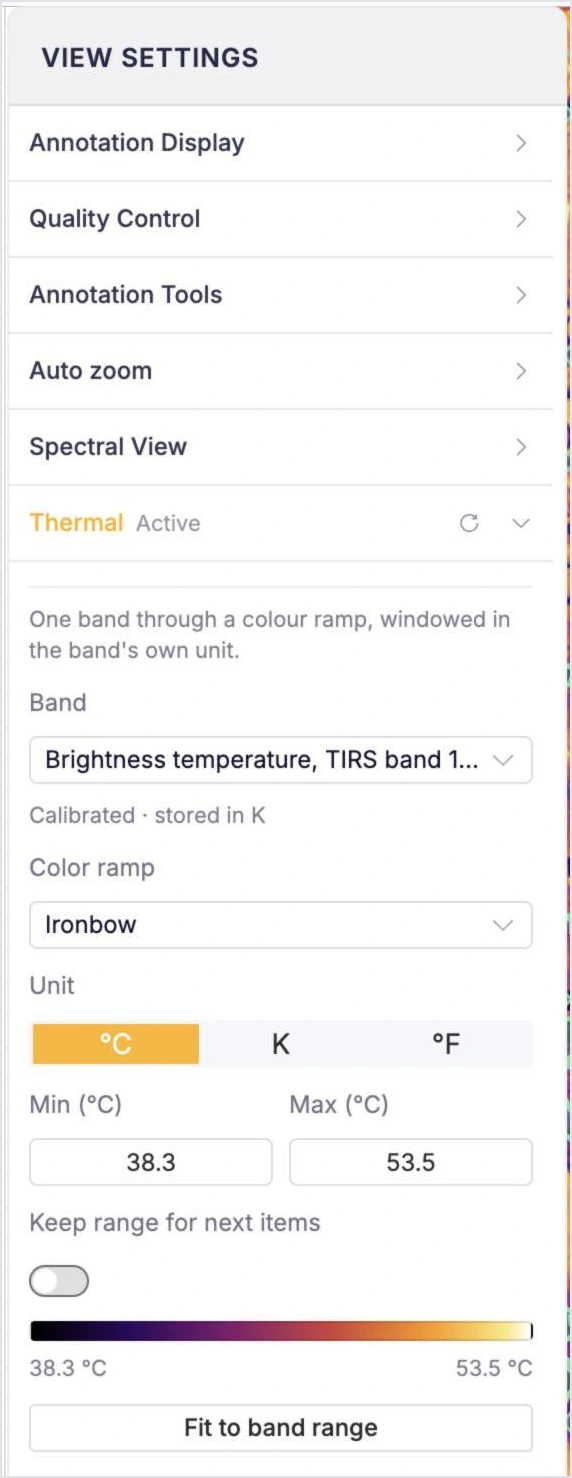
Ouvrez **View settings** > **Thermal**. La section affiche **Active** lorsque le fichier est thermique. Sinon, cliquez sur **Use Thermal**. Le champ **Band** indique la bande de température, ici **Brightness temperature, TIRS band 10**, et précise qu'elle est calibrée et stockée en K.

<div align="left"><figure><img src="https://content.gitbook.com/content/pc4EYeqHdD8DmeXpCv3H/blobs/uTJ4p5NZT7K59E35WIMu/cap-geo-thermal-settings.webp" alt="View settings avec la section Thermal marquée Active : Band réglé sur Brightness temperature TIRS band 10, calibrée et stockée en K, palette Ironbow, Unit °C, Min 38,3 et Max 53,5, Keep range for next items et Fit to band range" width="300"><figcaption><p>La section <strong>Thermal</strong>, active pour ce fichier.</p></figcaption></figure></div>
{% endstep %}

{% step %}

### Vérifier le fichier dans Layer information

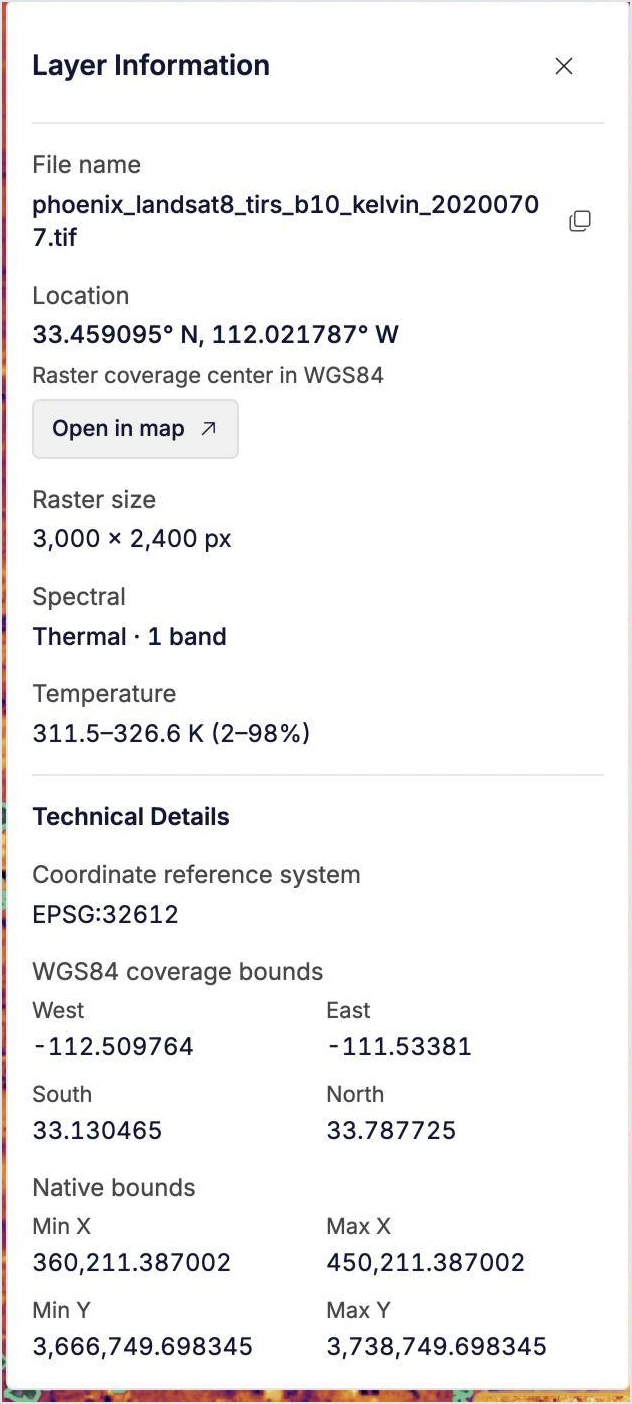
Cliquez sur **Layer information** (le bouton d'information dans l'en-tête). Pour un fichier thermique, **Spectral** indique **Thermal · 1 band** et **Temperature** affiche la plage de la bande, ici 311,5 à 326,6 K entre les 2e et 98e percentiles. Le panneau indique aussi la taille du raster et le système de coordonnées de référence (EPSG:32612).

<div align="left"><figure><img src="https://content.gitbook.com/content/pc4EYeqHdD8DmeXpCv3H/blobs/K5vqVvToPzLvBJ2r8rCb/cap-geo-thermal-layer-info.webp" alt="Layer Information du fichier Landsat 8 de Phoenix : taille du raster 3 000 × 2 400 px, Spectral Thermal · 1 band, Temperature 311,5–326,6 K (2–98 %), EPSG:32612 et l&#x27;emprise de couverture" width="320"><figcaption><p><strong>Layer information</strong> confirme la bande thermique et sa plage de température.</p></figcaption></figure></div>
{% endstep %}

{% step %}

### Choisir l'unité et la plage

Réglez **Unit** sur **°C**, **K** ou **°F**. Le fichier reste en kelvins ; seul l'affichage change. Cliquez sur **Fit to band range**, ou saisissez **Min** et **Max** pour étirer les couleurs sur les températures qui vous intéressent. Activez **Keep range for next items** pour que chaque scène utilise la même échelle.
{% endstep %}

{% step %}

### Annoter selon la température

Dessinez des polygones autour des zones que la plage rend évidentes. Pour lire des valeurs exactes, ouvrez **Spectral Profile** (`Shift+P`), cliquez sur **Pick a pixel** puis sur les pixels voulus : le graphique affiche leur température dans l'unité choisie.
{% endstep %}
{% endstepper %}

## Utiliser le menu du canevas <a href="#use-the-canvas-menu" id="use-the-canvas-menu"></a>

Faites un clic droit sur une forme sélectionnée pour ouvrir son menu.

<figure><img src="https://292810646-files.gitbook.io/~/files/v0/b/gitbook-x-prod.appspot.com/o/spaces%2FGjVLUz4wthGkGlRKM6rM%2Fuploads%2Fe4kUlTW1SNRUlhV0DRPT%2Fgeospatial-canvas-action-menu.webp?alt=media" alt="Menu contextuel sur le polygone Water avec Geometric Refine, Smart Refine, Simplify, Remove small holes, Find similar, l&#x27;ordre, Hide et Delete object" width="380"><figcaption><p>Le menu du polygone <strong>Water</strong>, qui comporte un trou pour chaque île.</p></figcaption></figure>

| Élément du menu                                                               | Effet                                                                                        |
| ----------------------------------------------------------------------------- | -------------------------------------------------------------------------------------------- |
| Liste des classes                                                             | Déplace la forme vers une autre classe.                                                      |
| **Geometric Refine**                                                          | Redresse les contours rectangulaires, comme les emprises de bâtiments.                       |
| **Smart Refine**                                                              | Aligne le contour sur les bords visibles de l'imagerie.                                      |
| **Simplify**                                                                  | Retire les points superflus avec un curseur. Prévisualisez, puis **Apply**.                  |
| **Remove small holes**                                                        | Supprime les trous du plus petit au plus grand, par exemple des points restés dans un champ. |
| **Find similar** (`Shift+S`)                                                  | Trouve d'autres formes semblables dans le raster.                                            |
| **Bring to front** / **Bring forward** / **Send backward** / **Send to back** | Change la forme qui passe au-dessus en cas de chevauchement (`W`, `O`, `I`, `Q`).            |
| **Hide** / **Delete object**                                                  | Masque la forme pendant le travail, ou la supprime.                                          |

Faites un clic droit à l'intérieur d'un trou du polygone sélectionné pour obtenir **Delete hole**.

## Travailler à l'échelle du gigapixel <a href="#work-at-gigapixel-scale" id="work-at-gigapixel-scale"></a>

Le Workbench est conçu pour des rasters très volumineux et pour 10 millions d'objets ou plus dans un seul fichier. Les grands rasters s'ouvrent aussi vite que les petits : chaque import est converti en Cloud Optimized GeoTIFF tuilé avec overviews, et le Workbench ne demande que les tuiles visibles au niveau de zoom courant. Il n'y a pas de limite fixe de taille de fichier ; le traitement d'un seul fichier peut prendre jusqu'à 6 heures, et l'usage est compté en mégapixels.

* **L'imagerie est diffusée par tuiles.** L'orthomosaïque de Trente ci-dessous fait 141 000 × 211 000 px, environ 30 gigapixels, et se parcourt comme une carte web.
* **Les objets sont affichés selon le niveau de zoom.** En vue d'ensemble, chaque objet est représenté par un point : des millions d'objets restent visibles et la vue reste fluide. La dalle de Salt Lake City ci-dessus contient 43 800 polygones, tous affichés à chaque zoom.
* **Les enregistrements restent légers.** Les annotations sont stockées par paquets de 5 000 objets au maximum : enregistrer une modification ne réécrit pas tout le fichier, quel que soit le nombre d'objets.

## Vérifier le géoréférencement du raster <a href="#check-where-the-raster-sits-on-the-map" id="check-where-the-raster-sits-on-the-map"></a>

Cliquez sur **Layer information** (le bouton d'information dans l'en-tête) pour voir le nom du fichier, la position du centre en WGS84 avec un lien **Open in map**, la taille du raster et les bandes. **Technical Details** liste le système de coordonnées de référence (SCR/CRS), l'emprise de couverture en WGS84 et l'emprise native.

<figure><img src="https://292810646-files.gitbook.io/~/files/v0/b/gitbook-x-prod.appspot.com/o/spaces%2FGjVLUz4wthGkGlRKM6rM%2Fuploads%2Ftr6WdYDf4EXds7MezrCp%2Fgeospatial-layer-information.webp?alt=media" alt="Layer Information de 02_Trento_Italy.tif indiquant la position 46.07° N, 11.11° E, une taille de raster de 141 000 × 211 000 px et RGB avec 3 bandes" width="420"><figcaption><p>Une orthomosaïque aérienne de Trente (Italie) : 141 000 × 211 000 px, environ 30 gigapixels, ouverte dans le même Workbench.</p></figcaption></figure>

Si le panneau indique que les métadonnées géographiques sont absentes ou invalides, corrigez le fichier source avant de traiter les annotations comme des données cartographiques. Vous pouvez tout de même l'annoter en espace pixel.

## Mesurer une distance <a href="#measure-distance" id="measure-distance"></a>

Cliquez sur **Measure distance** dans la barre d'outils de gauche. Cliquez une fois pour placer le début, une seconde fois pour placer la fin. La longueur s'affiche en mètres, ou en kilomètres au-delà de 1 000 m. Survolez une forme pour voir sa longueur, sa largeur, sa hauteur, son aire ou son périmètre. Appuyez sur `Esc` pour arrêter la mesure.

## Paramètres d'affichage <a href="#view-settings" id="view-settings"></a>

Ouvrez **View settings** depuis la barre d'outils de gauche. Chaque réglage ne modifie que l'apparence du raster, jamais les pixels source ni vos annotations.

<figure><img src="https://292810646-files.gitbook.io/~/files/v0/b/gitbook-x-prod.appspot.com/o/spaces%2FGjVLUz4wthGkGlRKM6rM%2Fuploads%2FzJpi8tXer0HzyoBuUOvv%2Fgeospatial-view-settings-ndvi.webp?alt=media" alt="View settings avec Spectral View en mode Index affichant le NDVI sur la scène de Dubaï" width="640"><figcaption><p><strong>Spectral View</strong> en mode <strong>Index</strong> avec le NDVI sur la scène Sentinel-2.</p></figcaption></figure>

| Section                | Ce que vous pouvez modifier                                                                                                                                                     |
| ---------------------- | ------------------------------------------------------------------------------------------------------------------------------------------------------------------------------- |
| **Annotation Display** | **Object label font size** (8 à 24, 11 par défaut), **Selected object opacity** et **Object edge opacity** (100 % par défaut), **Show minimap**, **Show object info on hover**. |
| **Annotation Tools**   | **Handle size**, arêtes partagées, **Right angles**, **Keep inside image**.                                                                                                     |
| **Auto zoom**          | **Auto zoom on object list click** (désactivé par défaut) affiche l'objet sélectionné.                                                                                          |
| **Spectral View**      | **Render** en **Composite** (trois bandes en rouge, vert, bleu), **Single** (une bande) ou **Index**. Voir ci-dessous.                                                          |
| **Thermal**            | Affiche une bande sur une palette de température en K, °C ou °F. Cliquez sur **Use Thermal**.                                                                                   |
| **SAR**                | Affiche la rétrodiffusion radar en dB avec une composition double polarisation facultative et un **Speckle filter** (Off, 3×3, 5×5). Cliquez sur **Use SAR**.                   |
| **Raster Adjustments** | **Brightness**, **Contrast**, **Saturation** et **Gamma**. Conservés lorsque vous passez à l'élément suivant.                                                                   |
| **Spectral Profile**   | Cliquez sur **Pick a pixel**, puis sur des pixels pour comparer leurs spectres dans un graphique (`Shift+P`).                                                                   |

<details>

<summary>Options de Spectral View en détail</summary>

| Option                        | Effet                                                                                                                                                                                                                                                     |
| ----------------------------- | --------------------------------------------------------------------------------------------------------------------------------------------------------------------------------------------------------------------------------------------------------- |
| **Preset** (Composite)        | **Natural Color** (rouge, vert, bleu), **False Color (NIR)** (PIR, rouge, vert) ou **Custom** (trois bandes au choix). Un préréglage est désactivé lorsque le fichier n'indique pas quelle bande est laquelle. Composite nécessite au moins trois bandes. |
| **Display Min / Display Max** | Étire la plage d'affichage de 0 à 255 de chaque bande.                                                                                                                                                                                                    |
| **Index**                     | **NDVI** végétation, **NDWI** eau, **NDBI** bâti, **NBR** gravité des incendies, ou **Custom** avec vos propres Band A et Band B. La valeur est (A − B) / (A + B) après application de l'échelle et du décalage de chaque bande.                          |
| **Color ramp**                | Red–Yellow–Green, Blues, Viridis, Ironbow, Inferno, Grayscale ou SAR Ice.                                                                                                                                                                                 |
| **Index Min / Index Max**     | La plage de valeurs couverte par la palette, de −1 à 1 par défaut.                                                                                                                                                                                        |

Un fichier à une bande s'ouvre en **Single**. Un fichier qui ne nomme pas ses bandes rouge, verte et bleue s'ouvre aussi en bande unique ; choisissez **Composite** pour sélectionner les bandes vous-même.

</details>

## Accélérer avec l'IA <a href="#speed-up-with-ai" id="speed-up-with-ai"></a>

* **Auto Select** (`A`) et **Magic Touch** (`M`) transforment un clic ou une boîte en contour.
* **Find Similar** (`Shift+S`) trouve d'autres objets semblables à l'objet sélectionné, comme tous les toits d'un quartier.
* **Detect all objects** (`S`) annote tous les objets d'une classe dans la vue.
* **Geometric Refine** et **Smart Refine** nettoient les contours depuis le menu du canevas.

Vérifiez toujours les résultats de l'IA par rapport à l'imagerie, surtout sous les arbres et dans les ombres.

## Raccourcis clavier <a href="#keyboard-shortcuts" id="keyboard-shortcuts"></a>

| Action                               | Raccourci                            |
| ------------------------------------ | ------------------------------------ |
| Pan                                  | `V`, ou maintenir `Space` et glisser |
| Zoom avant / arrière / réinitialiser | `+` / `-` / `0`                      |
| Polygon / Polyline / Bounding box    | `P` / `L` / `B`                      |
| Brush / Eraser                       | `F` / `E`                            |
| Polygon Slice                        | `Shift+4`                            |
| Right angles                         | `R`                                  |
| Spectral Profile                     | `Shift+P`                            |
| Masquer ou afficher les annotations  | `Shift+V`                            |
| Fusionner les objets sélectionnés    | `Shift+M`                            |
| Élément suivant / précédent          | `→` / `←`                            |
| Tous les raccourcis                  | `H`                                  |

## Conseils <a href="#tips" id="tips"></a>

* Dessinez d'abord les grandes surfaces, puis les éléments plus petits à l'intérieur. Les trous empêchent les classes de se chevaucher.
* Annotez à un niveau de zoom où un pixel d'écran correspond à peu près à un pixel du raster. Les boîtes dessinées depuis la vue d'ensemble sont souvent trop lâches.
* Utilisez une vue d'indice pour trancher les limites difficiles, puis revenez en **Natural Color** pour vérifier ce que vous avez annoté.
* Activez **Keep range for next items** dans **Thermal** ou **SAR** pour que chaque scène d'un lot soit affichée à la même échelle.

## Voir aussi <a href="#related" id="related"></a>

* [Annotation de pathologie](https://docs.unitlab.ai/documentation/fr/annotations/pathology-annotation.md) · [Detect Anything](https://docs.unitlab.ai/documentation/fr/auto-labeling/detect-anything-sam-1-sam-3.md) · [Étapes Model](https://docs.unitlab.ai/documentation/fr/workflows/model-stages.md) · [Vue d'ensemble multimodale](https://docs.unitlab.ai/documentation/fr/multimodal-annotations/multimodal-overview.md)